用Winamp架设网络电台
数码时尚
说到架设网络电台大家首先想到的软件可能是Windows Media Encode和RealNetworks。不过今天我们介绍的不是这两款软件,而是大家十分熟悉的MP3播放器──Winamp。
一、准备工作
用Winamp架设网络电台是十分简单方便的。在开始设置之前我们要准备一下软件。首先需要Winamp2.X(不能使用Winamp3.0,因为还没有相关的插件),其次要有Winamp的两个插件SHOUTcast Source for Winamp 2.x DSP Plug-in和SHOUTcast Server,这两个插件我们可以从http://www.shoutcast.com/downloads/shoutcast-dsp-1-8-2b-windows.exe和http://www.shoutcast.com/downloads/sc1-9-2/shoutcast-1-9-2-windows.exe下载到。
二、架设电台
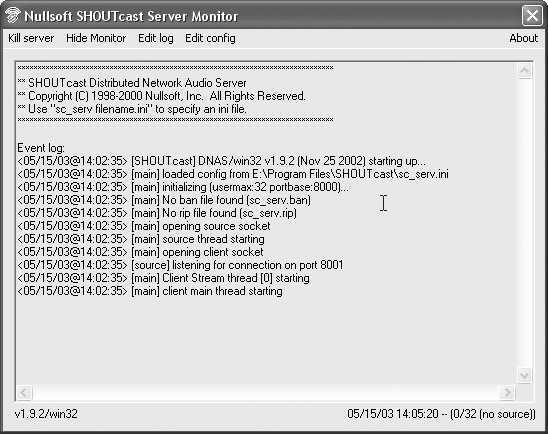
笔者以2.91版本为例进行介绍。首先我们安装Winamp播放器,然后分别安装两个插件。完成后启动SHOUTcast DNAS服务器程序,单击“开始”菜单,在SHOUTcast DNAS程序组中打开“SHOUTcast DNAS (GUI)”程序,此时你会看到SHOUTcast Server服务器窗口(图1),在这个界面中我们能看到服务器运行状态的日志内容。
接着我们打开Winamp程序,选择“Options”中的“Preferences”选项进入属性配置界面。在左侧的列表中选择“DSP/Effect”项目,此时可以看到“Nullsoft SHOUTcast Source DSP”插件,选择这个插件后单击“Config”就会自动弹出配置面板。
进入“Output”选项卡,选择“Output 1”,然后单击“Connect”按钮,当与SHOUTcast DNAS服务器连接后,在“Status”下就会显示发送的数据字节数。注意:在“Output Configuration”中的“Address”设置不用改动。如果“Prot”中的8000端口被系统中的其他程序占用,就必须换一个端口。后面的“Password”和“Encode”使用默认设置就行了。
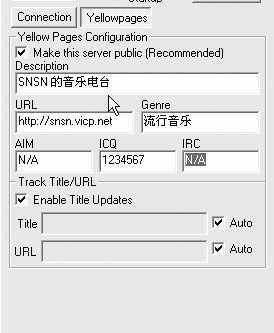
如果要为电台加上些说明性的内容,可以单击“Yellowpages”按钮,此时会显示出电台信息摘要,在“Descripyion”中输入电台的名称,后面还可以输入你的个人主页地址,音乐类型以及联系方法等(图2)。如果想要Winamp在启动时就自动链接服务器,那么可以把这里的“Connect at Startup”选项打开。
接下来我们进入“Encoder”选项卡,这里我们主要是设定输出的音频采样率。采样率太低会损失音质,太高又会加重上传的数据负担,影响网络速度。64Kbps可以满足一般的音质需要,拥有50Kbps上行带宽的用户(ADSL用户)最多可以承受约6个听众。
最后设置“Input”选项卡。这里默认的输入设备是Winamp,这样我们就可以直接用Winamp播放音乐作为电台的音源了。如果选择的是“Soundcard Input”,则可以用麦克风设备作为音源,这时你就可以当电台主持人了。当然也可以选择“Line input”选项,使用其他设备输入音源,比如接一个Walkman。完成后单击“Lock”可以锁定设置以防止误操作。
三、收听电台
完成上面的设置后,Winamp音乐电台就可以开始运作了。电台的地址是你的IP地址加上电台端口号,格式是:http://61.170.244.204:8000。把这个地址输入IE的地址栏,我们就可以进入电台的界面。单击其中的“Listen”标签就会自动启动Winamp播放器了。可以用其他播放器在自己的电脑上进行验证。
四、完善电台
前面我们讲过输出的采样率要根据自己的带宽来设定,为了保证电台进行广播时不至于延时缓冲。我们可以在SHOUTcast Server中配置最大的用户数。单击系统托盘的SHOUTcast Server图标,在主界面中选择“Edit Config”菜单,打开配置文件,找到“MaxUser”参数进行修改,这里可以限制最大的听众数,以免听众过多造成网络拥挤。ADSL的用户如果采用64Kbps采样率,可以将值设为5。
另外由于大家普遍使用的ADSL宽带每次上网时IP地址都不同,给“听众”带来了不便,如果你想电台地址长久固定,建议使用花生壳程序来得到固定的域名地址。关于花生壳程序的用法大家可以参看《电脑报》2003年第47期E7版的相关文章。
用Winamp架设网络电台占用的系统资源较少,设置简单方便,感兴趣的话不妨一试,过一把DJ瘾。