使用Outlook 2003为电子邮件加锁
IT商界
当你有一封很重要的电子邮件要发送给别人,但是又怕它被转发或Copy给其他人,怎么办呢?最新的Outlook 2003将帮你解决这个烦恼。
发送
要实现这个功能需要先进行配置。新建一封邮件,点击“文件→权限→不要转发”,将会出现一个提示窗口,告诉你需要下载最新版本的IRM(信息权限管理)软件。按照提示完成下载后进行安装,安装完成后系统会提示你进行注册(图1),此功能需要有 .NET Passport(MSN账号即可),没有的话申请一个即可。
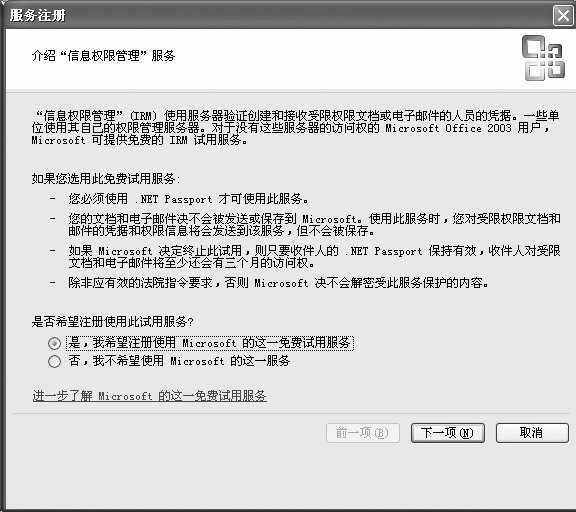
图1
随后你就可以在邮件窗口中看到图2所示的文字。这样,一封不能转发、Copy的邮件就制作成功了。
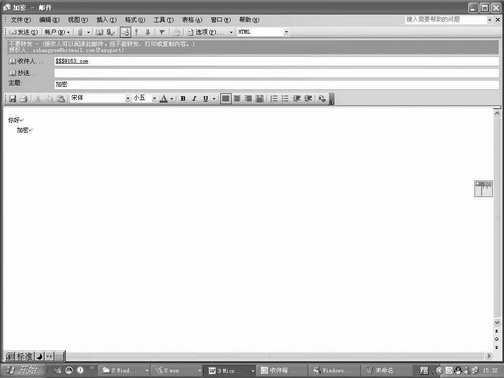
图2
接收
在接收方如果没有安装相应的支持软件,那么必须先下载“用于Internet Explorer的权限管理更新”加载项。图3所示的是在OE中接收由Outlook 2003发来的加密邮件时的情况,图4所示的是在Web方式下查看加密邮件时的情况。
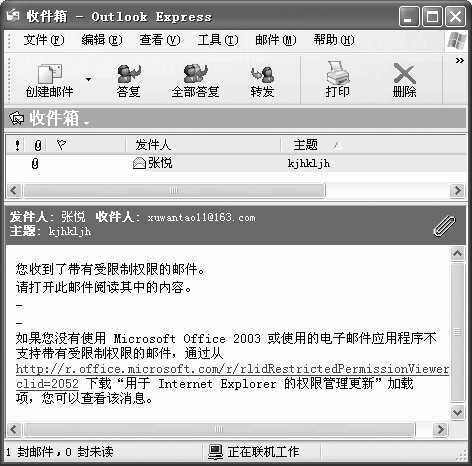
图3
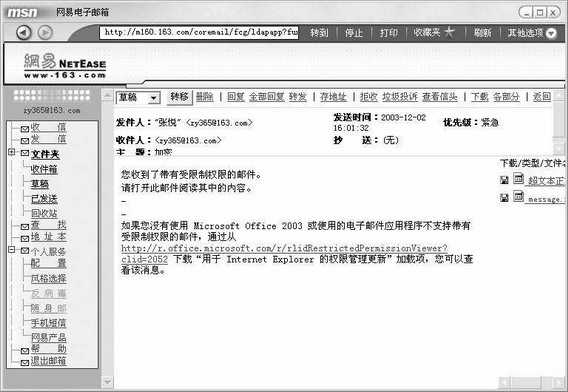
图4
点击邮件中的链接,在下载的时候要选择英文版,下载完成后运行它,此时系统会出现下面的窗口告诉你还需要下载一个叫“Rights Management”的客户端软件(图5),点击“Yes”即可进入下载页面,下载完成后运行它,将出现安装向导,按照提示即可完成安装。
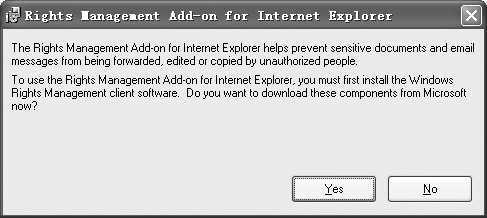
图5
启动OE,点击接收到的加密邮件中的附件(图6),浏览器会自动启动并出现文件查看窗口,点击窗口中的“Next”,随后就可以看到文件的内容了。这样,一封加密邮件就接收成功了,这封邮件不能被打印、转发和Copy。
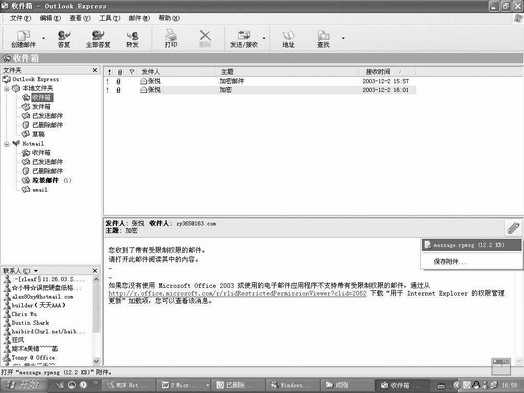
图6