给Excel美容──在Excel中隐藏零值
IT商界
爱美之心,人皆有之。当你在Excel中进行数据处理时,不仅希望数据运算准确,还要求整个视图看上去美观,如果单元格中存在着许多无用的零值,一定有碍“观瞻”。如果一个个删除又比较麻烦,其实有更好的处理方法──将零值隐藏。
一、设置“选项”
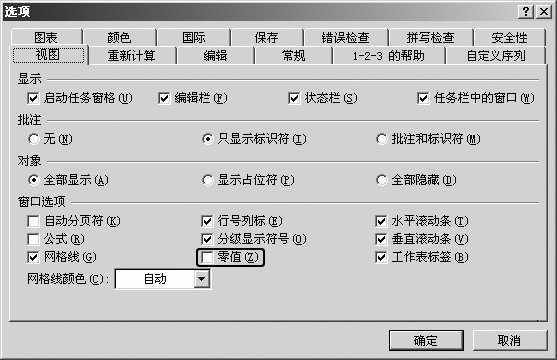
在Excel中,单击“工具→选项”,打开“选项”对话框,在“视图”选项卡中,将“窗口选项”栏中“零值”复选框前的钩取消(图1),这样Excel中所有单元格中的零值就都被隐藏了。
二、自定义单元格格式
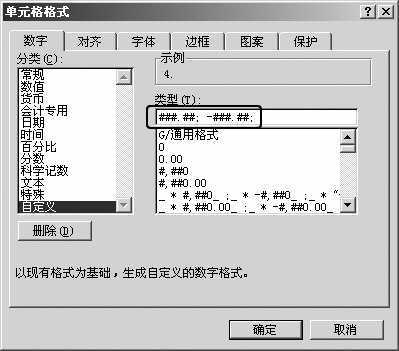
选中要隐藏零值的单元格,单击“格式→单元格”,打开“单元格格式”对话框,在“数字”选项卡中,单击“分类”中的“自定义”,从右侧“自定义”类型中任选一种,修改它的类型(图2),如将类型用“#”或者特定意义的组合表示,如“###.##;-###.##;”、“0;-0;;@”或者“;;;”(三个分号),最后单击“确定”按钮后退出。
三、使用条件格式
选中包含零值的单元格,在“格式”菜单上,单击“条件格式”,打开“条件格式”对话框(图3)。在左边的框中,选择“单元格数值”,在中间的框中选择“等于”,在右边的框中键入“0”。然后单击“格式”按钮,弹出“单元格格式”对话框,在“字体”选项卡中,把“颜色”设置为“白色”,退出即可。

四、使用IF函数
假设B1的值为B2、B3的和,若不希望B1中的0显示,可以在B1中输入公式“IF(B2+B3<>0,B2+B3,"")”。
注意:
1.第一种方法适用于整个Excel表格中零值的隐藏,但是这个方法的缺点也很明显:无法让部分零值显示;另外三种方法就比较灵活,可以有针对性地隐藏单元格中的零值。
2.虽然在单元格中零值被隐藏了,但在编辑栏中却能够显示出它的真面目。