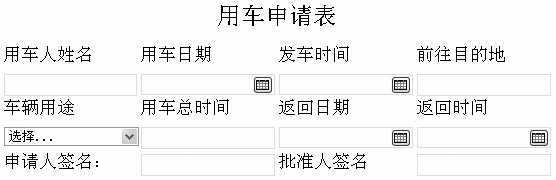
用InfoPath 2003设计“用车申请表”
IT商界
2003年第46期C6版《InfoPath 2003,表单应用新概念》一文让大家初步体会了InfoPath这款新组件,下面给大家具体介绍用InfoPath怎样进行表单设计。InfoPath提供的示例表单(即模板)只有23个,为了便于自己申请用车,在一家网络设备制造企业做售后服务工作的小李正在设计一个“用车申请表”,我们一起来看看他的设计流程:
1.选择设计方式
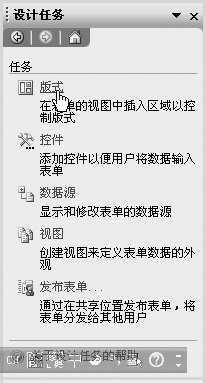
运行InfoPath,在“任务窗格”中打开“其他任务窗格”下拉列表,选中其中的“设计表单”命令,就可以看到“设计表单”任务窗格。其中“设计新表单”下方提供了三种设计方式,“根据数据源新建”可以打开向导创建基于数据库或XML架构的表单,“自定义示例”可以用修改现有表单模板的办法获得新表单,“新建空白表单”则由用户“白手起家”创建表单。小李选择了“新建空白表单”,打开“设计任务”窗格(图1),里面提供了设计所需工具的链接,并且按照建议的设计任务顺序排列。
2.创建表单版式
创建表单的第一步是选择表单版式。版式表格可以定义表单中放置文本、图像和控件的节的尺寸和顺序。小李单击图1中的“版式”链接打开“版式”窗格,其中有“插入版式表格”、“可选节和重复节”以及“合并和拆分单元格”三类工具。选择“自定义表格”并拖至窗口的空白表单里,即可弹出一个类似Word 2003的“插入表格”对话框。分别设置“列数”和“行数”为4和9,单击“确定”即可将一个虚线表格插入表单。
对熟悉Word表格的朋友来说,调整这个表格的大小、行列宽度等很容易,限于篇幅这里就不赘述了。
3.给表单添加控件
“用车申请表”的版式确定好以后,小李就可以在单元格中输入必要的文字了,它的各种格式设置与Word相同。接下来就要插入控件为表单添加功能了。
提示:控件是显示在表单上的图形对象,也就是允许用户控制程序的图形用户界面对象,如文本框、复选框、滚动条或命令按钮等。使用控件可以显示数据或选项、执行操作或使用户界面更易阅读。输入到控件中的信息将存储在表单的数据源中。在设计表单时,你可以自定义控件的外观,包括字体、颜色、对齐方式、默认值、数据类型以及其他属性。
小李单击“版式”窗格中的“控件”链接,打开“控件”窗格。“用车申请表”中的“用车人姓名”等均要输入文本,可以把光标放在需要插入控件的单元格,双击“插入控件”窗格下的“文本框”,即可将控件插入光标所在单元格(或者使用鼠标拖动的方法)。由于“车辆用途”只有“公用”和“私用”两类,为此可以在它下方的单元格内放一个“下拉列表框”,然后按修改控件属性的办法输入列表框项目。
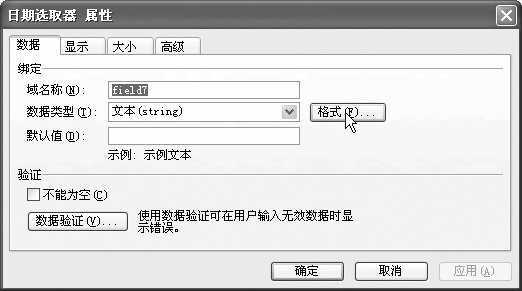
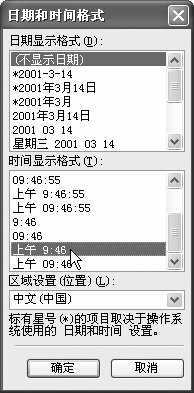
至于“用车日期”和“发车时间”都要用“时间选取器”控件。前者使用控件的默认属性就可以了,后者需要用鼠标右键单击单元格中的控件,选择快捷菜单中的“时间选取器属性”命令,打开如图2所示的对话框。首先打开“数据类型”下拉列表,选择其中的“文本”。再单击“格式”按钮打开如图3所示的“日期和时间格式”对话框,选择“日期显示格式”下的“不显示日期”,然后在“时间显示格式”下选择喜欢的某种格式。此后,就可以通过选择日期的办法输入时间了。如果输入的时间不合适可以直接修改。
小李在设计过程中发现了几个控件格式的修改诀窍:如果你想让控件变得大一些,只要选中控件然后选用更大的字号即可;如果已经选用的控件类型不合适,可以用鼠标右键单击该控件,选择快捷菜单中“更改为”下面的其他控件就可以了;如果你想删除已经放入表单的控件,只需将它选中,然后按Delete键。
4.控件绑定数据源
由于小李是向空白表单中添加控件,所以InfoPath会自动创建XML数据源。如果使用数据库或XML架构等数据源创建表单,则在表单中放置控件并设置其格式后,必须将控件绑定到表单的数据源,否则输入表单的数据将无法保存。该操作可以在“数据源”任务窗格中进行。
5.创建自定义视图
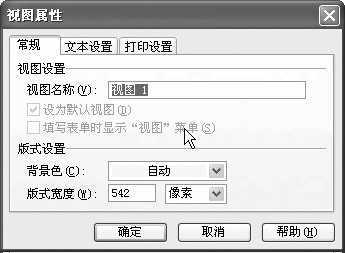
InfoPath创建的所有表单使用的都是默认视图。为了使表单适应自己的需要,小李决定在“视图”任务窗格中自定义视图。单击其中的“视图属性”按钮打开如图4所示的对话框,在“常规”选项卡中可以修改表单的背景色、版式宽度,在“文本设置”选项卡中可以修改控件的字体、字号和文字颜色等属性,在“打印设置”选项卡中可以改变表单的打印方向并添加页眉、页脚等内容。
6.发布表单
上述工作完成后,在设计模式(此时标题栏显示“(设计)”字样)下单击工具栏中的“预览表单”按钮,即可模拟用户填写表单时的实际状态。经过试用确认所有功能正常以后,就可以按照上面介绍的方法发布或保存了。假如小李选择了“此计算机或网络上的共享文件夹”项,最后发布向导提示“表单模板已成功发布到如下位置,对此共享位置有访问权限的用户现在可以打开基于此表单模板的新表单并填写表单”。单击“通知用户”按钮就可以打开Outlook 2003,其正文显示“在下列位置提供新的可用的InfoPath表单”,现在只需填入邮件地址就可以告知某个用户使用这个模板(图5)了。
需要指出的是:本文描述的情景仅仅是InfoPath应用的冰山一角,InfoPath可以作为各种信息系统的前端接口,应用范围非常广阔。