跟豆仔学用Nero
硬件周刊
目前,很多朋友都购置了刻录机,可是有了刻录机我们还要选择一个好的刻录工具。Nero就是一款优秀的光盘刻录程序,支持中文长文件名文件刻录,并且可以刻录多种类型的光盘,刻录光盘能快速上手。今天豆仔就带领大家一起来感受一下Nero的超级魅力。
Nero是一款非常强大的刻录工具,一般的刻录机附带的光盘中都提供了该软件的5.5版。Nero安装完成后即可开始使用。
刻录数据光盘
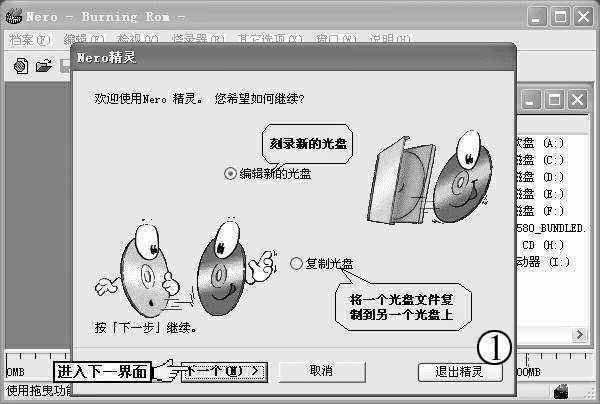
①启动Nero,将会出现一个精灵向导对话框,点选“编辑新的光盘”,单击“下一步”。
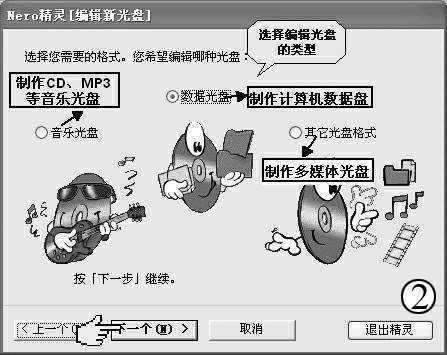
②在该界面中选择一种光盘格式,随后单击“下一步”。
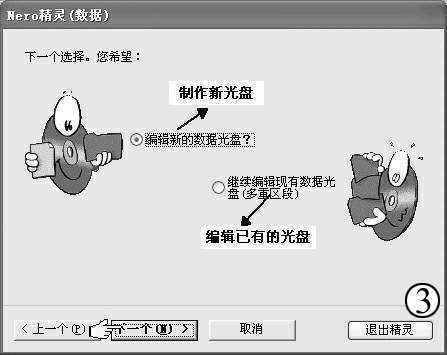
③点选“编辑新的数据光盘”并单击“下一步”进入“完成”界面完成刻录向导操作,或点击“退出精灵”回到程序主界面。
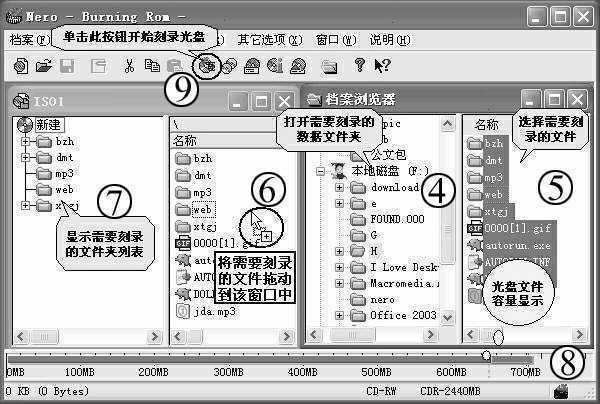
④在“档案浏览器”窗口中打开需要刻录的数据文件夹。
⑤在右侧窗口中选中需要刻录的文件和文件夹。
⑥用鼠标将选中的文件和文件夹拖动到刻录窗口中。
⑦单击任意文件夹,我们可以在右侧的窗口中查看该文件夹中的文件。
⑧欲刻录文件夹添加后我们可以通过下面的光盘容量显示条来查看当前光盘的剩余容量。其中蓝色表示当前的文件已占用的容量,注意不要超过光盘的最大容量。
⑨欲刻录文件添加后,单击工具栏中的“开启刻录CD窗口”按钮,打开“刻录CD”窗口。
⑩在“烧录的速度”中选择需要的刻录速度,单击“烧录”,弹出一个“写入光盘”窗口。
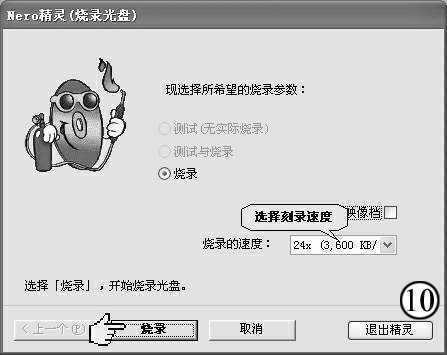
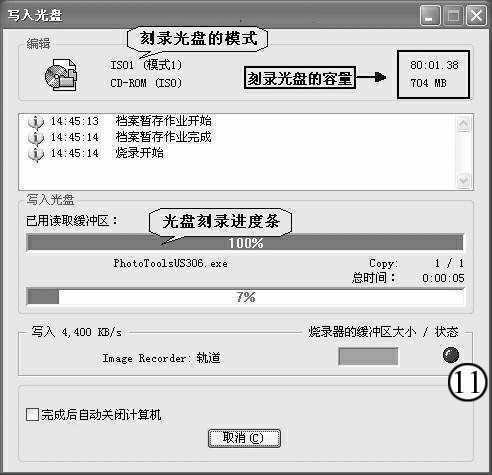
⑾在此,程序开始读取欲刻录的文件内容,并将文件刻录到光盘上。刻录完成后,光驱会自动弹出光盘。
豆仔提示:如果欲刻录的内容不够,可在第7步中右键点击“新建”设置光盘属性为“第一次刻录多重区段光盘”,以便以后追加内容。
光盘复制
①将源光盘放入光驱中并单击工具栏中的“开启复制光盘窗口”按钮,弹出“新编辑”对话框。
②、③勾选“写”复选框,在下面选择“写入速度”和“写入方法”,勾选“SMART-BURN”,以激活防刻死功能防止刻废光盘。
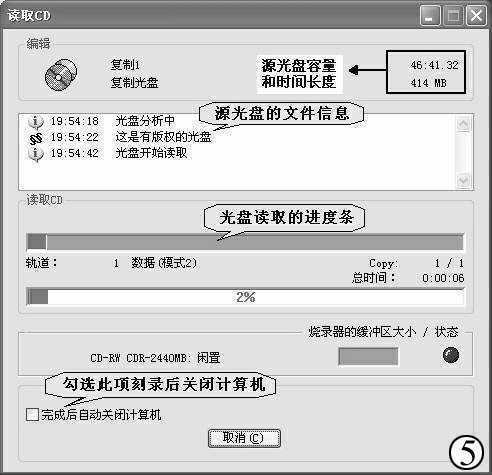
④点击“复制”按钮,弹出“读取CD”窗口。
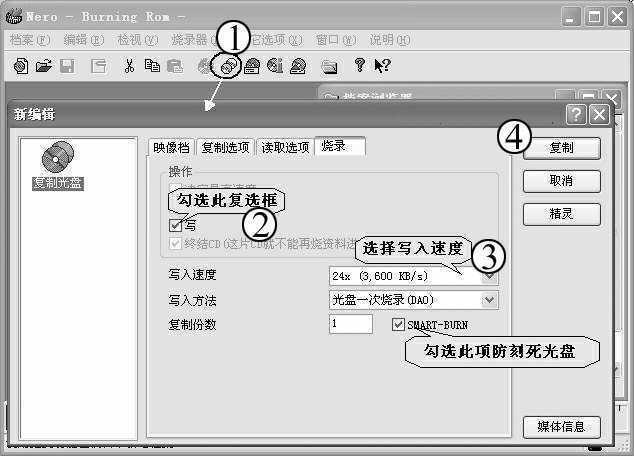
豆仔提示: Nero在精灵向导模式下,不能弹出“新编辑”窗口,我们只有在精灵向导中单击“退出精灵”按钮后,才能打开该编辑窗口。所谓防刻死功能即在刻录机缓存欠载时暂停刻录操作,待数据连续后,恢复刻录,以防止刻废光盘的功能,在刻录其他光盘时最好都激活防刻死功能,以便顺利刻录。
⑤在该窗口中,程序开始读取源光盘上的文件,并将刻录信息显示在该窗口的文本框中,读取后放入空白光盘,Nero开始刻录光盘。刻录完成后光驱会自动弹出光盘。
刻录VCD光盘
首先准备好需要制作VCD的影片或影音文件,并将这些文件转换为MPEG或DAT文件(该文件格式的转换方法在此不再赘述,读者可以参阅以前的电脑报“软件世界”影音娱乐版的相关文章),随后进行以下操作。
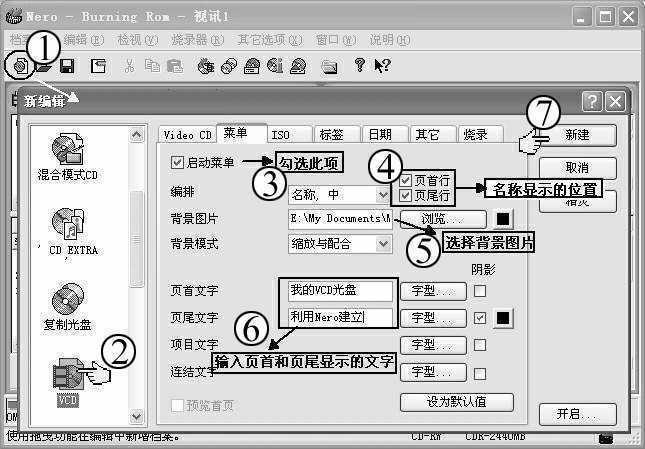
①单击工具栏中的“建立新的编辑”按钮,随后弹出“新编辑”对话框。
②在左侧的欲刻录的光盘类型表中选择“VCD”项,弹出VCD功能菜单。
③在“菜单”项下,勾选“启动菜单”复选框,激活下列各个选项。
④~⑥在此我们可以对VCD名称显示、背景图片、页首和页尾文字等项进行设置。
⑦单击“新建”按钮,返回程序主界面。
豆仔提示:我们也可以用Nero轻松制作VCD电子相册。制作电子相册的方法与制作VCD的方法相同,制作时只要把图片拖到刻录窗口中即可。
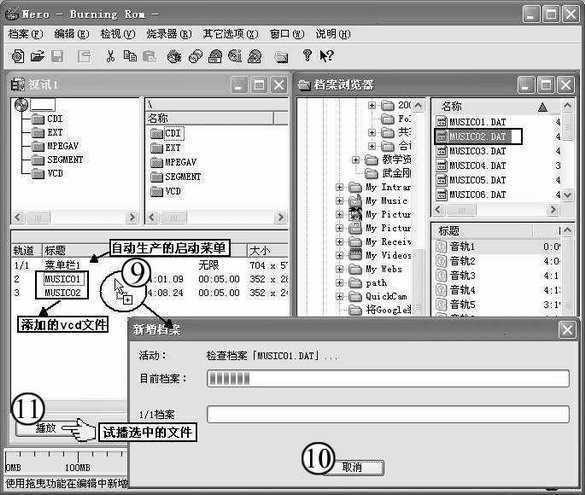
⑧在“档案浏览器”中选择需要刻录的影像文件。
⑨将该文件拖到刻录窗口中。
⑩程序会自动对该文件进行检索,随后该文件被复制到刻录窗口中并自动生成菜单栏。
⑾单击“播放”按钮,我们可以对选中的影像文件进行播放。
⑿选好欲刻录的文件后,单击功能栏中的“开启刻录窗口”按钮,程序即可根据设置自动刻录好VCD光盘。
通过以上介绍,我们可以利用Nero快速地制作出各种格式的光盘,有兴趣的读者不妨试试!
没有Nero的读者也不用失望,可以到http://www.skycn.com/soft/1671.html去下载Nero 6.0的共享版。