Outlook Express管理邮件两招
硬件周刊
使用Outlook Express收发邮件的初学者非常多,虽然该软件使用较简单,不过有些实用功能,初学者尚未掌握到。本文将从“自动管理邮件”、“导出通讯簿”两个方面来跟大家探讨(本文以Windows 98系统下的Outlook Express为例)。
第一招 自动管理邮件
我们查收邮件时,你会发现,收件夹里堆满了邮件。这样既不便于浏览,也不便于管理,怎么办呢?方法是:在收件箱里建立新文件夹,分门别类地将邮件放在相应的文件夹里。具体操作方法是:选择“收件箱”,单击鼠标右键,选择“新建文件夹”,弹出“新建文件夹”对话框,输入子文件夹名称。然后,将收件箱目录视窗中的邮件选中,拖放到“子文件夹”中,这样,我们的收件箱就像书架一样有条理了。
上面的方法是手动的,既适用于Foxmail也适用于Outlook Express,但收到邮件后再整理比较慢。Outlook Express软件为我们提供了自动管理邮件的方法。即然是自动的,就需要制作一些规则,只有当新邮件满足了这些规则,才可能实现自动的功能。
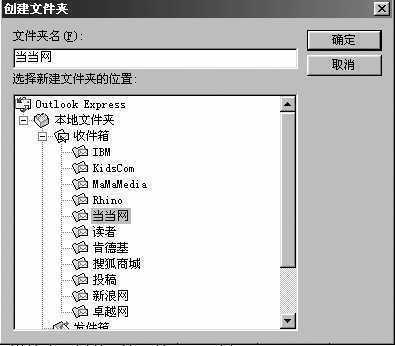
1.选择“收件箱”单击鼠标右键,选择“新建文件夹”,弹出对话框,输入新文件夹名称,比如本例输入“当当网”(见图1)。
2.选择菜单中的“工具→邮件规则→邮件”命令,在弹出的对话框中,单击“新建”按钮,弹出“新建邮件规则”对话框,逐个选择条件。
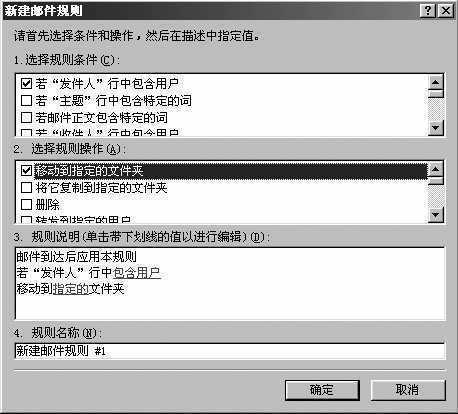
3.在“选择规则条件”中,我们选择的是“若‘发件人’行中包含用户”。
4.在“选择规则操作”中,选择“移动到指定的文件夹”(如图2所示)。
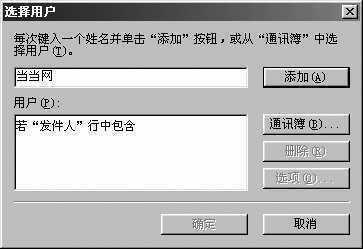
5.在“规则说明”中,单击蓝色带下划线的文字,弹出“选择用户”对话框,在上边的栏内输入包含的用户文字“当当网”(如图3所示)。接着单击“添加”按钮,再单击“确定”按钮。
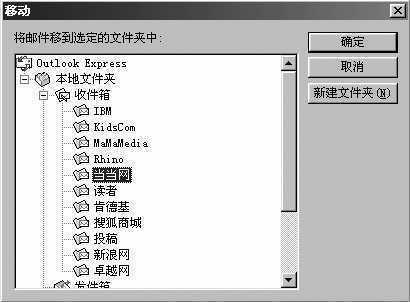
6.回到“新建邮件规则”对话框中,继续单击“指定的”文件夹,弹出“移动”对话框(如图4所示),选择“当当网”,单击“确定”按钮。
7.在“规则名称”栏中,在#的后面输入“当当网”。
8.以上设置的规则意思是:当收到的新邮件中的发件人中包含有“当当网”时,就自动将此邮件放到收件箱子级的“当当网”文件夹中。单击“确定”按钮。接着,我们可以继续单击“新建”按钮,建立新的邮件规则(如图5所示)。
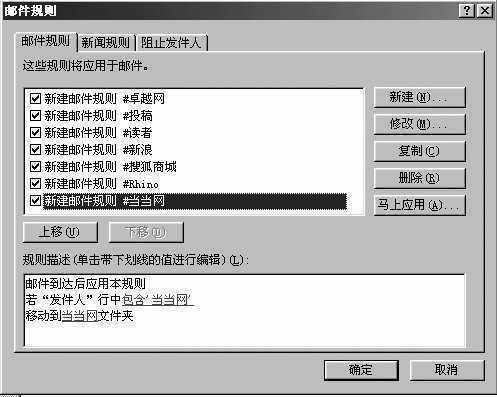
9.这时对收件箱设置的新邮件自动放在指定的收件箱子级文件夹中。同样,对发件箱我们也可以设置将新邮件自动放在指定的发件箱子级文件夹中,方法同上。
至此,凡是使用Outlook Express收发邮件的网友们,就不必再担心资料没有了。新邮件得到了分门别类的秩序管理,再也不用为找一封邮件头痛了。
第二招 导出通讯簿
1.单击工具条上的“通讯簿”或者直接选择菜单“文件→导出→通讯簿”命令(这两种方法的区别是:前者可以选择通讯簿中的子文件夹,逐一导出。后者则是将通讯簿内容全部导出),弹出通讯簿视窗;
2.选择“主标志的联系人”,选择菜单“文件→导出→其他通讯簿”命令;
3.弹出“通讯簿导出工具”对话框,选择“Text File(Comma Separated Values)”(如图6所示)。单击“导出”按钮。
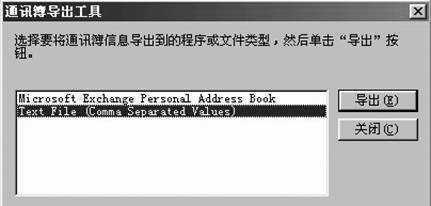
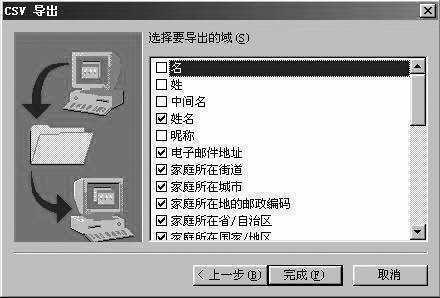
4.弹出“CSV导出”对话框,单击“浏览”按钮,选择存储路径并输入文件名,格式为.csv,单击“确定”按钮。接着单击“下一步”按钮,又弹出“CSV导出”对话框(如图7所示)。勾选你要导出的域,单击“完成”按钮即可。
5.用Excel可以打开.csv文件。