学用《会声会影》做VCD/DVD
硬件周刊
《会声会影》的主要功能就是进行视频编辑和刻录,最新版的《会声会影》7.0则分别针对不同应用需求包括了6个不同版本,算是很完全的一个产品系列了。最新的《会声会影》新增了近20项新功能,尤其是在DVD制作方面更是得到了加强和完善。
为简单起见,我们以最简单的制作电子相册VCD为例来说明主要步骤(别扔鸡蛋,菜鸟从这个入门最快)。虽然可以制作电子相册的软件是很多的,但中文版的《会声会影》很容易上手。
一、素材的准备和收集
电影编辑首先要准备素材,简单的电子相册也不例外。材料当然主要就是你希望在相册中播放的照片了。
如果你没有数码相机,但却有一大堆使用传统相机拍摄出来的照片,那就找一台扫描仪来将它们扫描到电脑中。请注意扫描时分辨率用300dpi就够了,最好将文件保存为JPG格式。倘若扫描的照片效果欠佳,可以先用图像编辑软件修饰一下。(什么?不会用Photoshop?没关系呀,中文版的《我形我速》挺好用的,试试吧!)。
如果你有数码相机,素材的准备就方便了,因为可以直接将它连接到电脑上并将其中存储的照片文件读取进电脑中;就算是找不到扫描仪也不要紧,纸质照片可以用DC翻拍,尽管效果可能要差一点。
豆仔提示:为了后面的操作方便,建议将所需要用的素材分类,集中存放于不同文件夹下,以便可以一次导入同种类型的素材。
二、导入素材
启动《会声会影》,整个窗口除了菜单外被分成了主要的四个部分(如图1),左上方是一些项目面板说明;中间是预览窗口;右方则是素材管理中心,我们所导入的各种素材在这里都可以找到;窗口下方是“时间轴”,与Windows Movie Maker相似,时间轴是编辑视频的主要场所。
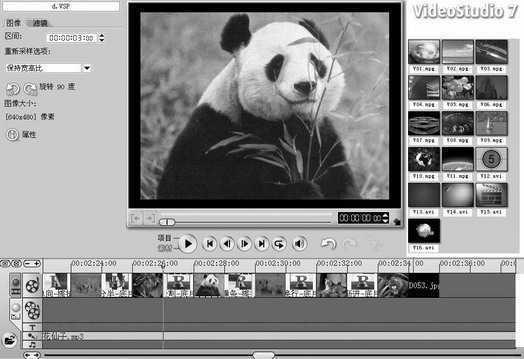
豆仔提示:启动《会声会影》之前请先将屏幕分辨率调整到1024×768以上,否则将不能启动并有错误消息框出现。
不管哪一类素材,都可以通过点击“文件”菜单下的“将媒体文件插入到素材库”项来导入,所以我们只要选中制作照片VCD所需要的图片,然后打开,稍后在右上方的素材库中就可以见到。
光是将素材导入到库中还不行,你得将它放到时间轴上。在“故事板”模式下时间轴看上去就是一个连续部分,且有“将视频素材拖放到这里”的提示──只要将图像文件等素材拖放到这里即可。
如果需要在“故事板”模式下为作品添加音乐等文件,则点击左下角“将媒体文件插入到时间轴”(形如打开文件的按钮),然后从子菜单中选择“插入音频”项。
豆仔提示:①可以先将音乐文件素材按照上述办法导入到库中,然后从库中选择“音频”,再找到音乐文件并拖放到时间轴上。②为了方便操作起见,请将“故事板”模式转化为“时间轴”模式,这样可以更容易看清楚最终作品中各种素材在时间轴上的排列顺序──实际就是在作品中的播放次序,在时间轴模式下加入素材的方法就是分别将各种素材拖放到不同的轨道上。
三、编辑处理
1.延长显示时间:当添加图片到时间轴上时,软件默认让每一张图片显示3秒的时间,如希望某一张在屏幕上显示时间长一些,则单击该图片,在左上方时间设置栏(“区间”内)将时间延长即可(如00:00:10:00即表示10秒);还有一种办法是直接拖动时间轴上该图片的右边缘让其延长,此时会自动更改区间值。
2.修改转场效果:当添加的图片较多时,软件会自动为画面切换随机添加转场效果。对某个效果不满意也很容易更改,点击时间轴上相应的转场效果,此时右上方的“库”自动出现各种转场效果让你选择(效果共有十三个大类,如“滚动”、“擦拭”、“淡化”、“三维”等),我们需要先从库的下拉列表中选类别,然后在库中选转场效果并将它拖放到时间轴上的两个素材之间。同样地,转场效果也可以在左上角的面板中进行设置(如改变转场所用的区间、边框、色彩、方向等)。
3.使用视频滤镜:通过视频滤镜可产生特殊的视觉效果。从素材库的下拉列表中选择“视频滤镜”或者直接点击“编辑”菜单下的“视频滤镜”项,之后在库中会显示全部滤镜,选择需要的视频滤镜,并将它拖放到时间轴的素材上即可使用于当前画面。
要调整滤镜的设置,则先在时间轴上选择已经添加了滤镜的素材,接着在左上角选择“滤镜”面板,在其中可使用某个预设值,或可点击“自定义滤镜”,然后在弹出的滤镜设置对话框中改变滤镜设置。
《会声会影》所拥有的滤镜设置相当灵活,如在自定义设置“镜头闪光”滤镜对话框中(如图2),先拖动原图窗口中的滑块(或直接播放)找到要设置的帧,单击“添加关键帧”按钮添加一个关键帧,再设置对话框下面的亮度、大小、额外强度等数值,倘若上述值都为0,则在作品中所看到的效果是光晕从大到小且在关键帧处消失。
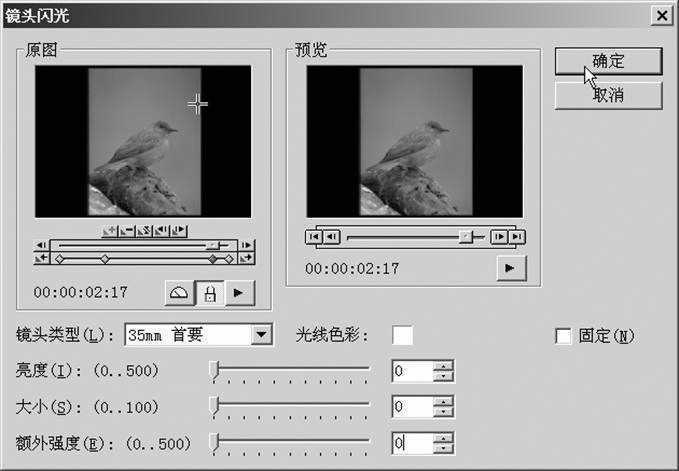
豆仔提示:①在视频编辑中,视频滤镜和转场效果对美化影片起着重要作用,它们使影片更加生动、耐看,合理使用《会声会影》所提供的丰富的视频滤镜和转场效果,加上你的丰富的想象力,作品要“更上一层楼”将会变得易如反掌,大家用心琢磨吧。②在实际运用中,对影片的某些镜头添加视频滤镜还可以弥补前期拍摄之不足。
4.制作标题动画:不管是什么样的视频作品,你总会想到为它添加标题和字幕吧?《会声会影》的字幕功能是强大的,版本7中还为字幕增加了旋转、弹出等动画效果。
制作字幕时,先在时间轴轨道上定位,点击时间轴左侧的“T”按钮,单击一下预览窗口,可见到其中出现文字输入框,输入完成后可通过左边的“编辑”面板设置字体、字号、色彩等属性,单击“边框/阴影/透明度”按钮,还可以对标题文字进行进一步美化。
豆仔提示:《会声会影》还准备了许多字幕模板,只需要从库中选择一种然后修改文字内容即可,十分方便。
四、输出作品
一切整理妥当,余下的任务就是输出了。单击窗口顶端的“分享→创建光盘”,随即弹出一个创建向导窗口,在这里需要选择输出的光盘格式。
豆仔提示:如果不选择“刻录光盘”而是选择“创建视频文件”,则可以生成MPG文件,以后可以用其他刻录软件将该文件刻录到光盘中。
《会声会影》已经提供将作品直接刻录到DVD光盘中的能力,如果你有DVD刻录机可一定要试一试哟!我们这里就选择刻录为VCD吧(如图3)!从窗口中可以看到,当前编辑的影片已加入到窗口中,若还要加入其他视频,则单击“添加视频”按钮将片段依次加入,视频的总长度在该窗口下方容量指示条中将有显示。
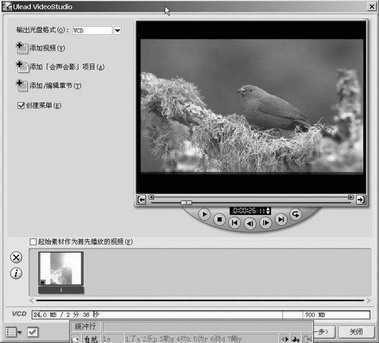
豆仔提示:如果是制作DVD,则可单击窗口中的“添加→编辑章节”按钮对选定的片段进行分割,以创建章节选单。
如果勾选了“创建菜单”选项,则单击“下一步”后会进入菜单编辑页面,首先请从模板中选一种喜爱的样式,然后单击窗口中的文字,在弹出的“编辑菜单的主题”对话框中修改文字内容并设置字体、颜色等;点击该窗口中的“背景图像”或“背景音乐”按钮可修改菜单背景图或加入音乐。
如果你有刻录机,菜单编辑完成后点击“下一步”会进入刻录步骤,在“输出设置”中选择“刻录到光盘”,对光盘刻录机属性进行简单设置后,再单击“输出”按钮便可开始编码和刻录。
大家对以上的步骤是不是明白了?其实不知道操作步骤也不要紧的,菜单栏其实就在告诉你每一步该做什么(严格地说除了“文件”外后面的都算是步骤提示)。还等什么呢?赶快操起你的家当,制作属于自己的VCD/DVD吧!