家庭局域网组网及应用手册
数码时尚
一、组网方案
布线工作的结束只相当于完成了道路的铺设,而道路间的互联互通问题以及怎样利用这条道路为我们的家庭增加更多的网络服务,还没有得到实现和解决。那么,在家庭网络中如何实现不同计算机之间的连接呢?
1.双机互联方案
当用户只拥有两台计算机时,可以利用双绞线将两台计算机的网卡直接连接在一起,构建一个简单的家庭网络。采用双机直连方式时,只需要两块网卡和一段网线即可,不仅可以节约网络设备的购置费用,而且传输速率只决定于网卡的性能,不会受到集线设备性能或带宽的影响。同时,网卡之间直接进行通讯决定了计算机之间的传输是独享带宽,因此这种连接方式非常适合用于在计算机之间进行多媒体文件的传输。
在这种应用环境下,只需要在台式机上安装两块PCI接口的网卡,并为笔记本电脑配置一块PCMCIA网卡,即可使用普通的交叉双绞线将两者连接在一起,实现高达100Mbps的连接速率,进行高速的数据交换,实现资源共享、打印机共享和Internet共享。
此外,提供Internet共享服务的计算机都应当安装两块网卡,其中一块网卡用于连接至另一台计算机,另外一块网卡则用于连接至小区宽带的信息插座、Cable Modem或者ADSL Modem,连接方式如图1所示。
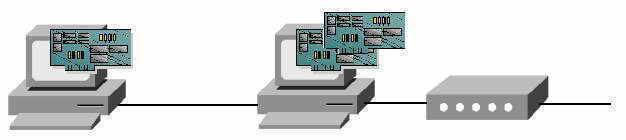
由此可见,双机互联方案应该是最廉价的组网方案,硬件开支最多只是3块网卡和2条双绞线的费用,而在软件上则不需要任何投资,Windows 98/Me/2000/XP均可使用。建议大家采用市场上最成熟、应用也最多的10/100Mbps自适应网卡,每块网卡的价格在40~80元之间。
2.三机互联方案
当家庭内拥有3~4台计算机时,只有借助于集线设备才能实现彼此之间的连接和通讯。而在家庭局域网中可以采用的集线设备有3种,即集线器、交换机和宽带路由器。
集线器虽然价格便宜,但端口速率低、传输效率差,不太适合家庭局域网中频繁的音频和视频等多媒体数据的传输。交换机虽然价格较高,但是每个端口都完全独享带宽,计算机之间可以同时进行数据传输而不受任何影响,因此,它非常适用于各种类型的数据传输,如果用户的组网资金不是特别紧张,建议购置交换机。
●采用桌面式交换机
由于不同端口和不同外形的交换机价格相差比较大,所以,家庭局域网可以使用价格便宜的5端口或8端口的桌面式交换机,此类产品既可以满足当前的应用,也为以后增加新的接入设备提供了端口。桌面式8端口的10/100Mbps自适应交换机的价格为300~500元。
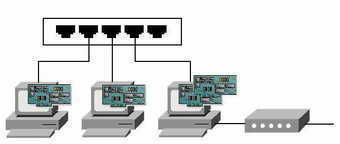
当使用集线器或桌面式交换机作为集线设备时,每台计算机都需要安装一块网卡,并且需要一条单独的双绞线连接至集线设备。另外,若欲实现Internet连接共享,则需要在代理服务器上安装两块网卡(图2)。
●采用宽带路由器
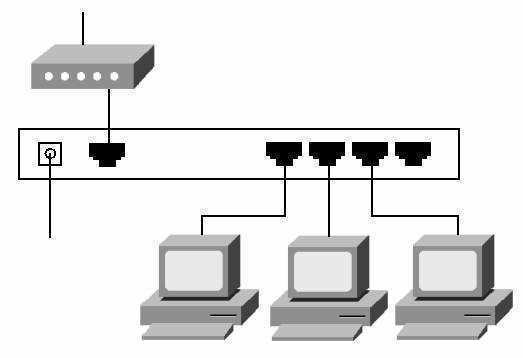
宽带路由器是一种比较特殊的集线设备,它的功能相当于“代理服务器+交换机”。宽带路由器除了拥有一个Internet接口外,往往还拥有4个或7个以太网端口。因此,可以直接将计算机连接至以太网端口,不但可以实现Internet连接共享,而且还可以节约集线设备的购置费用。通常情况下,宽带路由器内置的端口均为10/100Mbps交换端口。
当采用宽带路由器作为集线设备时,只需要在每台计算机上安装一块网卡,并分别使用一条双绞线连接至路由器的以太网端口即可,如图3所示。需要注意的是,使用路由器作为集线设备时,实现Internet连接共享将不再需要安装代理服务器。4端口的10/100Mbps自适应宽带路由器的价格在300~500元之间。
事实上,对于家庭局域网而言,4个以太网端口完全可以满足需要,更多的端口并没有什么实际意义。另外,当采用代理服务器实现Internet连接共享时,服务器必须始终处于开机状态,这样不仅会增加耗电量,而且还会影响计算机的使用寿命。而宽带路由器耗电量不仅小得多,而且它专门为长时间开机而设置,所以,相比较而言,宽带路由器更适用于家庭网络。
3.设备之间的连接
(1)端接信息插座
双绞线布设完成之后,需要端接信息插座。对于家庭网络而言,为了节约投资,并降低操作的复杂性,只需要在双绞线的一端端接信息插座,另外一端直接压制水晶头,并连接至集线设备即可。需要注意的是,布线标准有两个,即568A和568B,不同标准规定的线序有所不同,因此,信息插座和水晶头必须采用同一标准,否则,会导致网络不通。
(2)制作跳线
跳线用于连接计算机和信息插座。如果借助于集线设备实现计算机之间的连接,则跳线全部采用直通线,即两端均采用568A标准或568B标准,每台计算机均需要一条。如果是双机直连,那么,除了需要一条直通线外,还应当压制一条交叉线,即一端采用568A标准,而另一端采用568B标准。
(3)连接计算机和集线设备
计算机和集线设备采用下述方式连接:
① 将已布设好的双绞线水晶头全部插入集线设备(集线器、交换机、宽带路由器)的以太网端口。
② 将用于计算机互联的跳线的一端水晶头插入计算机网卡的RJ-45端口,另一端连接至信息插座。
③ 将用于连接Internet跳线的一端接入ADSL Modem以太网端口或小区宽带信息插座,另外一端插入代理服务器的第二块网卡或宽带路由器的WAN端口。当连接至ADSL Modem时,采用直通线;当连接至小区宽带时,采用交叉线。
④ 首先打开宽带路由器或集线设备的电源,然后打开计算机的电源。观察集线设备和网卡的LED指示灯,网卡和所有连接有计算机的端口均应当呈绿色并闪烁。
二、家庭局域网的应用
网络设备和计算机连接完成之后,还必须进行相关的配置才能实现文件和打印共享,以及Internet连接共享,否则,家庭局域网并不能投入使用(本文以Windows XP系统为例)。
1.IP地址信息
计算机之间的通讯需要借助于网络协议,目前广泛应用于局域网和Internet的是TCP/IP协议。
在TCP/IP网络中,IP地址是区别计算机身份的惟一标志。也就是说,计算机之间若欲进行通讯,就必须借助于IP地址。IP地址既可以自动获取,也可以手工指派。在Windows系统中,默认方式为“自动获取IP地址”,即由宽带路由器或代理服务器自动获得IP地址。
对于家庭局域网而言,建议采用默认的自动获取方式,由代理服务器或宽带路由器分配IP地址,这样既降低了网络维护的难度,又避免了由于IP地址信息键入错误而导致的通讯失败,从而保证了网络内计算机之间的通讯。
2.资源共享
(1)网络安装向导
在设置文件夹的网络共享前,必须先运行网络安装向导。进入控制面板中的“网络连接”,单击“设置或更改您的家庭或小型办公网络”超级链接,进入“网络安装向导”,一路单击“下一步”。
为了简化网络安装向导,建议大家在“选择连接方法”对话框中选择“其他”选项,并在“其他Internet连接方法”对话框中选择“这台计算机属于一个没有Internet连接的网络”选项,待网络安装向导结束之后,再通过简单设置实现Internet连接共享。
(2)设置共享文件夹
设置共享文件夹的操作,必须在运行网络安装向导后才可进行。
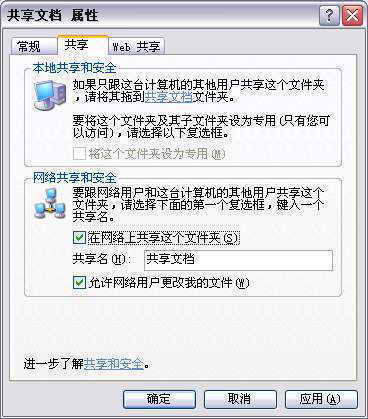
在Windows资源管理器中,用鼠标右键单击欲设置为局域网共享的文件夹,并在弹出的快捷菜单中选择“共享和安全”,会显示如图4所示的文件夹属性对话框。在“网络共享和安全”栏中勾选“在网络上共享这个文件夹”,即可共享该文件夹。
(3)访问共享文件
若欲访问共享文件夹中的资源,可以采用以下几种方式实现:
① 打开Windows资源管理器,在地址栏中直接键入“\\计算机名”或“\\IP地址”,即可访问指定计算机的共享资源。
② 打开Windows资源管理器,进入“网上邻居”,即可看到网络中所有的共享文件夹。
③ 依次单击“开始→搜索→计算机或人→网络上的一个计算机”,并在“计算机名”中键入欲访问计算机的IP地址或计算机名,单击“搜索”按钮,即可显示该计算机。双击该计算机,即可显示共享文件夹。
在访问过程中应当注意以下几个方面的问题:
① 若计算机要求进行身份验证,则必须键入拥有访问权限的用户名和密码。
② 若经常使用局域网中的某个共享文件夹,可在该共享文件夹上点击右键,并在快捷菜单中选择“映射网络驱动器”,将其映射为网络驱动器。
③ 若欲使Windows 98/Me访问Windows 2000/XP的资源,必须在Windows 2000/XP中启用匿名账户。
3.打印共享
(1)设置打印机服务器
打印服务器的设置也必须在运行网络安装向导之后进行。
第1步,在控制面板中双击“打印机和传真”图标,将显示“打印机和传真”窗口,并列出已经安装就绪的所有打印机和传真机。
第2步,用右键单击欲设置为共享的打印机图标,并在弹出的快捷菜单中选择“共享和安全”,进入打印机属性对话框,勾选“共享这台打印机”,并在“共享名”栏中为该打印机命名,以区别于其他共享打印机。
第3步,若要与网络中运行非Windows XP操作系统的用户共享该打印机,应单击“其他驱动程序”按钮,为其他操作系统安装打印机驱动程序。当用户连接至该打印机时,将自动下载相应的驱动程序。
第4步,根据网络内所使用的操作系统,在列表中选中相应的复选框,单击“确定”按钮,并根据系统提示插入相应操作系统的打印机驱动安装盘。
第5步,依次单击“确定”按钮,共享打印机便可设置完毕。
(2)设置打印机客户端
在添加和共享一台打印机之后,需要设置打印机客户端方可实现共享打印。
第1步,进入“添加打印机向导”。
第2步,单击“下一步”按钮,在“本地或网络打印机”对话框中选择“网络打印机,或连接到另一台计算机的打印机”选项。
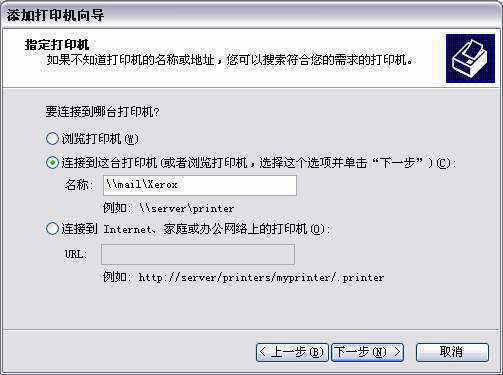
第3步,单击“下一步”按钮,显示如图5所示“指定打印机”页面。在局域网内部共享打印机,应当选择“连接到这台打印机”选项,然后,在“名称”栏中输入该打印机的名称,格式为“\\打印服务器名称\打印机共享名”,也可以选择“浏览打印机”选项,让系统自动寻找该打印机。
第4步,依次单击“下一步”按钮,完成网络打印机的安装。
4.Internet连接共享
由于家庭局域网中只有几台计算机共享Internet接入,因此,Internet的访问量很少,使用Windows内置的ICS模块,即可实现Internet共享接入(2003年《电脑报》第47期E10版《用好Windows XP的Internet连接共享》一文有过介绍)。