多功能的下载工具──Free Downloads Accelerator
数码时尚
一提到下载工具,大家首先想到的一定是网际快车(FlashGet)或网络蚂蚁(Netants)。其实除了这两者之外还有很多值得一用的下载工具。现在给大家介绍一款功能齐全的下载工具──Free Downloads Accelerator。
首先到http://crc.onlinedown.net/down/fdasetupf.exe下载该工具,大小为745KB,实用于Windows 9X/Me/NT/2000/XP系统。它除了有一般的下载功能以外,还具备一些特殊的用途。
1.方便快捷的工具栏
下载安装后,启动IE,你就会看到软件已经整合到浏览器里的工具栏了。如未发现,应在主菜单中选择“查看→工具栏→FDA Bar”项,让它显示出来。
2.简单的下载方式
用鼠标右键点击网页中下载文件的链接,在弹出的菜单里选择“Download with Free Downloads Accelerator”,这时软件会弹出“File Download”对话框,点击“Save”按钮,可以设置下载文件的保存路径。点击“Open”按钮,即以默认的保存路径下载文件,在WindwosXP系统中默认的保存路径是“C:\Documents and Settings\用户名\Local Settings\Temp\FDA”(假设C为系统所在的盘符)。
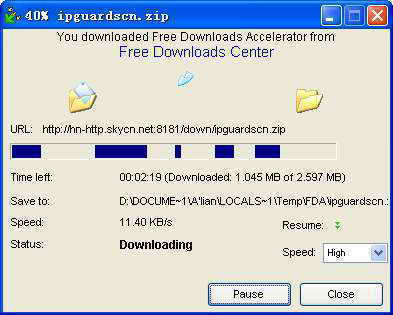
在下载界面(图1)里,除了可以查看下载文件的大小和进度外,还可以利用“Speed”项来调节下载速度。使用“Pause”按钮可暂停下载。由于软件支持断点续传,所以即使按“Close”按钮关闭了下载窗口也没有关系,我们可以在工具栏中的“Download”下找到未完成任务的列表,选中其中的某项即可继续下载。软件的下载速度比较令人满意,笔者在使用过程中觉得它比FlashGet要快一些。
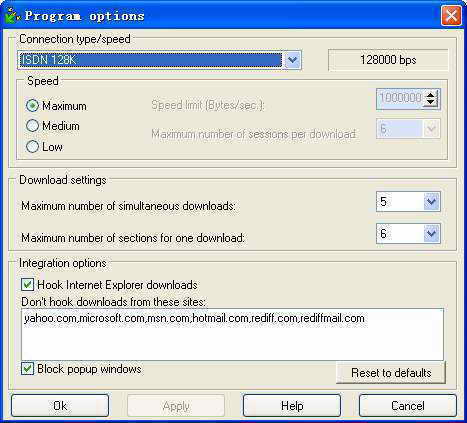
点击工具栏中的“Options”按钮,打开设置对话框(图2)。在此处我们可以对“Connection type/speed(网络连接的类型)”、“Speed(下载速度)”、“Download setting(下载设置)”等进行设定。
3.快速搜索
在工具栏的搜索框里输入关键字,然后点击其后的“search”按钮,就能够对freedownloads center站点进行搜索,从而查找到符合条件的软件。
4.病毒检查
点击“Anti Virus”按钮,在给出的对话框里选择“Yes,I want to scan for virues”,软件会自动从网上下载并安装“Stop-Sign”,然后开始病毒检查工作。
5.屏蔽弹出窗口
点击工具栏中“Popups&Tools”后的箭头,在对应的菜单里勾选“Block popups at this site”项就能够屏蔽网页中的弹出窗口。另外该菜单里还有“Clear typed URLs(清除连接地址)”、“Clear browser cache(清除浏览器缓存)”、“Clear document history(清除我最近的文档)”等几个比较实用的命令。
如果大家对Free Downloads Accelerator的使用感兴趣,那就赶紧去下载一个用用吧!