Contribute──网站更新管理更轻松
数码时尚
Dreamweaver的制作公司Macromedia又为大家推出了Contribute这一软件,它能使你像操作字处理软件一样方便地进行网站更新。就让我们一起来体验一下Contribute的魅力吧!
软件资料
名称:Macromedia Contribute 2
适用系统:Windows 9X/NT/2000/XP
软件大小:25.2MB
下载地址:http://www.gupin.com/soft/1618.htm
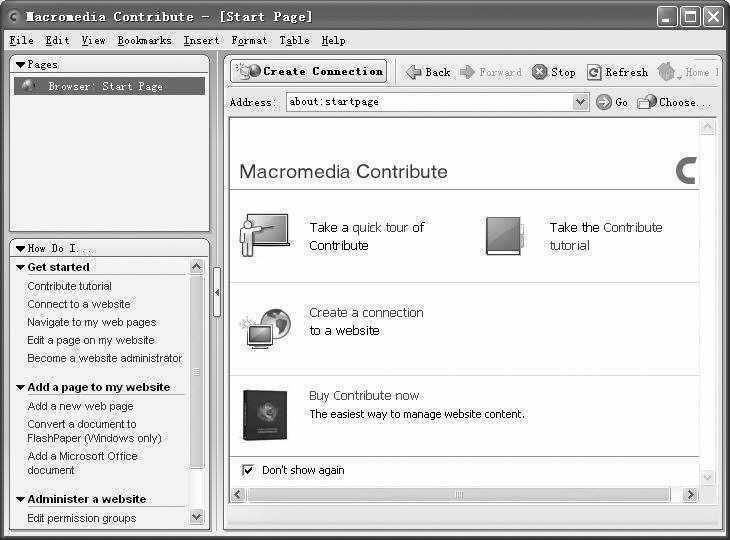
运行Contribute(图1),可以看出它秉承了Macromedia产品一贯简洁实用的风格,运行界面的工作区主要由三个部分组成:Pages(页面索引)、How Do I(帮助向导)和Browse(浏览器),这里的Browse(浏览器)与一般的网页编辑器有所不同,它既可以作为网页浏览器直接浏览网页,也可以像Dreamweaver、FrontPage一样对网页进行编辑,还可以像CuteFTP一样对网站进行管理,这也是Contribute的特色所在。
一、建立站点连接
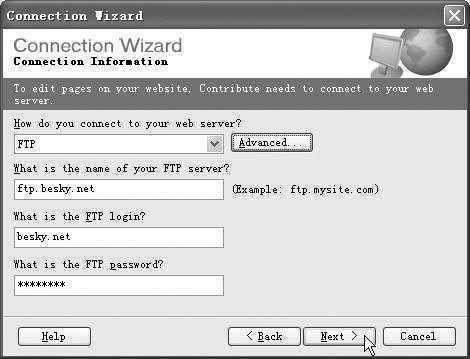
要实现对网站的实时更新,首先我们要用Contribute对站点进行连接。打开“Edit”菜单选择“My Connections”,在弹出的“My Connections(我的连接)”窗口中点击“New”按钮进入连接向导,按照向导提示填写相关资料,包括你的站点名称、E-mail、网站URL,如果你选择了使用FTP方式连接到你的网页服务器,你还要输入服务器的FTP地址、用户名和密码(图2)。填写完所有信息后,最后出现Summary 对话框,确认所有填写的信息无误后点击“Done”按钮即可完成站点的创建。站点创建之后,Contribute自动和网页服务器建立连接,Browse区域就会显示站点的首页,接下来就可以对网站进行编辑、更新了。
二、编辑更新网页
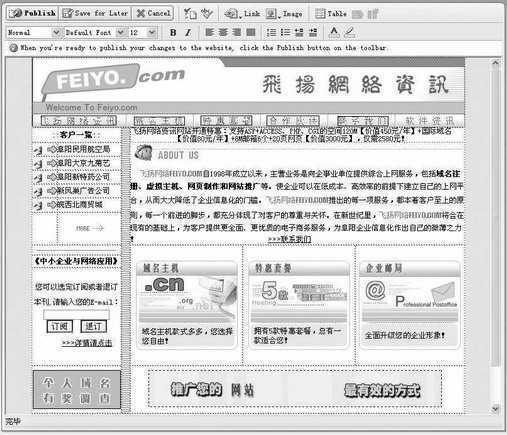
点击Browse上方的“Edit Page”按钮即可由网页浏览状态转换成网页编辑状态(图3),Contribute提供了与Dreamweaver相似的“所见即所得”的编辑方式和常用工具,操作方法也基本相同,这里就不再赘述了。
如果你在首页上添加了新的新闻链接,你就要为你的新闻链接编辑一个相应的新页面。点击“Pages”中的“Browse”切换到首页浏览状态,在浏览区域的上方点击“New Page”按钮建立新网页。在这里我们可以使用空白网页自己编辑,也可以选择Contribute提供的网页模板进行简单的内容添加,并输入“Page title”(网页标题)点击“OK”按钮即可进入新页面的编辑界面了。
三、预览发布网页
对网站中已有网页经过编辑更新后,就可以发布到网页服务器上了。在发布之前可以按F12先预览一下页面更新后的效果,满意后,点击编辑窗口上方的“Publish”按钮即可发布。同时Contribute会在网页服务器上给你更新的这个源网页做一个备份,如果你对发布后的更新网页感到不满意的话,还可以用备份的旧网页进行恢复。打开“File”菜单选择“Roll Back to Previous Version”,弹出页面恢复窗口,选择你要恢复的页面,点击“Roll Back”按钮即可恢复网页。
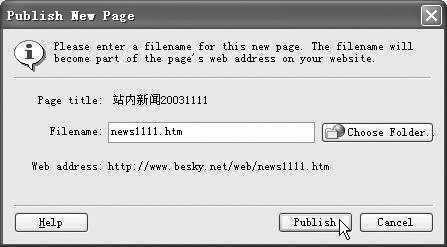
发布新建网页的时候,会弹出一个网页发布对话框(图4),为新网页输入网页文件名后,这里的网页文件名必须与你首页的新闻链接目标文件名相同,然后点击“Publish”按钮即可发布。