用Dreamweaver MX打造会员登录(上)
数码时尚
在网页中为了更好地为会员服务,通常需要加入会员登录功能。以往在制作过程中需要写入大量的代码,既费时又费力,而现在用Dreamweaver MX制作就非常方便。
一、系统配置
因Dreamweaver MX无法创建动态网页,所以要建立一个Web服务器环境和数据库运行的环境,以便编辑过程中可以预览。
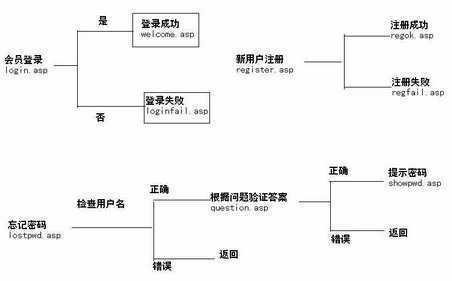
Dreamweaver MX支持ASP、JSP、ColdFusion和PHP、MY-SQL服务器技术,本文选择最常用的ASP技术。要使用ASP须安装支持ASP的网站服务器,IIS或PWS(关于相关环境的安装架设,近期本报将有专文介绍)。制作流程见图1。
二、会员登录的实现
1.制作会员数据库
打开Access 2002,建立名为User.mdb的数据库,表名为“user”。表中内容为:
字段名称 数据类型
id 自动编号
username 文本
password 文本
email 文本
question 文本
answer 文本
address 文本
homepage 文本
QQ 数字
2.制作会员登录页面login.asp
在页面中插入一个名为“Form”的表单,界面元素由两个文本框和两个按钮构成,如图2。
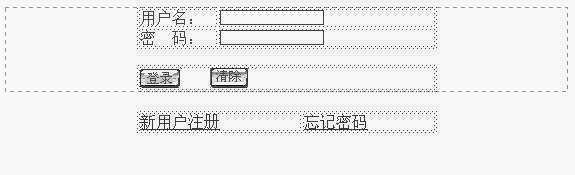
打开“Window→Properties”属性面板,将用户名文本域命名为“Username”,“Max Chars”的值设为20,Type为Single line。密码域命名为Password,“Max Chars”的值设为20,Type为Password类型。把按钮分别命名为“登录”与“清除”,Properties面板Action对应设为“Submit Form”和“Reset Form”。在Properties面板将“Form”的“Method”设为POST方式。
在表单下方输入“新用户注册”、“忘记密码”,并将超链接分别指向register.asp、lostpwd.asp。
3.创建与数据库连接
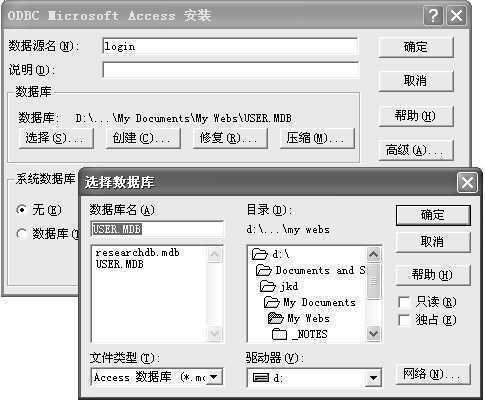
打开“Window→Databases”面板,根据面板向导,单击“Document type”打开“Choose Document Type”对话框,选择下拉列表中“ASP VBScript”,单击OK。返回Databases面板,单击“+”按钮,选择其中“Data Source Name(DSN)”,单击“define”按钮,选择ODBC数据源管理器中的“系统DSN”标签,单击“添加”,从中选择Microsoft Access Driver(*.mdb),单击“完成”即可。
在“ODBC Microsoft Access安装”中,单击“选择”,然后找到刚才建立的“user.mdb”,在“数据源名”中写入“login”并确定(图3)。回到“Data Source Name(DSN)”中,在“Data Source Name(DSN)”下拉框中选择“login”,在“Connection Name”中输入“login”,单击“OK”。
4.添加服务器行为
为了检查登录者是否为合法用户,打开“Window→Server Behaviors”面板,单击“+”按钮,选择“User Authentication→Log In User”命令,打开“Log In User”对话框,参照图4进行设置。
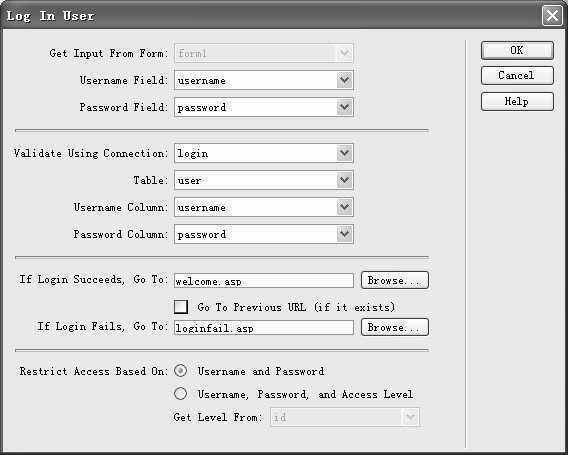
返回到文档窗口,可以看到表单对象对应的属性面板Action的值被自动设为<%=MM_LoginAction%>。
5.制作成功登录页Welcome.asp
为了让浏览者感觉到亲切,在该页面的欢迎信息中需显示登录者的用户名。
(1)选择“Window→Bindings”命令,打开“Bindings”面板,单击“+”按钮,从中选择“Session Variable”命令,弹出对话框,为网页定义一个Session变量。
(2)在打开的“Session Variable”对话框中输入变量名称:MM_username,单击“OK”。
(3)在“Bindings”面板中,选择“Session”中变量“MM_username”。