聪明玩家玩转驱动:幕后英雄──ATi显卡驱动应用优化指南
整机外设
不久前,硬件周刊推出了《NVIDIA显卡驱动应用优化指南》,帮助大家用好NVIDIA的显卡!我们没有忘记使用ATi显卡的读者,在本期特别推出《ATi显卡驱动应用优化指南》,让大家手中的ATi显卡物尽其用!
你必须了解的
一、催化剂家族
这里先简单讲述一下ATi驱动的发展。早期ATi自己对于驱动的开发速度,以及促使显卡性能得以提升方面并没有花什么心思,倒是由于自身产品线的扩张(如率先推出All-in-Wonder显卡和TV Wonder电视卡)而不停地在显卡的多媒体集成驱动上下功夫,在这方面ATi至今仍是一个领先者。后来NVIDIA推出了大名鼎鼎的雷管系列驱动,还创造了仅凭借驱动就将显卡性能提高百分之几十的奇迹,用户对雷管驱动的赞誉四起。面对竞争,ATi终于坐不住了,也推出了自己系列显卡集成驱动,并起了一个响亮的名字──Catalyst(催化剂)。
催化剂驱动的发布形式比较特殊,有整合版本也有分离版本。完整的催化剂驱动并不仅仅包含显示驱动和控制面板,这恐怕是很多中高级用户都没有注意到的。就拿最新的催化剂3.9来说,应该包括显示驱动7.95、多媒体中心Multimedia Center 8.7、双头显示控制软件HydraVision 3.21、双头显示控制软件基础版HydraVision Basic Edition 3.25、遥控器控制软件Remote Wonder 2.1和视频捕捉驱动WDM3.09,共6个部分。所有这些驱动的安装、使用、优化我们都会在这篇文章中阐述。
小知识:什么是分离版催化剂驱动?即将显示驱动和控制面板等分开发布。当显示驱动有了小版本号改进时,我们只要升级显示驱动就可以了,不必再次下载控制面板。只有当出现3.8到3.9这种小数点首位的版本升级时才需要升级控制面板。对于分离版本,要求大家首次下载时需注意显示驱动和控制面板要同时下载,这是很多初级用户容易忽略的地方。
二、驱动安装顺序问题
这里我还要强调一下驱动的安装顺序问题。对这个问题的忽视往往造成显卡工作不正常、游戏花屏跳出、电脑死机频频等。在安装操作系统后,我们推荐先装SP补丁(Win2000安装SP4、WinXP安装SP1);如果是旧系统要更新驱动程序,那要先将老驱动卸载干净:一种是在控制面板中的添加删除程序中卸载,一种是使用ATi专门发布的卸载程序Cat-Uninstall(http://www.mydrivers.com/dir78/d31388.htm)来删除,后者可以删除全系列的催化剂驱动,甚至包括多媒体控制中心MMC这些驱动。所以我们推荐使用后一种方法;然后就要安装主板驱动(如Intel的inf驱动和VIA的4in1驱动);接着是安装DirectX9;安装DirectX9后,我们再安装视频捕捉驱动WDM和显卡驱动。在最后两个驱动的安装顺序上,如果使用的系统是Win98可以先安装WDM,如果使用的系统是Win2000或WinXP,那就可以随意了。
三、驱动程序版本的选择
ATi最近推出的催化剂驱动不仅增加了很多功能,而且基本上都通过了微软WHQL认证。更难能可贵的是,它的最新版催化剂3.9版驱动在速度上也有提升。所以对普通用户我们推荐全系列镭显卡都使用催化剂3.9驱动。但对于发烧友,硬件爱好者,我们还有一个推荐,那就是改版驱动。
目前流传最广的有三款:第一款是伴随Radeon显卡同时出现的Omega加速版驱动(http://www.mydrivers.com/dir80/d32062.htm)。Omega驱动在对ATi系列显示核心的支持上做得相当不错,一些不在官方驱动支持列表上的显示芯片都可以在Omega驱动中找到(例如部分移动Radeon显示芯片)。它还集成了众多超频、锁定刷新率等工具,功能很全。
第二款NeutralCatalyst是由韩国网友制作的(http://www.mydrivers.com/dir80/d32048.htm)。它也集成了软改9800驱动、WDM驱动、超频、锁定刷新率、测试等工具。第三款是荷兰发烧友的DNA加速版驱动(http://www.mydrivers.com/dir80/d32298.htm)。它没有自带的安装程序,安装步骤和公版驱动类似。从它们的特点我们可以看出,这些改版驱动不仅简化了安装,改进了公版驱动不支持超频的弱点,又提供了现成“软改卡”等公版绝不会提供的功能(软改卡,即利用驱动对显卡实现改造),而且经过测试,如老牌的Omega驱动甚至在游戏速度上比公版驱动都有一定的优势。所以对于希望最大限度发挥系统性能,喜爱追新的朋友,或者有特殊需求的读者,我们推荐你使用Omega驱动。
小知识:早期改版驱动大都是以提升显卡性能为目的,所以又把这些改版驱动称之为加速版驱动。它们的出现是因为一些用户对厂商提供的驱动在性能或参数设置上不太满意,或者因为某些原因导致厂商不再对其产品提供技术支持,一些第三方团体或者个人出于需求和兴趣爱好就开始在官方驱动的基础上自己动手修改驱动。我们所知道最早的加速版驱动是用在S3显卡上的,而影响力最为深远的则属3DFX加速版驱动。目前显卡市场的主流已经被ATi和NVIDIA这两个业界霸主牢牢控制,所以大部分爱好者制作的改版驱动也都是在这两家显卡厂商正式发布的驱动基础上修改而来。其中又以ATi对待改版驱动最为友善,所以ATi的改版驱动最多,水平也最高。
四、改版驱动也精彩
不同的改版驱动,特性也不相同,这里我们为大家再详细介绍一下。
①第一个就是改版驱动的老大Omega驱动,它的开发时间最长,开发经验也最丰富。它在安装时就可以选择锁定一个刷新率,我们一般选择85Hz。还可以选择直接使用9500改为9700或9800SE改为9800的修改驱动,极大方便了用户。它还集成了若干的第三方工具,这都是可以在安装时自定义选择的。
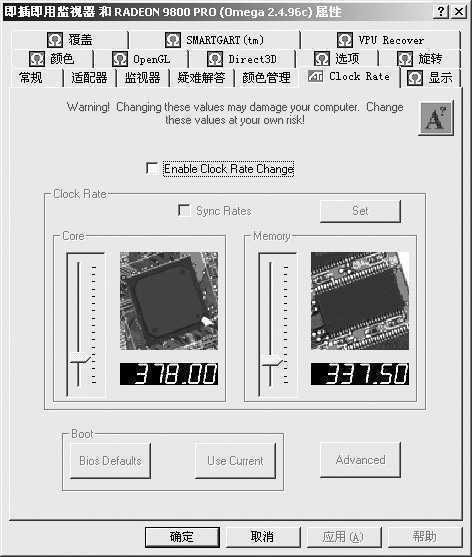
这个驱动中增加了官方驱动所没有的超频选项,其实它是靠集成一个第三方软件Rad Clocker实现的。先勾选“Enable Clock Rate Change”允许超频,我们可以直接在表示核心和显存的图片边拖动频率滑杆进行超频,这也是提高显卡性能最立竿见影的办法之一。只是注意不要一次超得太多,要几赫兹、几赫兹慢慢向上超。勾选“Sync Rate”可以让核心和显存频率一致,不过这没有多大意义。点击“Advance”可以设定超频最高上限。超到合适频率后使用“SET”按钮就可以使频率生效。在Boot启动中,选择“BIOS Defaults”下次重启后将按照BIOS中的频率设定恢复显卡频率;选择 “Use Current”用户当前设定,重启后将按用户的超频频率工作。
“旋转”这也是官方驱动中没有的东西,其实它就是将显示其画面旋转90°、180°,以方便某些特殊用途,但它对旋转前的分辨率是有一定要求。
Omega驱动还通过集成的软件锁定屏幕刷新率,解决刷新率这个游戏中的老大难问题,从驱动程序组中启动RefershForce,更改我们要锁定的分辨率后面的刷新率数值,然后点“Apply”,系统会提示你下次更改分辨率或重启后刷新率就会锁定在设定值上。
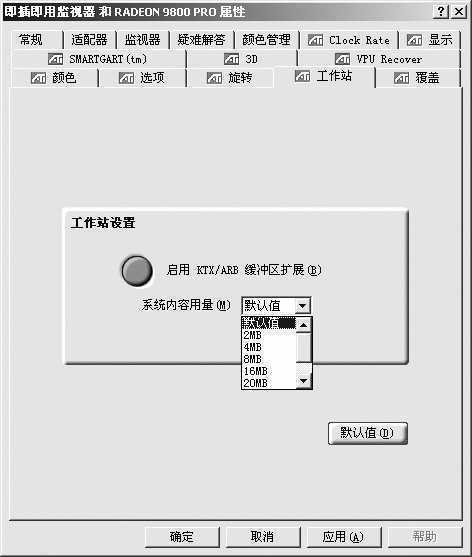
②第二个驱动是韩国网友开发的NeutralCatalyst驱动。在这个驱动中集成了WDM驱动和双头软件基础版,可以在安装时加以选择。它在安装时同样也提供了直接软改卡的选择,但是,使用软改卡驱动,只有选否才能使用正常驱动,这点不太符合大部分人的习惯,有点迷惑性,请大家注意。在安装时如果没有视频输入设备又选择了WDM驱动,会出现错误提示,不过它并不影响正常使用。NeutralCatalyst驱动集成了一个“工作站”的独特选项,可以在其中启用KTX/ARB缓冲扩展,选中后驱动将支持更多显存,可以加快一些预览动画的执行,一般不用选择。NeutralCatalyst驱动也通过集成第三方程序支持超频和刷新率锁定,而且和Omega驱动集成的第三方驱动一致,这里我们就不再介绍。
通过比较,在改版驱动中,Omega驱动的功能最为完善,强大,而且它的兼容性也好,在我们的测试中只有Omega驱动可以完善支持非公版显卡,而后两款驱动对非公版显卡的支持都有一些问题。
ATi显卡功能应用篇
一、控制面板中的功能设置
1.自身检测功能设置
在催化剂驱动中,ATi也内置了SMARTGART技术,可以自动检测系统AGP、PCI总线,并给出最佳设置。在这里还可以设置打开或关闭AGP快写,如果打开后不出现问题,我们推荐打开。在每次更改SMARTGART设置之后,下次重新启动时,SMARTGART会自动进行检测,如果出现不稳定状况,SMARTGART就会忽略这次更改。如果要查找问题所在,就要用到高级SMARTGART模式。它并未在控制面板中列出,而是以快捷方式的形式隐藏在C:\Program Files\ATi Technologies\ATi Control Panel目录下。这里用户可以对PCI、AGP对系统内存的读取进行单项测试和全部测试,也可以单项禁止或允许PCI、AGP对系统内存进行读取。有助于查找问题的具体所在。
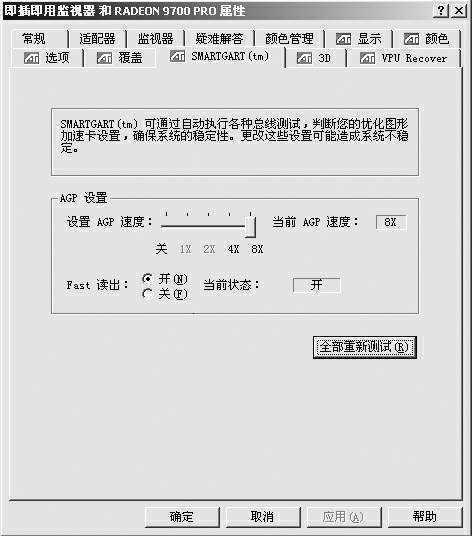
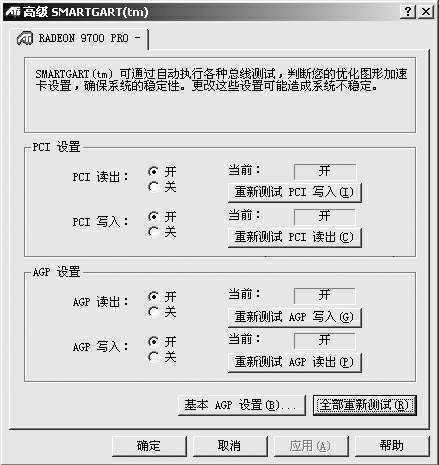
小知识:AGP快写允许数据对显卡直接进行写入操作,而不必经过系统内存,这将会明显地缩短从处理器到显卡数据传输的时间。但有时也会带来兼容性问题。
2.VPU Recover恢复设置
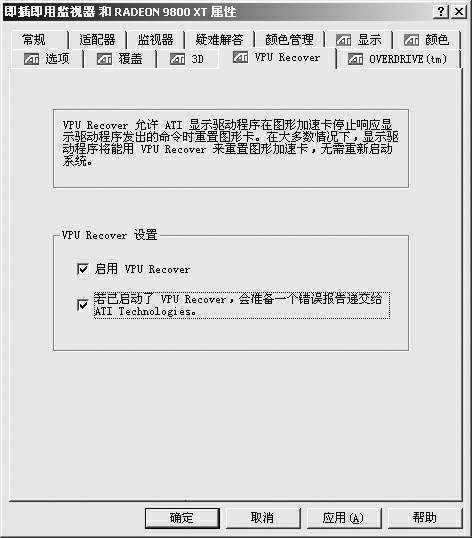
再看VPU Recover,这是一个新增的恢复选项。我们知道在显示驱动与显卡相互作用过程中,会由于各种因素导致计算机停止响应。一般情况下只有通过重新启动来恢复系统运行,但这样会导致众多未保存数据丢失(如尚未保存的文字稿件)。如果显卡具有VPU Recover这样的显示芯片重置功能,在驱动和硬件出现停止响应时,可以重新独立启动图形处理器,这样就可以避免电脑彻底死机,并阻止大部分应用程序被迫关闭。这就意味着用户的工作可以正常进行,避免了数据的大量丢失。此外我们还可以打开下面的“提交错误报告给ATi”,当出现错误时,它会收集驱动的详细信息,并和硬件配置加以对比。然后会打开邮件系统以加密的方式给ATi发送错误报告,这对ATi完善驱动开发有很大的积极作用。当然如果担心个人隐私会被泄露,我们也可以关掉这个错误报告,但VPU Recover是一定要打开的。
3.颜色调整设置
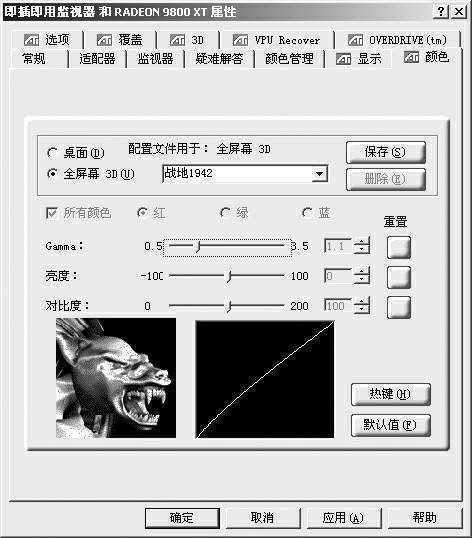
颜色选项,ATi的显示画面一向以颜色亮丽、丰富著称,无论这是不是调高Gamma的结果,ATi在画面显示方面下的功夫都是不能否认的。而且从催化剂3.4开始,用户已经可以分别对桌面和3D程序单独进行Gamma、亮度、对比度调节,并将设置保存下来。
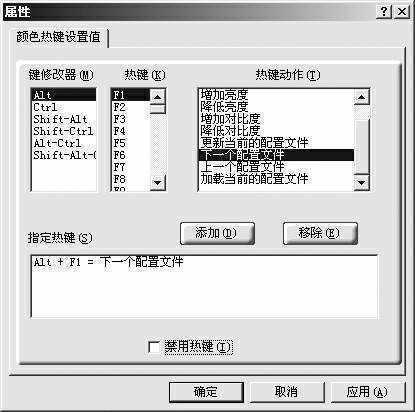
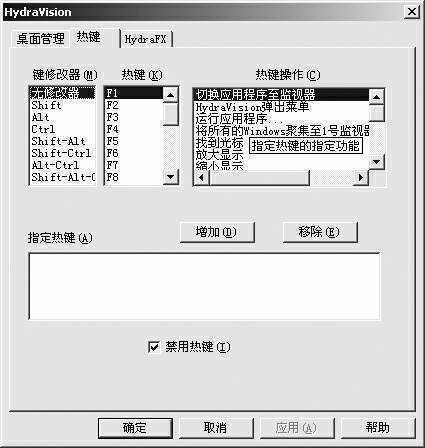
这里我们要讲一讲它的热键切换功能,当我们分别设置好数个游戏显示配置后,可以点击“热键”进入配置界面,选中热键动作“下一配置文件”,再分别选用“键修改器”和“热键”各一个,再点“添加”,下方“指定热键”中就会出现配置好的热键动作。这样我们可以直接使用热键切换不同游戏显示配置而减少进入控制面板的麻烦。
4.自动超频设置
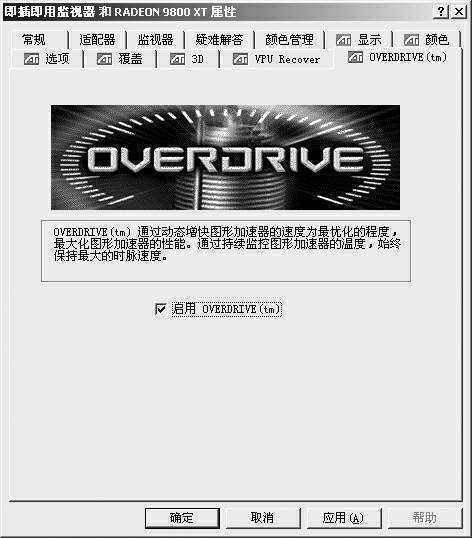
OVERDRIVER选项,这是新催化剂针对最新的Radeon9600XT和Radeon9800XT而特意设置的。这其实就是一个自动超频功能,因为ATi在Radeon9600XT和Radeon9800XT中内置了热敏二极管可以自动侦测核心温度,驱动可以根据自己的“温度—频率”对应表缓慢地提升频率,反之如果温度过高,驱动将自动将频率降下来。下面是Radeon9800XT“温度←→频率”对应表,这个表是ATi根据用户反馈和自己的实验得出来的。
56℃~127℃ 限定在412MHz(默认频率)
48℃~59℃ 限定在419MHz
0℃~51℃ 限定在432MHz
不过由于ATi无法也不能限制显卡厂商自行设置PCB板,自行采购显存,所以这种超频技术也只能用在核心超频上,而对显存的超频无能为力,这也算是无奈的遗憾吧。至于使用方法就很简单,只要是Radeon9600XT、Radeon9800XT显卡,勾选上“启用OVERDRIVER”即可。如果不是上述两种显卡这个选项是不会出现的。
5.显示选项设置
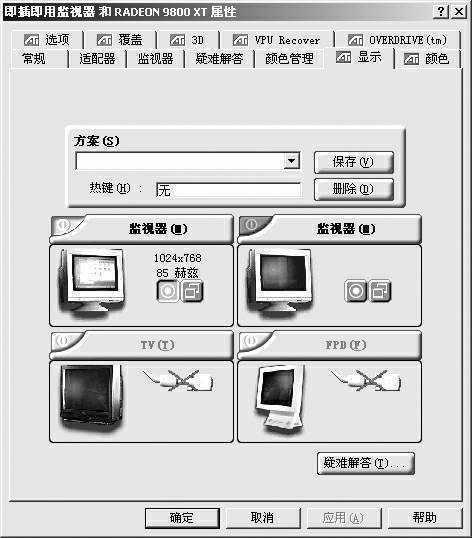
“显示”选项,它会自动侦测显卡所连接的显示设备,是CRT、LCD、电视还是其他?它和Windows的“显示属性”相配合也有初步的双头显示配置功能。每接上一个显示设备,都会以彩色图表表示出来,点击图标上方的“监视器”按钮就可以进入调节面板。首先就是DDC信息页。在DDC界面中,我们可以使用“刷新过率覆盖”强制使用一个刷新率,也可以取消DDC按钮的选择,自定义最高分辨率和最高刷新率。不过除了要超频显示器,一般情况不要轻易改变这里的设置以免损坏显示器。调整页面则可以部分代替显示器自身的左右、上下和屏幕大小调整。
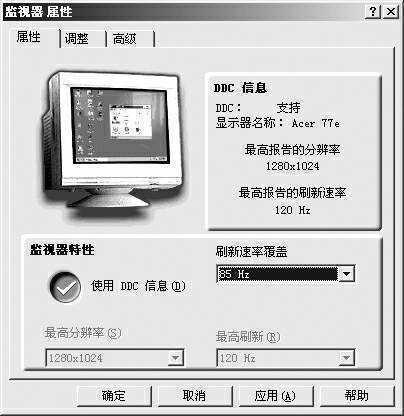
小知识:DDC就是Display Date Channel显示数据通道,目前可分为DDC1、DDC2B、DDC2B+、DDC2AB几种。系统要通过DDC来获取显示器生产日期、型号、带宽等信息,也只有这样才能保证正确执行用户设置信息。前些日子爆出的催化剂不能锁定刷新率就是当时驱动配合某些显卡不能正确得到DDC信息造成的,好在这个问题已经在新版驱动中得到了解决。
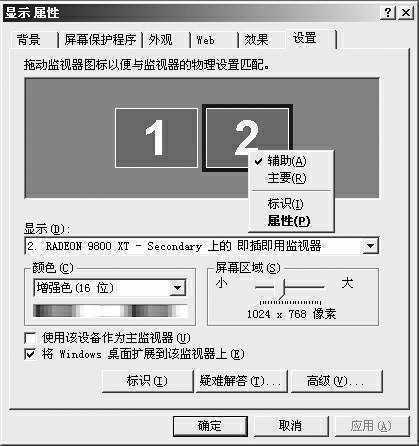
当接上第二显示器后,驱动会自动侦测,并将第二显示器图标自动激活。但此时图标上方会出现红色按钮,需要按下第二显示器才能使用。激活后,默认工作在克隆模式下,只有在Windows的“显示属性”中选中“将Windows桌面扩展到该显示器上”才可以使用扩展模式,此时第二显示器的辅助选项是处于选中状态(如图9),当然我们也可以选“主要”来切换主次显示器。
这里需要提醒大家的是,未安装ATi的双头驱动前显卡的双头显示功能是不能完全发挥的,比如在双头游戏中就无法正常执行,这我们在后文会详细加以介绍。

6.覆盖选项设置
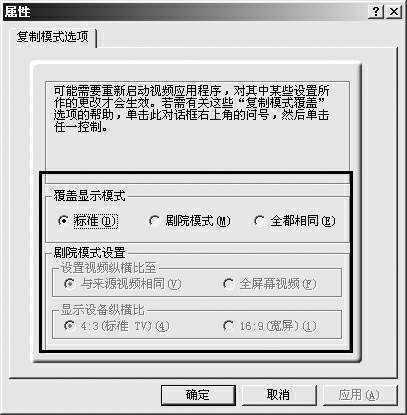
覆盖选项是用来调节视频回放的亮度、对比度、Gamma、饱和度的。这个选项有点古怪,在多数时候它是处于灰色不可选状态,只有用户先打开视频文件进行播放,然后再进入“覆盖”选项才可以进行调节。这里的调节不要一味只改动一个选项,比如针对画面暗淡的问题进行调节,就要以调节亮度为主,其他各项综合调节才能取得满意的结果。“复制模式选项”仅仅在双屏显示的克隆模式下才能使用。在其控制页中可以设定“覆盖显示模式”,它分为三种:
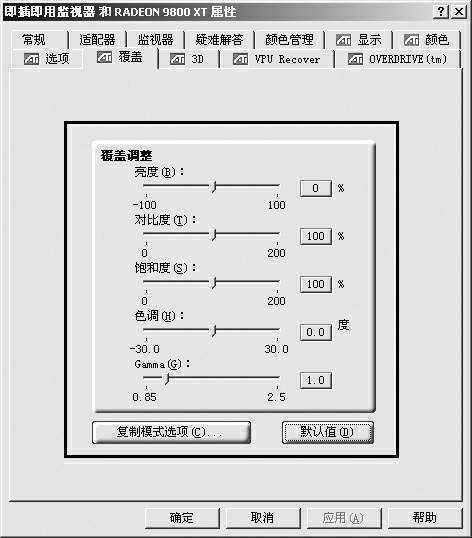
(1)标准,视频仅在主显示器上显示;
(2)剧院模式,视频会在主次屏上同时显示,而且第二显示器会始终保持全屏显示。此时,下方的剧院模式设置也成为可选项,可以设定视频的纵横比与视频源相同,即与影片制作出的纵横比相同。也可设定为全屏幕视频,即不管原始影片纵横比如何强制扩展为全屏。显示设备纵横比即设置当前使用显示器或电视机是普通的4∶3样式,还是16∶9的新款。
(3)全都相同,顾名思义,是设定主次显示器视频画面完全一致。
7.ATi的双头显示设置
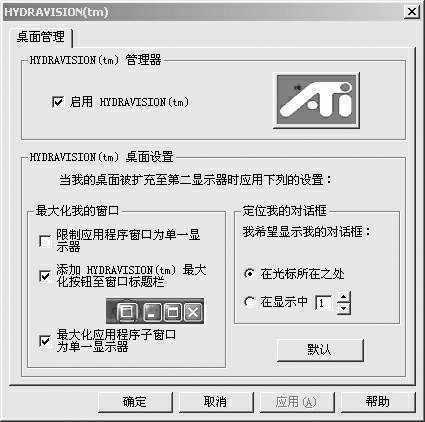
ATi的双头显示控制软件目前分为HydraVision 3.21完全版和HydraVision Basic Edition 3.25基础版两种,都是需要单独安装的。基础版的版本号要高一些,是WinXP的界面风格。但如果先安装基础版,再安装完全版,完全版会将基础版覆盖掉。基础版主要是设定当用户桌面被扩展到第二桌面时应用哪些设置。“最大化应用程序子窗口为单一显示器”可以避免使用双屏时打开类似IE之类的浏览窗口后,文字内容正好处于两个显示器交接的中央的不便。“限制应用程序窗口为单一显示器”在使用非双头游戏时比较有用。“定位对画框于光标之处”更是避免了两个屏幕找鼠标的尴尬。
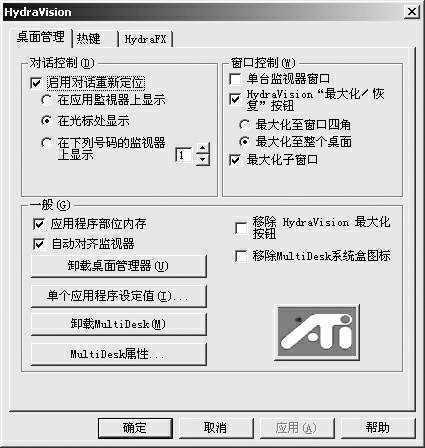
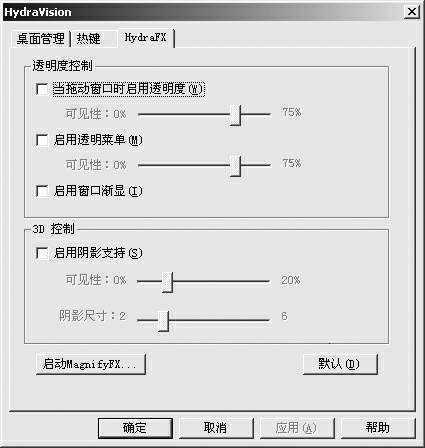
完全版的HydraVision设置就多了很多。不仅包括基础版中的所有内容还扩展了自动记忆程序位置、9个虚拟桌面、快捷键控制等内容。快捷键的设定和前面讲到的颜色配置快捷设定一模一样,只不过控制的内容改为切换应用程序、查找光标……还有一个HydraFX选项,是桌面显示特效控制,包括透明窗口、窗口渐变、透明支持。好玩倒是好玩,但实际意义不大。最有用的要数完全版默认支持的9个虚拟桌面,工作中有很多人桌面上堆满了大堆图标,其实完全可以将它们分类放在不同的虚拟桌面上,既方便又整洁。还可以使用鼠标滚轮切换。我们还发现类似于QQ这样的聊天窗口不受桌面切换的影响,总是在最上方,处于可以随时使用的状态。完全版还包括一个设置向导,以上所说的所有设置都可以在向导中一步步完成,非常方便。
二、ATi多媒体控制中心──MMC
接着我们来讨论一下ATi的多媒体控制中心Multimedia Center 8.7,简称MMC。很多ATi用户对这个程序并不了解,或者认为它是ATi的All-in-Wonder显卡才会配备的东西,其实不然,这个MMC是所有的ATi显卡都可以使用的,只不过根据显卡的类型可以使用的组件有多有少罢了。首先要讲一下它的安装,随着多媒体技术的发展,它的安装要求也越来越多了。安装之前需要安装Microsoft DirectX 9.0以及Windows Media Encoder 9.0(http://www.microsoft.com/windows/windowsmedia/9series/encoder/default.aspx),接下来需要安装的是MMC DAO/MDAC组件包(http://www.mydrivers.com/dir67/d27126.htm),还有ATi DVD Decoder(http://www.mydrivers.com/dir77/d30866.htm用来播放DVD影片的解码器),它也是安装MMC必不可少的组件之一。最后就可以安装最新版本的MMC了。亚洲地区用户(包括中国、日本、韩国)还要安装这款亚洲语言包(http://www.mydrivers.com/dir78/d31375.htm)以实现MMC播放器语言选项本土化。All-in-Wonder显卡和VIVO视频输入输出显卡在安装MMC前还要安装WDM version视频捕捉驱动。
MMC包括TV电视、PLAYER媒体播放器、VCD、DVD和Library媒体库五个组件。其中TV电视这个功能只能在All-in-Wonder显卡上出现。如果是VIVO视频输入输出显卡则会出现一个TV-in组件来代替它。安装完成后会出现一个包括上述五个组件的快捷启动栏。第一次使用TV时,它会弹出一个向导,要选择所处的国家来确定使用的高频头制式,当然我们选中国;然后进行频道扫描,可以选择快速和详细两种方式;选择音频输入方式(现在一般都是从声卡输出声音,应选Line-in);选择视频录制格式,其中ATi VCR格式针对自己的显卡作了优化,但这种格式只能用ATi自己的播放器播放。简单的设置到这里就可以完成了。以后我们仍然可以从新执行向导进行设置,也可以在TV播放界面中选择设置,进行更详细的更改,如:视频存放路径和格式、定时录像、电视桌面、色彩控制等。
PLAYER媒体播放器,它有点类似于Windows的媒体播放器的角色,也可以兼容各种媒体播放插件。不过由于是ATi自己开发的专属软件,使用时相应的CPU占用率会小一些,而且可以完美播放各种ATi专有媒体文件格式(比如上文说的ATi VCR格式)。它的可控选项也相当多,有截图、录像、视频桌面等,甚至还有LCD专用优化选项。
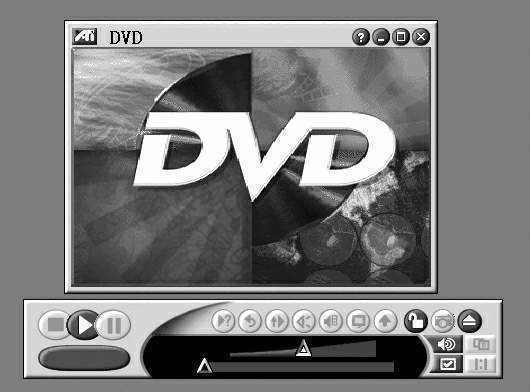
ATi DVD播放器,它曾经是播放质量最高的DVD播放器,但随着WinDVD、PowerDVD这些播放软件厂商的崛起,ATi DVD的优势也就只能表现在极低的CPU占用率上了,它的占用率一般只有15%~20%。这个软件也是MMC中ATi管理最严的软件,安装时需要验证ATi的原厂驱动盘,其他厂商的驱动盘一般无法通过验证,据说他们没有向ATi购买ATi DVD的使用权,所以现在真正能享受到ATi DVD的用户并不多。
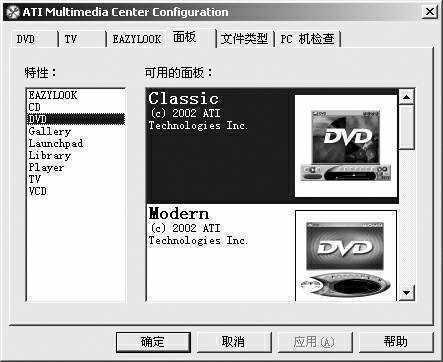
ATi VCD和ATi DVD类似,只不过对于这款软件ATi大方了一些,只要是ATi显卡就可以安装,没有什么加密限制;ATi CD播放器的效果也不错,但也就是一个CD播放器,ATi这个显卡厂商没在上面做出什么出彩的地方;Library媒体库,可以指定路径自动搜索本机所有媒体文件,分为电影、音乐、图片三类。并可以标出每个文件的标题、类型、创建日期、上次观看时间、观看时间。MMC还有一个控制面板,可以启用DVD的动态压缩、低频效果,可以指定TV来源,可以对整个MMC进行时髦的换肤,还可以对系统进行兼容性检查看是否符合媒体播放的要求。
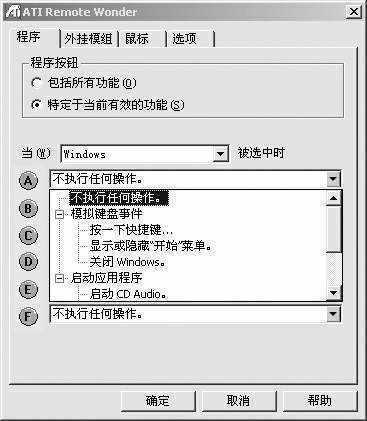
目前市场上ATi的All-in-Wonder显卡可以分为带遥控器和不带遥控器的两类。如果拥用遥控器,我们可以在ATi遥控器控制软件Remote Wonder 2.1的帮助下实现更多的功能,而不仅仅是实现遥控电视功能。Remote Wonder 2.1需要单独安装,但安装后它会集成到MMC中,它可以自定义遥控器上的快捷键为Windows的某种操作,包括关机。还可以使用遥控器控制某些广为使用的应用程序,如Winamp、Powerpoint,这是一个让电脑更家电化的程序。
ATi显卡性能优化篇
因为在讲解驱动设置时,我们会针对不同档次的显卡推荐不同的驱动设置。所以,这里我简单将Radeon系列显卡向大家介绍一下。Radeon7000、Radeon7200 、Radeon7500目前已属于低档显卡的阵营了。它们之后的Radeon8500及其降频版Radeon8500LE在目前的游戏中表现还可以,但性能已经低于目前ATi的中档显卡了,只能算是中低档卡。其后ATi又推出了Radeon9000,别看它的版本号高于Radeon8500,但其性能却低于Radeon8500LE。ATi为了解决这个尴尬的问题,将Radeon8500LE重新命名为Radeon9100推向市场。接着AGP 8×逐渐成熟,ATi又将Radeon9000的接口改为AGP 8×,命名为Radeon9200。以上这些显卡我们在文章中统称为“Radeon9200及其以下显卡”。剩下的Radeon9500、Radeon9500Pro、Radeon9600、Radeon 9600XT、Radeon9600Pro、Radeon9800SE都支持DX9,速度也相当快,它们属于ATi的中档卡。最后就是Radeon9700、Radeon9700Pro、Radeon9800、Radeon9800Pro、Radeon9800XT,这些当然是高档卡了。下面我们就开始介绍如何设置优化催化剂驱动的各个选项,以及针对不同级别的镭显卡该如何设置。
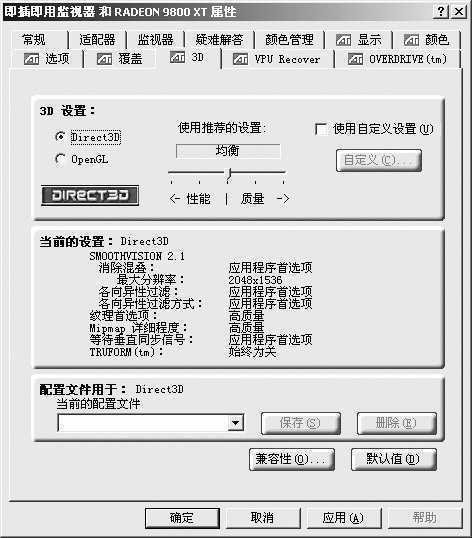
从催化剂3.8开始,在驱动控制面板上就进行了很大改进,将Direct3D和OpenGL控制页面合二为一──3D选项卡,在该选项卡里我们可设置Direct3D和OpenGL的全屏抗锯齿(FSAA)和各向异性过滤(AF)。在设置前,我们首先要确定是对Direct3D还是OpenGL进行设定,对谁进行设定就要在“3D设置”下点选相应的选项,这一步是万万不能忘记的。接着我们看3D选项卡上方的性能滑杆,它可以被拖动,共有高性能、性能、均衡、质量、优化质量五个级别。而且在拖动性能滑杆时,在选项卡中央会有这一级别的具体设置状况介绍,包括抗锯齿、分辨率、各向异性过滤、纹理、垂直同步等3D选项,对于初级用户来说调整极为方便。一般来说不论Direct3D还是 OpenGL游戏,Radeon9200及其以下显卡都应该选择均衡或性能这两个级别,Radeon9500及其以上显卡可以使用均衡或质量这两个级别,只有Radeon9800Pro或Radeon9800XT我们才推荐在条件允许时尝试一下优化质量这个级别的快感,毕竟此时已经4倍抗锯齿、16倍各向异性过滤了。这仅仅是粗略的优化,要想把显卡的潜力进行最大化的挖掘,还是要进行自定义设置。
一、D3D的自定义优化设置
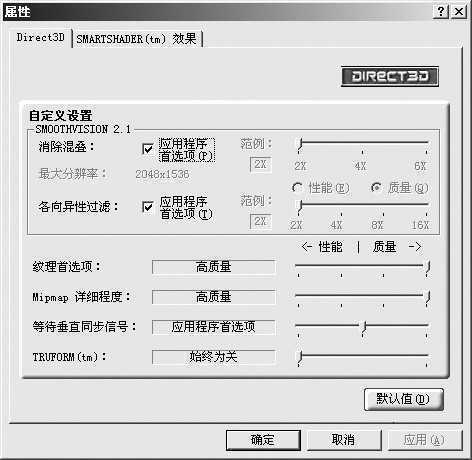
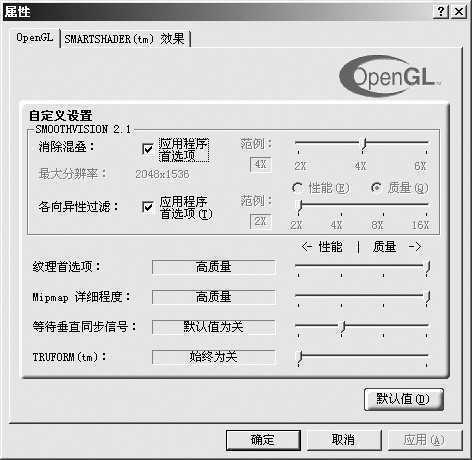
点选“使用自定义设置”再点“自定义按钮”就切换到自定义页面。从Radeon8500开始ATi就使用SmoothVision来命名自己的画质优化技术,到Radeon9800XT,它已经发展到了2.1版。包括了全屏抗锯齿(就是驱动中命名的“消除混叠”)和各向异性过滤两个主要方面。在ATi驱动的具体设置中,如果我们勾选了“应用程序首选项”,就意味着要将全屏抗锯齿和各向异性过滤的级别设置交给3D程序来处理,同时也已经将驱动中的全屏抗锯齿和各向异性过滤功能加以关闭。如果我们取消,就可在驱动中自由设定两者的级别。
全屏抗锯齿:ATi驱动的全屏抗锯齿最高只能到6倍而且在使用6倍抗锯齿时,可使用的最大分辨率也被控制在1920×1200。看似这个级别比NVIDIA驱动最高可用的8倍抗锯齿小了一些,但这实际上是两种设计思想的差异:显卡可用抗锯齿的最高级别和显卡的抗锯齿性能并不成正比,而且过高的抗锯齿会带来游戏性能的急速衰减,它的技术展示意义要大于实际意义。所以ATi的工程师们把最高抗锯齿级别定在了6倍这个还有实际意义的数值上。在实际应用中,Radeon9200及其以下显卡就不要开什么抗锯齿功能了,适当使用高分辨率才是这类低端卡提高画质的解决之道。而Radeon9500及其以上的中高端显卡可以适当使用2倍、4倍抗锯齿。至于6倍抗锯齿偶尔用来欣赏一下画质也就行了。
小知识:ATi的全屏抗锯齿技术其实和NVIDIA一样也分为超级采样和多采样两种方法,只不过两者在实现的技术细节上有所差异。一般来说,由于多采样重复渲染量小,所以在速度上要优于超级采样,而且多采样的画质也并不比超级采样差多少,所以这是今后的发展方向,在实际中ATi和NVIDIA也确实都将多采样作为自己高倍抗锯齿的发展方向。
各向异性过滤:各向异性过滤对显卡的资源消耗要比抗锯齿小得多,而且它能够有效地减少纹理混叠,提供更精确的贴图方式和更清爽的材质表现,从而提高画质。各向异性过滤的滑杆上方的性能和质量选项其实就是对应双线性过滤和三线性过滤,虽然使用双线性过滤可以轻微提高速度,但综合考虑还是推荐大家选择质量选项(使用三线性过滤),来获得更逼真的画面效果。至于各向异性过滤的级别设定,Radeon9200及其以下显卡可以开到2倍,对于老游戏可以开到4倍,Radeon9500及其以上的中高端显卡可以尝试8倍或者16倍的各向异性过滤。但凡事有一利就有一弊,当各向异性过滤开得过高时会导致部分游戏中文字笔画粘连,分辨不清。所以开高级别各向异性过滤时也要考虑到游戏类型。
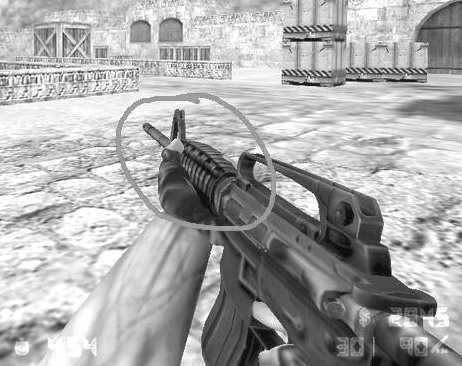
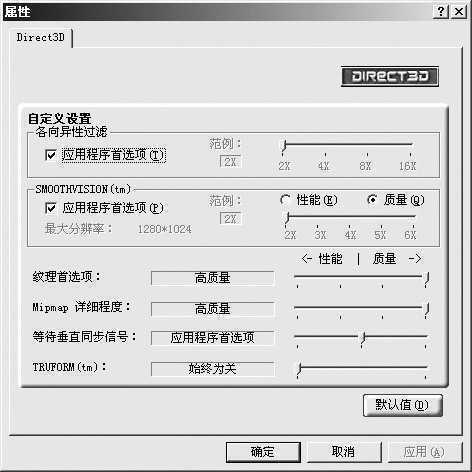
纹理首选项:它定义了贴图纹理的细腻程度,分为高质量、质量、性能、高性能四个级别。降低它的质量对画质影响比较大,而且对速度的提升并不一定明显,所以我们推荐显卡设置都保持在质量这一级别上,即使是低端卡要追求速度,最差也要保证在性能这一水平上。高端卡统统使用高质量吧。
Mipmap详细程度:在3D游戏中,根据景物距离游戏者的远近差异,显卡会自动调用不同细节大小的纹理贴图,避免不同距离使用相同大小纹理引起的景深失真。在这里它同样也分为四个级别,基于与设置纹理首选项的相同原因,我们建议大家都使用质量级别,高端卡可以使用高质量级别。
等待垂直同步信号:此项打开时显示驱动在进行缓冲区交换时会等待显示器的垂直同步信号,也就是说游戏的帧数将受到显示器的屏幕刷新率的影响。所以这项我们要坚决关掉。不过关掉后可能也会产生一些副作用,比如:画面抖动、键盘鼠标输入延迟。好在这种情况产生的几率极小,具体问题具体解决即可。
TRUFORM:这个曾经是ATi推出Radeon8500时大肆渲染的技术,该技术可在多边形数目固定的情况下,让3D物体表面变得更为圆滑,比如人体肩部、关节肘部等。本来这是一个不错的技术,但由于接受这个技术的游戏厂商并不多,而且它在实行圆滑命令时,往往不容易分清物体对象,将很多不该处理的部分也加以了变化,制造出了圆圆的枪身这类可笑的效果,所以该技术并不流行。还需要说明的是,这种技术在Radeon8500上是硬件支持的,但据说它以后的显卡上这项技术因为支持厂商不多,而被ATi改为了软件支持,所以打开它后也会拖慢游戏速度。所以我们建议大家把这项设置始终设为关最好。只有在玩明确标明支持这项技术的游戏时可以打开试试。
以上的选项我们是以Radeon 9800XT为蓝本来解释的,而在Radeon 9200之类的低档卡上,驱动设置界面会有少许不同。其中全屏抗锯齿和各向异性过滤的级别没有什么变化,但各向异性过滤从SmoothVision中分离了出来,而且SmoothVision也没有了版本号,意味着这是1.0版本。2倍抗锯齿最大分辨率也从2048×1536降到了1280×1024。其他选项就没有什么差别了。
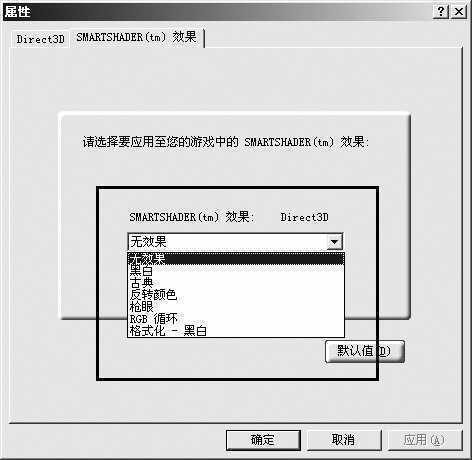
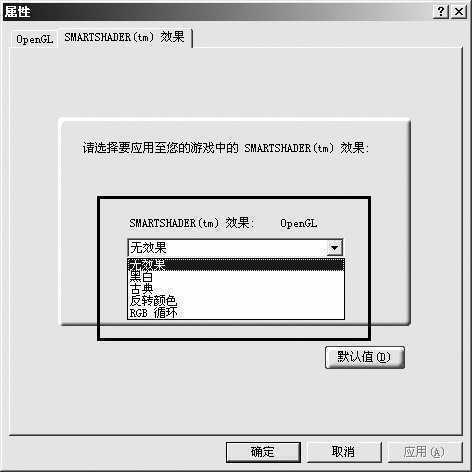
SMARTSHADER特效:这也是催化剂3.8中开始新加入的好玩东西。ATi把自己的渲染技术统称为SMARTSHADER,它利用了DX9的像素渲染特性,可以对渲染之后的显示帧缓存进行着色,为游戏添加有趣的效果。D3D下一共有黑白、古典、反转颜色等6种效果,特效各异,别有一番风味。而且开启这些特效对于游戏速度的影响并不大,大家都可以来试一试。不过特效的数量是随着显卡等级的降低而减少的。到Radeon 9200以下的显卡在D3D下就没有SMARTSHADER特效了。
兼容性设定:在3D选项页面中还有一个不太引人注意的兼容性设定。在它的里面会根据显卡的不同有不同兼容性设定。Radeon 9200这一级别显卡的选项反而比Radeon 9800XT要多,看来核心的改进的确提高了兼容性。“支持32位Z-缓冲深度”在3D环境中每个像素都会用一组数据来定义显示时的纵深,从而正确显示物体的前后位置。高级显卡可以支持到32位的Z-缓冲深度,在复杂场景中有助于避免画面闪烁现象的发生。但它会降低游戏一些速度,所以低档卡还是默认关闭为好。而高档卡如Radeon 9800XT已经取消了这个选项,直接默认打开。还有一种我们截图上没有的“支持W缓冲”兼容设置,在游戏出现远景剪切交错的错误时,可以用它来代替Z-缓冲,但代价也是降低游戏速度。
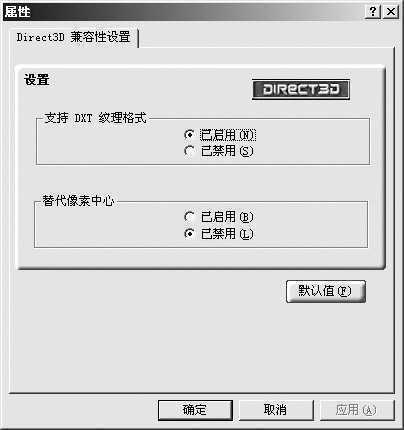
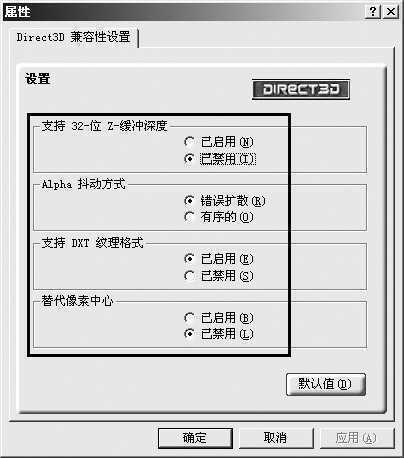
“Alpha抖动方式”在默认的“错误扩散”方式下可以解决好Alpha混合时的色斑过渡现象,但也有少数需要采用“有序的”方式才有更好的效果。“支持DXT纹理格式”这是昔日的显卡大佬S3最早提出的纹理压缩方式,后来被微软接受并作为DirectX的标准之一。它可以有效地降低纹理需求并最大限度地减少画质损失,所以推荐打开。“替代像素中心”可以消除某些3D游戏在纹理周围显示垂直和水平线的问题,在出现这些问题时才推荐打开,因为它可能会引起其他问题的出现。
二、OpenGL自定义优化设置
下面我们来看OpenGL设定,它的设定基本上和D3D一致,所以各个设定的推荐也是相同的。只不过OpenGL的SMARTSHADER特效数目要多于D3D,增加了格式化-彩色、素描、白色 ASCII、绿色 ASCII四种,达到了10种之多。此外Radeon 9200显卡这次也有了4种SMARTSHADER特效,虽然少了点,也聊胜于无。
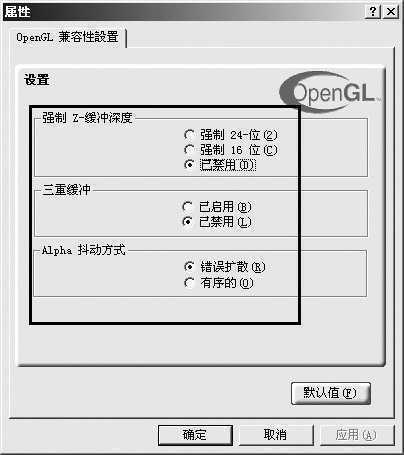
此外,OpenGL的兼容性设定和D3D不同。Radeon 9800XT有两项,Radeon 9200有3项。
“强制Z-缓冲深度”的作用我们前文已经讲过,就是可以强制精确设定Z-缓冲的深度,对于大多数游戏还是设定为禁止为好。“三重缓冲”这是从催化剂3.7开始增加的一个选项,启用它可以在启用垂直同步时略微提高游戏帧速度,不过要求此时帧速度要低于垂直同步刷新速度。而且在内存较少时,启用它反而会降低游戏性能,因为纹理和几何数据可用的帧缓存较少。三重缓冲是存储在主内存中的,如果内存不足以支持它运行,它便会被自动禁用。而且由于我们早已推荐关闭垂直同步刷新,所以也推荐关闭这项。最后一个“Alpha抖动方式”,我们已经讲述过,不再赘述。
三、保存优化设置
相信每一个游戏爱好者都不止喜爱一个游戏,而每个游戏的最佳优化方式也是不尽相同的,这么多优化选项,难道我们每换一个游戏就要重复设置一遍么?当然不是,ATi已经想到了这一点,并允许我们为每个游戏设置不同优化并保存。下面我们以建立UT2003的D3D优化配置文件为例,讲述配置文件的建立步骤。
① 单击3D页面,选中3D设置中的Direct3D选项。
② 在当前的配置文件框内单击,输入配置文件名UT2003(名字可以自定)。
③ 勾选自定义配置,在自定义配置里的Direct3D页面里打开4×FSAA和8×AF,再保存。
至此一个配置文件建立完成,是不是很简单呢?读者可以举一反三,为自己喜欢的游戏建立多个配置文件。使用配置文件也很简单,在配置文件下拉框中选择要使用的配置文件,再点击应用按钮即可。而使用UT2003 4×FSAA+4×AF模式的相关参数会显示在“当前的设置:Direct3D”栏,一目了然。
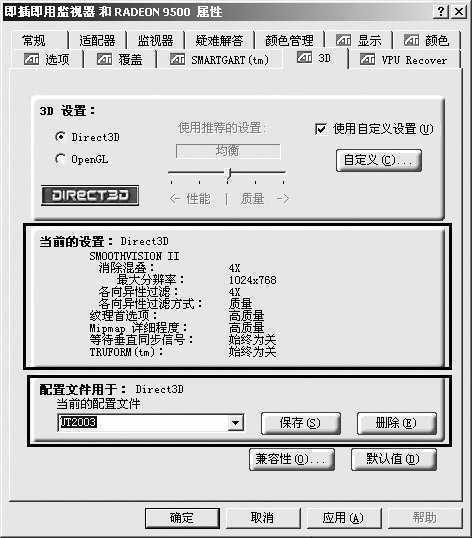
建立好配置文件后,也可修改配置参数。先选择要修改的配置文件名,然后调整设置,接着按“保存”按钮,此时提示“此配置文件已经存在。要取代它吗?”,点击确定配置文件保存了新的设置。这个功能是很实用的,在玩游戏时,用户从一个游戏切换到另外一个游戏,想在游戏中应用适合自己的性能配置,只需切换一下配置文件,非常方便,相信读者们用两次后会有同感。
OpenGL的配置文件建立、应用和修改方法和Direct3D相同,不再赘述,读者可以根据自己的需要建立配置文件。
游戏设置实战
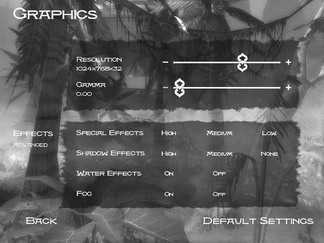
现在回到我们的游戏领域,进行游戏实战优化设置。这次我们来看看被很多用户称为拥有最美丽的游戏画面的《波斯王子:时之沙》的显示设定。这是一个比较典型的分了两个级别的显示设定。第一级别以比较通俗易懂的设置名称(虽然可能不那么精确)来描述画面效果。Special Effects(特殊效果),这是极笼统的一个描述,可往往就是这类设定包含了大量特效的有无,在我们的测试中,分别设置为高级和中级的特殊效果,游戏速度可以相差20帧;而设定在低特殊效果时完全就丧失了《波斯王子:时之沙》画面特色,你再也看不到那种影随风动的游戏效果。所以我们推荐特殊效果最低开到中级,除非是一款极低档的显卡只为了能运行游戏,那也只有“低”这一个选择了。Shadow Effects(影子效果),对游戏速度影响不大,对Radeon 9200及其以上显卡,推荐开到高级。Water Effects(水面效果),对游戏速度影响也不大,对所有显卡都推荐打开。Fog(雾效),这是波斯王子画面的一个特色,对游戏速度影响也不大,推荐所有显卡将该功能打开。
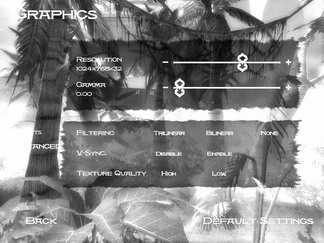
另一个显示设置级别就是高级了,这里往往给出了一些用专业术语描述的设置,好在一般的常用专业术语我们都在文章中解释过了,大家按照说明来判断就可以了。Filtering(过滤),我们讲过它分为三线过滤和双线过滤两种。三线过滤效果好,速度慢;双线过滤效果稍差,速度快些。Radeon 9100、9200及其以上显卡,可以开三线过滤,其他的就开双线过滤吧。V-Sync就是垂直同步刷新,这是当然要关掉的。Texture Quality(纹理质量),就是贴图纹理的细腻程度,波斯王子并不是以纹理质量来取胜的,所以大家都可以尝试一下设置为高纹理质量。
接着我们再看《Max Payne2》的显示设置,这也是一个使用部分专业术语来描述设置的游戏。
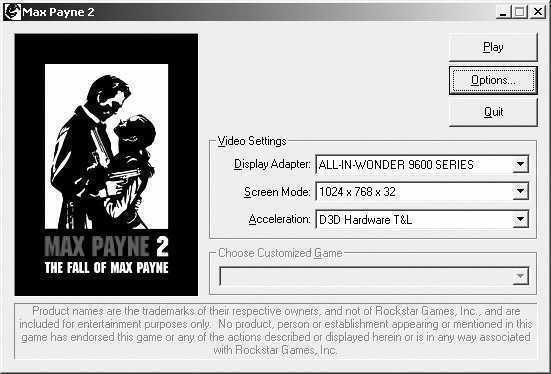
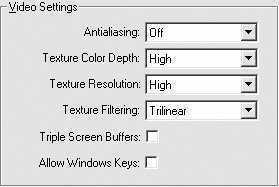
在第一页面中,仅仅是简单的显卡选择(一般都是自动侦测出的)、分辨率色深设定和软硬件加速选择。到了Option页面就出现了比较专业的显示设定。Antialiasing(抗锯齿设定),有2倍、4倍、6倍三种选择,对于《Max Payne2》这种复杂的3D游戏,Radeon 9500以上可以试试2倍抗锯齿,Radeon 9200及其以下就不要开这个东西了。Texture Color Depth(纹理色深),Radeon 9500及其以上可以设为High,Radeon 9200及其以下设为Medium(中等)。Texture Resolution,如果有64MB显存和256MB系统内存可以设定为高。Texture Filtering(纹理过滤),同样有各向异性过滤、三线过滤和双线过滤。这里的各向异性过滤是配合三线过滤和双线过滤同时运行的。Radeon 9500以上可以使用各向异性过滤,Radeon 9200及其以下可以使用三线过滤或双线过滤。Triple Screen Buffers(三重缓冲),我们前面讲过,勾选上它可以在打开垂直同步时轻微提高速度,但可能会碰到兼容性问题,所以不推荐打开。
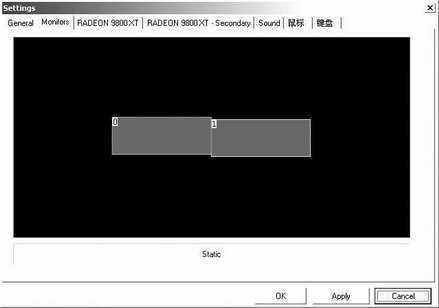
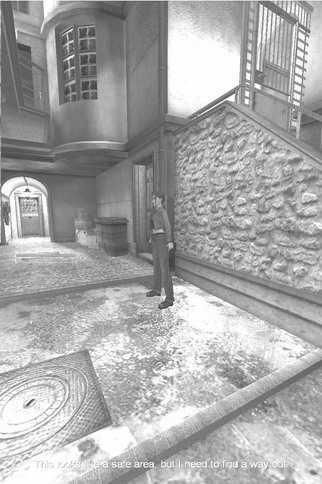
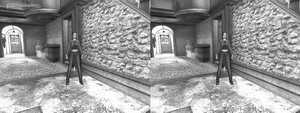
上一次我们在NV篇中讲述了如何实现《古墓丽影6》的双头显示,现在我们给大家讲述更精彩的ATi的古墓丽影双头显示。首先要确定已经安装了ATi的双头显示软件,接着我们打开古墓丽影显示设置。要将两块9800XT显卡的设置都设为“Enable”(在双头显示下,会有两块显卡设置),否则无法实现双头显示。接着在Monitors中,将两个显示图标拖为平行状态,如图5所示。
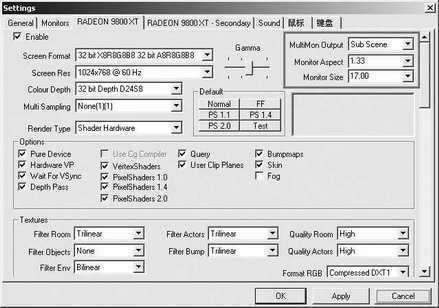
再将两个显示属性中的Monitor Output都设为“Sub Scene”。就可以实现游戏视野扩展。
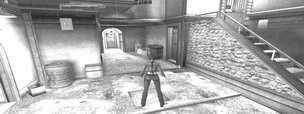
如果我们在Monitors中,将两个显示图标拖为上下状态。我们再来看看效果,这是上下的视野扩展,相当好玩,只是将两个显示器摞在一起好累。如果我们把Monitor Output参数改为“All Scene”就可以实现克隆显示游戏,比较适合于演示场合。
后记:游戏设置的发展趋势
讲完了这些最新的、有着华丽画面的游戏的设定,我们再看看当前游戏发展的趋势:支持DX8的游戏层出不穷,其特效的应用已经进入了成熟期,而使用DX9特效的游戏在两大显卡厂商的推动和玩家的要求下也越来越多。而DX8、DX9游戏都使用了复杂的像素渲染技术以及和它们相适应的各种复杂的图形技术,这些技术让游戏厂商们无法一一用通俗易懂的名字表示,而且行业的要求也趋向于技术名称的统一,于是游戏厂商就干脆直接把游戏制作中使用的图形技术的专业名词拿出来作为各个显示设置项的名称,就产生了目前这么一种趋势:画面质量越高的游戏越有以专业术语描述显示设置的倾向,而这些术语我们几乎都曾在驱动设置中见到过。这就是我们撰写本文的最重要原因之一:如果不了解显卡设置,很可能以后根本就看不懂游戏的显示设置,更别提对游戏进行速度和画质的优化了。另一方面,随着竞争的加剧,两大显卡厂商在驱动的研发上日益用心,驱动的功能和性能也飞速提升,可是仍有很多用户根本就不了解厂商的驱动到底包含了哪些东西,其中又有哪些方便、好用之处,处于一种“身在宝山中,而不能得其惠”的状态,所以我们也希望能以这篇文章来与读者分享我们的知识,希望大家能有所收获。