我用Word学编程
IT商界
很多编程爱好者都把Visual Basic作为自己的首选应用程序开发工具,这是因为VB功能强、效率高、易学习,无论是专业人员,还是非专业人员,都可以很容易掌握。如果你还不曾接触过VB,或者不想安装体积庞大的Visual Basic开发工具,我们可以通过Word来熟悉一下。
一、入门篇
启动Word 2000/XP/2003,选择“工具→宏→Visual Basic编辑器”,即可启动Visual Basic编辑器,单击“插入”菜单下的“用户窗口”命令,就会出现一个名称为“UserForm1”的窗体。
第一步:在“UserForm1”窗体上双击鼠标左键,打开程序代码窗口,其中左上角的下拉列表框表示你要处理的对象,右边则显示了与当前选中的对象相关的所有事件。我们就在右上角的下拉菜单里选择“DblClick”,也就是说用鼠标双击时。
第二步:按“Tab”键使光标缩进4个格,然后输入如下代码(如图1):
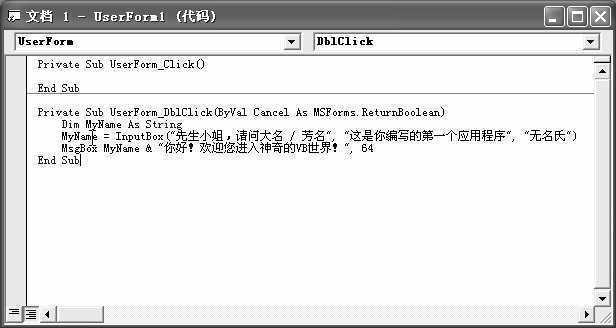
Dim MyName As String
MyName = InputBox ("先生小姐,请问大名/芳名","这是你编写的第一个应用程序","无名氏")
Msgbox MyName & "你好!欢迎你进入神奇的VB世界!", 64
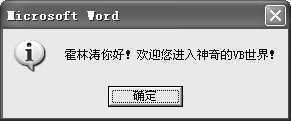
第三步:输入完毕后,单击工具栏上的“运行子过程”按钮(或按下“F5”键),在屏幕的中心位置,会出现一个空白的窗体,在该窗体上双击鼠标左键,就会弹出一个输入窗口,默认用户名是“无名氏”,输入你的姓名后,单击“确定”按钮,最后出现一个对话框,如图2,很不错吧!
二、提高篇
一个好的应用程序离不开良好的界面和完整的功能。下面让我们来做一个“编辑字体”的小程序。
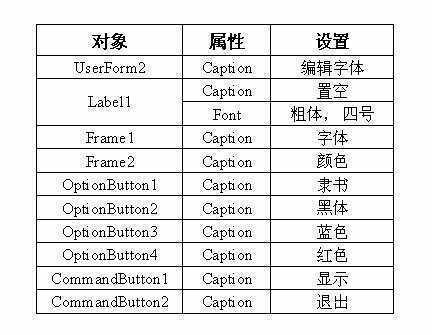
第一步:在Word的Visual Basic编辑器中,选择“插入→用户窗体”,新建一个窗体,将鼠标指针移到窗体四周的某个尺寸柄上,然后拖动鼠标调整窗体至适当大小,在窗体中加入一个“标签”控件,两个“命令按钮”,两个“框架”控件和四个“选项按钮”,设置属性如图3所示。
调整好各个控件的位置和大小,程序界面如图4所示。
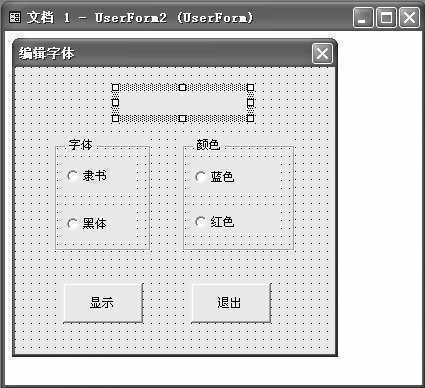
第二步:双击“显示”按钮,按“Tab”键,光标缩进4个格,在代码窗口中输入如下代码:
If OptionButton1.Value Then Label1.Font = "隶书"
If OptionButton2.Value Then Label1.Font = "黑体"
If OptionButton3.Value Then Label1.ForeColor = QBColor(9)
If OptionButton4.Value Then Label1.ForeColor = QBColor(12)
Label1.Caption = "我爱学编程"
第三步:双击“退出”按钮,在代码窗口中输入“End”即可。按下“F5”这个快捷键,运行该程序,选中字体为“隶书”,颜色为“蓝色”,然后单击“显示”按钮,效果如图5所示。

三、进阶篇
通过上面的两个实例,相信你已经熟悉了VB编程的一般方法,下面我们一起来做一个更加完整的应用程序──计算梯形面积。
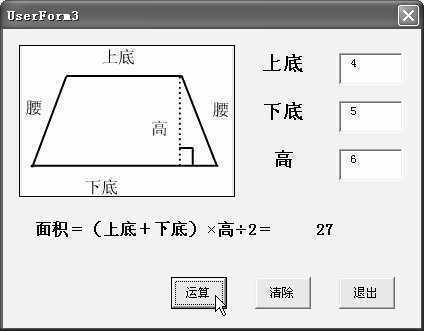
第一步:在Word的Visual Basic编辑器中,选择“插入→用户窗体”,新建一个窗体,将鼠标指针移到窗体四周的某个尺寸柄上,然后拖动鼠标调整窗体至适当大小,在窗体中加入一个“图像”控件,五个“标签”控件,三个“文本框”控件和三个“命令按钮”,调整好各个控件的位置和大小,程序界面如图6所示。
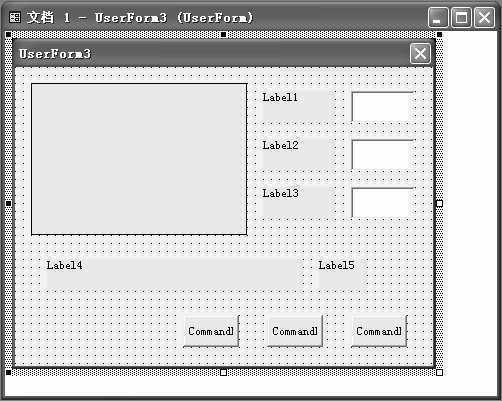
第二步:设置属性如图7所示。
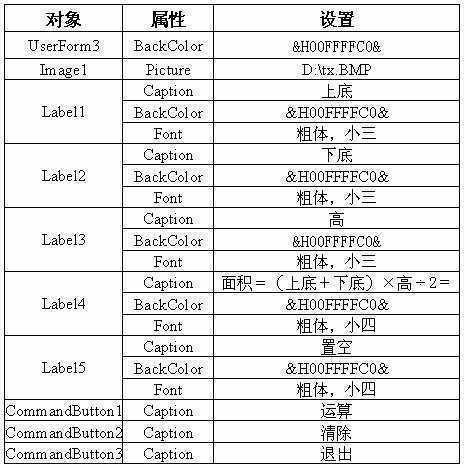
第三步:双击“运算”按钮,输入如下代码:
a = Val(TextBox1.Text)
b = Val(TextBox2.Text)
c = Val(TextBox3.Text)
d = (a + b) * c / 2
Label5.Caption = Str$(d)
接着双击“清除”按钮,输入如下代码:
TextBox1.Text = ""
TextBox2.Text = ""
TextBox3.Text = ""
Label5.Caption = ""
TextBox1.SetFocus
最后用鼠标双击“退出”按钮,输入“End”即可,按“F5”键运行该程序,输入相应的数值后,用鼠标单击“运算”按钮,立刻会求出梯形的面积,单击“清除”按钮可进行下一次运算。如图8所示。