Word的域和公式
IT商界
标签箭头模板
名称:标签箭头模板
功能:制作标签箭头图片
应用:
例:制作如图1所示的指示牌
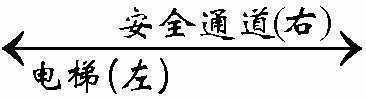
操作:①进入公式编辑状态。②单击“公式”工具栏的“标签箭头模板”按钮,在随后弹出的下拉列表中,选择“双箭头”样式。③将光标定位于箭头上面输入字符处,输入字符“安全通道(右)”。④退出公式编辑状态。⑤选中插入的公式(图2),右击鼠标,在弹出的快捷菜单中,选“组合→取消组合”选项,在随后出现的对话框中,按“是(Y)”按钮,将插入的公式分解成若干个独立的对象。⑥将其中“安全通道(右)”对象复制一份,并双击进入编辑状态,将字符修改为“电梯(左)”。⑦对相应的对象进行定位。⑧再按“绘图”工具栏上的“选择对象”按钮,在上述对象周围拖拉一下,同时选中它们,然后右击鼠标,在弹出的快捷菜单中,选“组合→组合”选项,再将它们组合成一个整体(见图1)。

提示:①通常情况下,公式中字符的颜色是不能改变的。但是,“取消组合”后,就可以设置相应字符的颜色了。②Word中制作好的公式,可以当做普通的图片,复制、粘贴到其他字处理软件(如金山文字等)中使用。
编后:Word的域和公式这个栏目到本期就结束了,如果你能灵活应用前面各期所介绍的Word中的域和公式,相信对提高你的办公效率是大有裨益的!