给你的课件插上3D翅膀
IT商界
软件名称:PowerPlugs:Transitions
下载地址:http://www.crystalgraphics.com/presentations/transitions.main.asp
软件大小:6.5MB
软件类别:共享软件
应用平台:Windows 95/98/NT/Me/2000/XP
软件功能:提供了丰富的的转场效果和音乐效果,用户可以自定义转场效果的运动方向和声音文件,此外程序还提供了AVI格式转换功能。
经常利用PowerPoint(以下简称PPT)制作课件,如果你想给PPT课件添加一些特殊的3D效果,可以去下载一款名为PowerPlugs:Transitions的PPT插件程序,有了它我们可以非常轻松地给PPT课件添加上非常有个性的3D效果。
一、将此插件添加到PowerPoint
该程序安装后,首先我们要将此插件导入到PPT程序中,导入时首先单击“开始→程序→PowerPlugs→Transitions→Reconfigure”,随后弹出“PowerPlugs InterFace”窗口,单击“Add PowerPoint”按钮即可将该插件导入到程序中,添加后此按钮变成灰色,随后单击“OK”。以后再启动PowerPoint,PowerPoint会自动将它加载。如果你想卸载此插件,可以在“PowerPlugs InterFace”窗口中单击“Remove form PowerPoint”按钮,即可将它从PPT程序中卸载。
二、创建转场效果
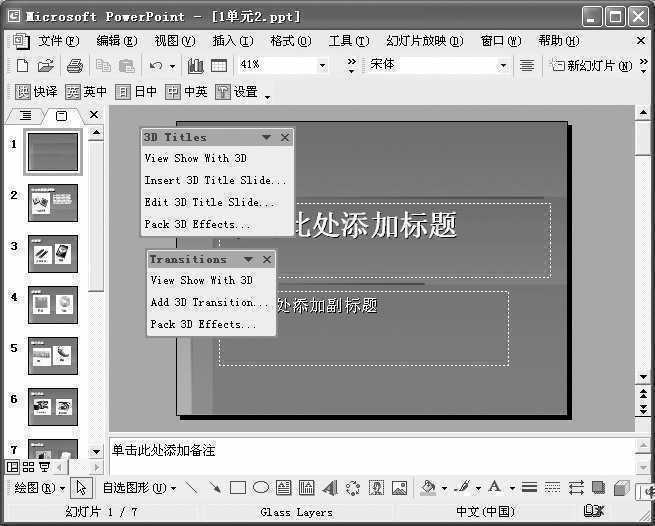
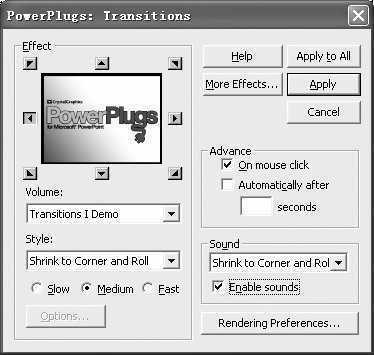
Transitions插件安装后,启动PPT程序窗口会自动出现Transitions(转变)和3D Titles两个工具栏(图1,我们可以用鼠标将它们添加到快捷工具栏上使用)。单击“Transitions”(转变)工具栏中的“Add 3D Transitions”(增加3D转场效果),随后弹出一个“PowerPlugs:Transitions”设置窗口(图2),在该对话框中我们可以对幻灯片的转场效果进行设置。
1.选择幻灯片切换效果
单击“Effect”区域中的“Style”下拉菜单,选择自己需要的3D转场效果,该下拉菜单中提供了随机转场、十字形转场、平板翻转、平板倾斜等几十种转场效果,在此我们根据需要设置选项。随后通过下面的三个单选项来选择转场效果的切换速度,选择后可以在“Effect”预览区中对转场效果进行预览。同时我们看到该预览框中周围提供了多个设置按钮,通过这些按钮我们可以设置该特效的转场方向。
2.选择幻灯片的响应方式
在“Advance”选项区中可以设置幻灯片切换的响应方式,其中“On mouse click”表示鼠标响应,即单击鼠标切换下一张幻灯片。“Automatically after”表示自动切换,勾选此项后我们还需要在“Seconds”项中输入幻灯片的停留时间,如3秒,这样幻灯片在每隔3秒后自动切换到下一张。
3.设置转场的声音效果
PowerPlugs:Transitions除了提供丰富的3D转场效果外,每个转场效果还附带了声音效果,当我们在“Style”项中选择了需要的3D转场效果后,在“Sound”项中程序会自动添加该效果的声音。当然我们还可以在单击“Sound”项中的下拉菜单里选择其他的声音。如果我们不想使用声音文件,只要去掉“Enable Sounds”项中的“√”即可。
经过以上设置后,单击“Apply”按钮,即可将设置后的转场效果添加到当前的幻灯片中。如果你想将该转场效果添加到整个文稿中,在此单击“apply to all”按钮即可。
三、预览及打包
返回PPT主界面,单击Transitions工具栏中的“View Show With 3D”,我们就可以在幻灯片中对该效果进行预览。
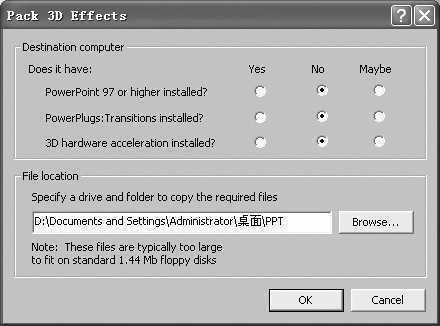
整个演示文稿修改后,我们还可以通过PowerPlugs:Transitions程序给演示文稿打包,单击Transitions工具栏中的“Pack 3D Effect”,随后弹出一个“Pack 3D Effect”对话框(图3),为了确保打包文件能在其他计算机上播放,将该对话框中的三个选项都选择为“no”,并在下面的“File Location”文本框中输入打包文件保存的路径,随后单击“OK”按钮即可。
四、制作AVI文件
PowerPlugs:Transitions可以将设置的PPT文稿中的每个转场效果转换成AVI视频文件,以后我们就可以用计算机中的播放工具来播放这些文件,转换时在“PowerPlugs:Transitions”设置窗口中单击“Rendering Prefrernecs”按钮,打开“Transitions Rendering Prefrernecs”对话框,在此点选“Generate avi movie”选项,在“Qualit”项中设置好转换文件的质量,在“Size”中输入生产的视频文件的尺寸,单击“Apply”按钮返回。随后在PPT主界面中单击“Pack 3D Effect”,程序自动将演示文档转换成AVI文件。
怎么样,小小的PowerPlugs:Transitions是不是很出色,如果你也经常用PPT制作演示文档的话,不妨下载来试试!