用Excel 2003分析双色球号码的分布及趋势
IT商界
编者按:Excel 2003的数据分析功能相当强大,用它来统计数据的分布情况及趋势是比较简单的,可广泛用于统计、财会和学校,进行各种数据的统计分析。下面我们抛砖引玉以时下很流行的双色球号码统计分析为例,其他领域的数据分析统计操作类似。
一、生成号码分布图及发展趋势图
1.生成区间分布表
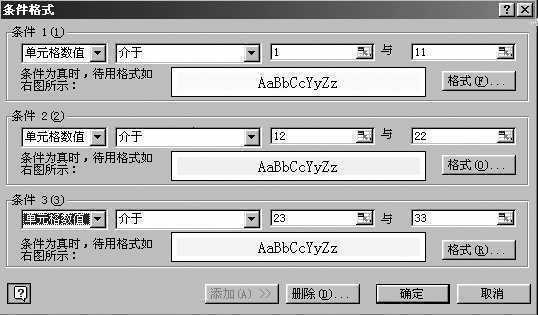
打开Excel 2003,在工作表Sheet1中输入双色球各期的历史数据,对B列至G列设置条件格式,做法是:选中B列至G列,依次打开菜单格式、条件格式,设置图1所示格式。可得出每期中三个区间的开奖情况。
2.生成开奖号码分布图
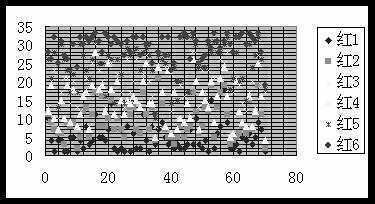
单击B2单元格,依次单击菜单“插入→图表”,打开图表向导,依次选择“标准类型→XY散点图→散点图”,单击“下一步”,数据区域中选“系列产生在列”,单击“下一步”,将网格线中的主要网格线、次要网格线全部打钩,单击“下一步”,单击完成,生成如图2所示表格。选中图表,拖动控点调整到适当大小。选中数据标志,将它删除。双击横轴任一坐标值,打开坐标轴格式,在字体中选字号为6号,在刻度中设主要刻度单位、次要刻度单位均为1,单击确定。纵轴同样设置。
3.生成开奖号码趋势图
右击不同的数据点击“添加超势线”,选择合适的预测类型,在选项中将趋势预测前推设为1个单位,单击“确定”即可预测下一期对应的号码。
二、生成频率分布及趋势图
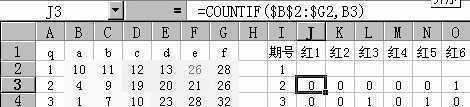
在I列至O列建立如图3的样式表格,在J3单元格中输入公式=COUNTIF($B$2:$G2,B3),填充至O3,选中J3至O3向下填充至最后一期,可得出本期开奖号码在过去各期中出现的总次数。
1.生成频率分布图
单击J3单元格,依次单击菜单插入、图表,打开图表向导,依次选择:标准类型、XY散点图、散点图,单击“下一步”,数据区域中选“系列产生在列”,单击“下一步”,网格线中主要网格线、次要网格线全部打钩,单击“下一步”,单击“完成”。生成图表略。
选中图表,拖动控点调整到适当大小。选中数据标志,将它删除。双击横轴任一坐标值,打开坐标轴格式,字体中选字号为6号,刻度中设主要刻度单位、次要刻度单位均为1,单击“确定”。纵轴同样设置。生成图表略。
2.生成开奖号码趋势图
右击不同的数据点选“添加趋势线”,选择合适的预测类型,在选项中将趋势预测前推设为1个单位,单击“确定”即可预测下一期对应的号码。
三、生成间隔期分布及趋势图
1.生成号码频率表
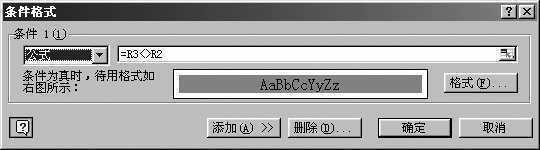
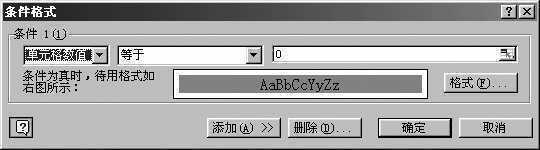
在Q列至AX列中生成如图4的样式表格,在R2单元格中输入图中公式,填充至AX2,选中R2至AX2向下填充到R3至AX3,单击R3,并选格式菜单中条件格式,做如图5所示设置。选中R3至AX3向下填充到最后一期,可得出各个号码在过去各期中出现的总次数。

2.生成间隔期分布表
在AZ列至CG列中生成如图6的样式表格,在BA2至CG2中均输入0,在BA3单元格中输入图中公式,并选格式菜单中条件格式,做如图7所示设置。填充至CG3,选中BA3至CG3向下填充到最后一期,可得出各个号码在过去各期中的间隔总次数。

3.生成开奖号码间隔期分布表
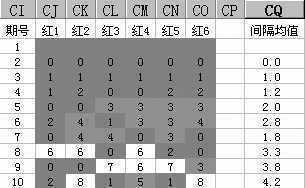
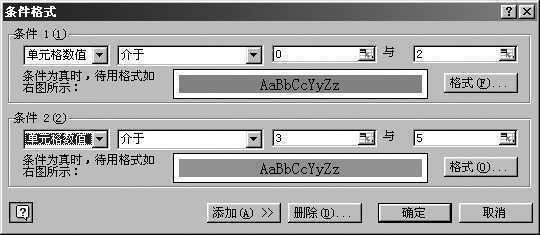
在CI列至CQ列生成如图8的表格,并选中CJ列至CO列,设置条件格式如图9。如此各期开奖号码的间隔期规律可一目了然。还可类似生成相应分布图并做出预测。
四、生成数据透视表
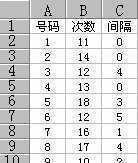
复制第70期数据在Sheet2中生成如图10所示的表格,单击A2单元格,选择数据菜单中的数据透视表和图表报告命令,单击“下一步”按钮,再单击“下一步”按钮,最后单击完成。拖动“次数”到列标题、“间隔”到行标题、“号码”到数据区。复制三份数据透视表,双击求和项改为计数、最大、最小,生成三个相关表格。
最后,结合奇偶规律、连号规律等筛选出下期备选号码。