FlashMX 2004新功能实战──深入行为功能
IT商界
由于Flash日益强大的功能,越来越受到教育、商业、企业等方面的重视,而将视频文件包含在Flash内控制播放以制作相应的课件、演示文件、多媒体展示等是这些行业很重要的应用范畴。在原来的Flash MX中我们就可以通过编写AS(Action Script)对视频进行控制,但是这需要制作者有很深厚的编程功底,对于一般的办公室职员或者普通教师来说实在有点勉为其难。
现在由于Flash MX 2004中包含了简单易用的行为功能,我们可以轻松制作出专业的视频播放界面控制你的视频,你只需要制作出自己风格的界面,所有的程序功能全由Flash完成,而且每一步还都有提示哟。
视频播放功能实例制作
在Flash MX 2004中,对视频的支持有了很大的加强,我们不但可以从外部导入视频,还可以链接一个外部视频文件而不需要导入它,并且可以在导入的同时对它进行一系列的编辑修改,省略了使用其他软件的麻烦。
1.首先要准备好一段视频素材。你可以使用家用DV或者DC自己拍摄视频素材,也可以在网上下载一些广告片素材。打开FlashMX 2004,使用菜单命令“File→Import→Import to Library”,选择要导入的视频,FlashMX 2004将提示你是将视频文件导入到Flash中还是仅仅做链接到这个文件,你可以根据工作需要与网络速度进行选择,在这里我们将视频导入到Flash中而不做链接。
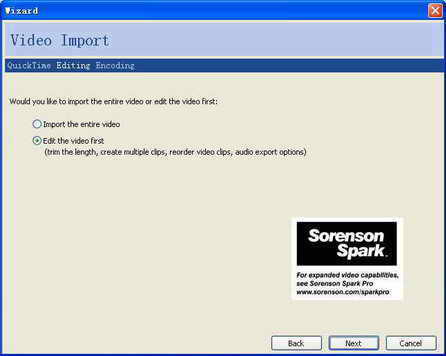
2.这时将出现另一个提示窗口,提示我们是直接导入还是先进行编辑(图1),Flash MX 2004可以对视频进行简单的编辑,选择“编辑”选项进入下一步。
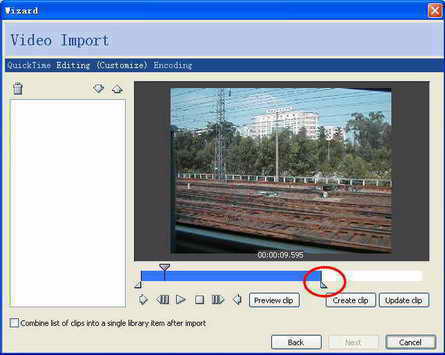
3.在视频编辑的界面上,我们可以方便地预览视频内容,并可以通过拖曳播放时间轴上的倒三角形图标来选择需要的视频片段(图2),完成编辑操作后点击Creat Clip按钮可以新生成一段视频。
4.最后我们需要选择视频的编码,一般来说使用默认值就可以了,这样就将一段视频导入到了Flash中,可以按下F11键在“库”中查看此段视频。
5.使用Flash的基本绘图工具绘制一个视频播放的背景,当然如果你要求不高的话也可以省略此步骤。
6.按下“Ctrl+F8”组合键,新建一个元件,设置名称为“播放”,类型为按钮,使用基本绘图工具绘制一个播放按钮。具体方法是:选择画圆工具,设置边框色为黑色,填充色为白色,按住键盘上的Shift绘制圆形,使用对齐面板进行对齐。再使用Polystar工具绘制一个三角形,放置在圆的中心,完成按钮的制作。
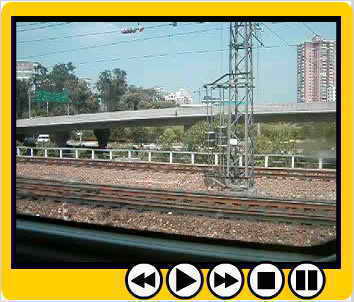
7.使用相同的方法绘制“前进”、“后退”、“停止”、“暂停”按钮。打开“库”面板。使用鼠标将视频片段拖曳到场景中,Flash将自动按照视频的长度增加帧数。新建一层,将制作好的按钮放置在场景中,并按下键盘上的“Ctrl+K”组合键打开对齐面板设置按钮对齐(图3)。
8.下面要开始行为的使用了,按下键盘上的“Shift+F3”组合键,打开行为(Behaviors)面板。在场景中选择“播放”按钮,点击行为面板上的Add Behaviors加号形状按钮,将弹出Flash MX 2004支持的行为种类。在下拉菜单中选择“Embedded Movie→Play”。
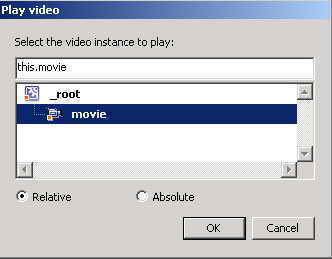
9.这时会弹出一个行为设置窗口(图4),我们必须选择要控制的视频名称,应该注意的是这里所说的名称指的是元件的实例名称(需要在属性面板的Instance Name框中设置),而不是我们在“库”中看到元件名称。在本例中的视频事先并没有命名,所以当我们鼠标点击视频的图标时将出现提示。
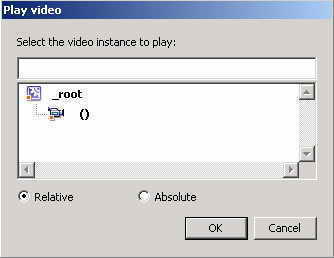
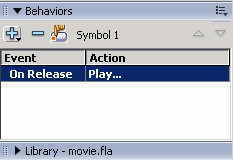
10.根据提示我们将这个视频命名为“movie”,命名完成后的效果如图5所示。点击确定按钮,这样就完成了“播放”行为的添加(图6)。
11.使用同样的方法给“前进”、“后退”、“停止”、“暂停”分别添加Fast Forward、Back、Pause行为。按下键盘上的“Ctrl+Enter”组合键可以多制作好的视频播放器进行测试,你会发现所有的控制命令都可以起作用,但是在测试中整段视频一开始就自动播放,有点不尽如人意。
12.怎样让视频在开始阶段先停止,等待我们按下播放按钮后才开始播放呢?同样可以使用行为功能轻松实现。选择时间轴上第一帧,按下行为面板上加号按钮,选择Embedded Movie──Stop,在出现的设置面板上选择实例名称为“movie”的视频片段,完成行为操作。
13.按下键盘上的F9键,我们可以看到行为功能实际上给第一帧上添加了如下AS:
//Stop video Behavior
this.movie._parent.gotoAndStop(1);
14.再次进行测试,视频不会再自动播放,我们可以完全使用控制键对它进行控制了。
本文实例的源文件请在http://vip.5d.cn/pcking/flash2004a3.rar下载。
(注:至此《FlashMX 2004新功能实战》系列全部结束。)