BIOS备份与升级完全手册
暑期特刊
BIOS(Basic Input Output System)即基本输入/输出系统,是电脑中最底层的一种程序。一般都将BIOS程序保存CMOS芯片中。BIOS为计算机提供最低级的、最直接的硬件控制,计算机的原始操作都是依照固化CMOS里的内容来完成的。准确地说,BIOS是硬件与软件程序之间的一个“转换器”,或者说是接口,负责解决硬件的即时需求,并按软件对硬件的操作要求具体执行。
一、BIOS基础
1.认识BIOS
要真正了解BIOS,就不能不说说Firmeare(固件)和ROM(Read Only Memory,只读存储器)芯片。Firmeare是一种与普通软件完全不同的“软件”——固化在集成电路内部的程序代码,集成电路的功能就是由这些程序决定的。ROM是一种可在一次性写入Firmware(这就是“固化”过程)后,多次读取的集成电路块。由此可见,ROM仅仅只是Firmware的载体,而我们通常所说的CMOS正是固化了系统主板Firmware的ROM芯片。
早期主板BIOS芯片中的Firmware是在芯片生产时固化的,因此只能写入一次,不能修改。现在的主板BIOS则大都采用Flash ROM(快闪ROM)作为Firmware的载体,它其实就是一种可快速读写的EEPROM(Electrically Erasable Programmable ROM,电可擦可编程只读存储器)。也就是说,Flash ROM是一种在一定的电压、电流条件下,可对其Firmware进行更新的集成电路块。
2.Award与AMI
Award和AMI都是公司的名称,至于它们的产品,我们最熟悉的就是主板BIOS所使用的“Firmware”,也就是常说的“Award BIOS”与“AMI BIOS”。Award与AMI是国内电脑最常用的BIOS类型,但在国外一般都使用Phoenix公司的Firmware,因此在一些品牌电脑的主板上,我们还能看到“Phoenix BIOS”。在上述三家公司中,Award与Phoenix公司已合并。
3.主板上的BIOS芯片
虽说BIOS的Firmware生产商主要有两家,且不同主板其Firmware程序也不尽相同,但BIOS芯片与Firmware是无关的,因此不管是“Award BIOS”还是“AMI BIOS”,其硬件部分(Flash ROM芯片)都大致相同。
BIOS芯片大多位于主板PCI插槽附近,芯片表面一般贴有BIOS Firmware提供商的激光防伪标贴。如图1所示。
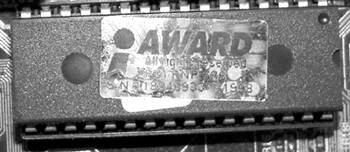
此BIOS芯片与我们常见的集成块样子差不多,长方形,采用DIP(双列直插)形式的封装。注意,大部分BIOS芯片并不是直接焊在主板上的,而是插在一个专用的插槽上。
随着技术的发展,采用PLCC形式封装的BIOS芯片也开始大量应用到主板上,从外观上看它大致呈正方形。如图2所示。
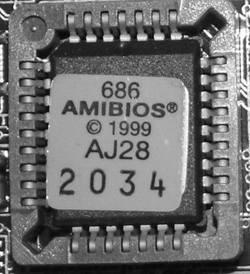
从图中可以看出,采用PLCC封装的BIOS芯片没有了长长的引脚,同时体积也小了许多。这种小型的封装形式可以减少占用主板空间,从而提高主板的集成度,缩小主板的尺寸。可采用此封装的BIOS芯片并不是没有缺点——由于其独特的封装,对其采用“热插拔”恢复BIOS时,需要特殊的工具才能将它从插槽上取出来,具体情况将在后面详细介绍。
4.BIOS的作用
千万不要小看了BIOS的作用,一块BIOS的好坏(也就是Firmware程序的好坏)很大程度上决定了一块主板的兼容性、稳定性等诸多主板的重要性能指标。BIOS的具体作用有以下几点:
(1)BIOS中断服务:BIOS中断服务程序实质上就是计算机系统中硬件与软件之间的一个可编程接口,主要用于程序软件功能与微机硬件之间转接。例如操作系统对软驱、光驱、硬盘等设备的管理,中断的设置等服务。
(2)BIOS系统设置:BIOS芯片中保存着计算机各配件的基本记录,如CPU、软驱、硬盘、光驱等配件的基本信息都在其中。只有保存功能的BIOS芯片是不够的,它还必须提供一个设置程序给用户来配置系统,以便于用户对硬件进行最底层的设置。当然,如今的BIOS都具备这样的功能,一般只要在系统启动时按相应的快捷键(如Award BIOS是按“DEL”键)就能进入BIOS设置程序,通过该程序对系统进行设置也就是我们常说的“BIOS设置”。
(3)POST上电自检:POST(Power On Self Test)上电自检也就是接通电脑的电源,让系统执行一个自我检查的例行程序,它也是BIOS功能的一部分。完整的POST包括对CPU、主板、基本的640KB内存、1MB以上的扩展内存、系统ROM BIOS的测试;CMOS中系统配置的校验;初始化视频控制器,测试视频内存、检验视频信号和同步信号,对CRT接口进行测试;对键盘、软驱、硬盘及CD-ROM子系统作检查;对并行口(打印机)和串行口(RS232)进行检查。
自检中如发现错误,将按两种情况处理:对于严重故障(致命性故障)则停机,此时由于各种初始化操作还没完成,不能给出任何提示或信号;对于非严重故障则给出提示或声音报警信号,等待用户处理。
(4)BIOS系统启动自举:系统完成POST自检后,BIOS将按照系统BIOS设置中保存的启动顺序搜索软、硬盘驱动器及CD-ROM、网络服务器等有效地启动驱动器,读入操作系统引导记录,然后将系统控制权交给引导记录,并由引导记录来完成系统的顺序启动。
5.CMOS与BIOS的区别
CMOS(Complementary Metal Oxide Semiconduct,互补金属氧化物半导体存储器)是一种制造大规模集成电路芯片的材料。我们通常所说CMOS指的是计算机主板上的一块可反复读写的RAM芯片。
CMOS RAM具有功耗低、可随机读取或写入数据、断电后用外加电池来保持存储器的内容不丢失、工作速度比动态随机存储器(DRAM)高等特点。它主要用来保存当前系统的硬件配置和用户对某些参数的设定,其中包括日期、时间、内存设置、软硬盘的参数、启动设备的顺序、内存的工作频率等。现在很多计算机使用了免跳线技术把CPU的倍频、外频、供电电压等设置功能都做到了BIOS程序里,设置后可保存在CMOS RAM里。
早期由于集成电路比较昂贵,很多电脑把CMOS设置程序保存在软盘上,每次要修改设置必须读取软盘上的数据,使用很不方便。现在多数厂家将CMOS设置程序保存在BIOS芯片中,开机时通过按下键盘上的某个键(一般是“Del”键)就可以进入CMOS设置程序,可以非常方便地对系统进行设置,因此CMOS设置又通常被叫做BIOS设置。
由于CMOS RAM芯片本身只是一块存储器,只具有保存数据的功能,所以对CMOS中各项参数的设定要通过专门的程序,而这个程序就是BIOS中程序的一部分,叫做CMOS SETUP。
从上面的论述,大家不难看出BIOS和CMOS的区别与联系:
BIOS是主板上的一块ROM芯片,它控制着系统全部硬件的运行,又为高层软件提供基层调用。它主要用于存放自诊断测试程序、系统自举装入程序、系统设置程序和主要I/O驱动程序及中断服务程序。CMOS则是主板上的一块可读写的RAM芯片,里面存放的是关于系统配置的具体参数,其内容可通过BIOS里的设置程序进行读写。CMOS RAM芯片靠后备电池供电,即使系统掉电后信息也不会丢失。
BIOS与CMOS息息相关,但是又完全不同。BIOS中的系统设置程序是设置CMOS参数的手段;CMOS RAM既是BIOS设定系统参数的存放场所,又是BIOS设定系统参数的结果。
二、主板BIOS的备份与升级
BIOS ROM芯片在主板上很引人注目,主板性能是否优越在很大程度上取决于BIOS管理功能如何。而它是否正常工作、是否能工作,则直接决定了整个计算机系统的生死。
现在的主板几乎都采用Flash ROM(快闪ROM)作BIOS,在一定的电压、电流条件下,可对其Firmware进行改写。为了充分发挥主板的性能,支持层出不穷的新硬件,并改正以前BIOS版本中的缺陷,厂家不断推出新的BIOS版本。利用专用的刷新程序,改写主板BIOS的内容,这就是我们常说的BIOS升级。
(一)升级主板BIOS前的准备
1.确定自己是否需要升级BIOS
我们升级BIOS的首要原因通常是2000年问题。很多电脑,尤其是1997年以前生产的电脑(主板),硬件方面基本上都存在2000年问题。为了消除此问题,电脑厂商和主板的厂商纷纷推出了其修正版的BIOS。因此,将原来存在2000年问题的BIOS升级为不存在2000年问题的版本成了当务之急。
升级BIOS的第二个原因在于硬盘和光驱的升级。早期的电脑往往是不能支持Ultra DMA方式的IDE接口。因此,虽然原来的硬盘换成了大容量的支持Ultra DMA方式数据传输的硬盘,但主板不能支持这种工作方式,这样就不能发挥硬盘的工作速度。这时,你也需要升级BIOS版本。
升级BIOS的第三个原因是为了让主板识别升级以后的CPU,比如许多针对Pentium Ⅱ设计的老主板不能支持Pentium Ⅲ,而很多朋友在升级原来的电脑时,往往只是换一下新的CPU,遗憾的是,更换CPU后往往主板不能正确识别。为了解决这些问题,你需要升级BIOS。
以上三个原因是我们遇到的需要升级BIOS的最常见的原因。一般来讲,如果主板的BIOS有更新的版本,你就需要将BIOS升级。因为更新的BIOS版本,往往意味着BIOS性能的提升和功能的完善。
注意:由于升级BIOS程序有一定的风险,你应具体情况具体分析,不要厂家一公布新版本的BIOS就升级,而应对新版BIOS的新增功能进行分析,然后再考虑这些新增功能对自己有无实用价值来确定是否升级。假设新版本只增加了对Pentium Ⅲ的支持,而用户现在根本就没有使用Pentium Ⅲ,该功能就没有什么实用价值,我们也就没必要进行升级了。
2.确定主板的BIOS是否可以升级
升级BIOS的前提就是主板上的BIOS芯片必须采用Flash ROM(快闪存储器),其他种类的BIOS芯片不能通过软件方法进行升级。
观察你的主板上的BIOS芯片,该芯片大多为Award或AMI的产品。揭掉BIOS芯片上面的标签,观察芯片的型号,少数主板BIOS芯片为27系列,这些主板的BIOS就无法升级;如果芯片上面的号码有28、29、39或49的数字,那么该BIOS就是可以升级的。
你可以直接查看主板说明书,绝大多数主板说明书都会详细说明BIOS能否升级。不过,即使主板说明书上没有相关的说明,也不必灰心,因为并不是所有的主板都将此特征写在说明书上的,你可以到主板厂家的网页上进行搜索。如果是品牌机,应到生产整机的厂商主页去查看有无该机型的BIOS升级软件。
3.确定电脑的主板类型
通常,用户在对BIOS进行升级时,什么主板就必须使用对应的升级程序和升级文件,因此你在对BIOS进行升级之前务必确定自己主板的类型。
(1)看看包装盒和说明书:新主板刚买回来时,都是装在包装盒里的,还附有产品介绍和使用说明,这些资料上都明确地标明了主板的生产厂家和产品型号,你只需找到其中之一即可。
(2)查看主板上的标注:绝大多数主板上都标注有厂商标志和产品型号。有的主板将厂商标志标注在CPU芯片的散热片上,而产品型号却标注在主板上的其他位置。你只需在主板上仔细寻找即可。
(3)查看开机画面:如果找不到主板的包装和说明资料,主板上也没有任何标注,你可以在电脑启动进行自检时看到关于主板和BIOS的信息。具体方法是当系统检测内存时按下键盘上的“Pause/Break”键,这样系统的检测过程就会暂停,屏幕上将显示有关BIOS的相关信息及主板信息。
(4)分析BIOS ID号码:如果用户手头没有任何有关主板的资料(既不知道主板的厂商,也不知道主板型号,主板上也没有任何其他的足以辨别主板身份的标记),我们还可以通过主板的BIOS ID号码来确定主板类型。
由于每一块主板的设计和制造都不同,而Award公司要为数以百计的主板厂商来编制不同的BIOS指令,所以为了便于区分,Award为自己的BIOS编制了一套BIOS ID号码,用以区分不同的主板厂商及芯片组。BIOS ID号码可以帮助我们正确识别BIOS的类型。
我们都知道,主板BIOS ID号码就是计算机在启动自检过程中,在屏幕最下方显示的诸如“03/03/2000-694X-686A-2A6LJPA9C-00”的信息。其中“03/03/2000”为BIOS生产或更新的日期,“694X”表示主板使用的芯片组,倒数第二段“2A6LJPA9C”即为主板的BIOS ID。
(5)使用测试软件:有一些测试软件可以测出电脑的各项硬件配置,如主板、CPU、显卡、声卡等,可以用它们来检测电脑的主板类型。
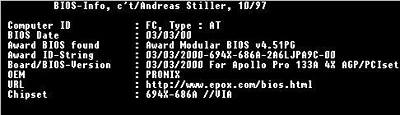
在网上流行的一些测试软件,像CTBIOS.EXE可以较好地测出主板的类型、生产厂家、Award BIOS的版本甚至BIOS的下载网址。如图3所示。
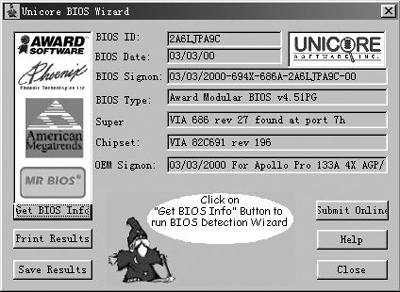
Award公司提供的BIOS Wizard软件也能测出主板的芯片组类型等相关数据,并可以在线注册升级本机的BIOS。进入程序主界面后,点击“Get BIOS Info”按钮,即可显示主板芯片组及BIOS信息。点击“Submit Online”按钮即可在线注册找到所需的BIOS升级文件。如图4所示。
由于升级BIOS要求十分严格,型号规格必须完全对应,如果升级BIOS要求十分严格,型号规格必须完全对应,如果搞错了主板类型或者升级文件有问题,后果将非常严重!所以请尽量准确地确定电脑的主板型号。
4.寻找升级BIOS的工具软件
要升级BIOS,必须寻找专门用于升级BIOS的刷新工具软件。不同的BIOS厂家提供的BIOS刷新工具不一样,Award公司提供的刷新工具就是Awdflash,AMI BIOS的BIOS升级程序为Amiflash,Phoenix BIOS的BIOS升级程序为Phlash,这些升级程序可以直接到这些公司的网站去下载。在升级BIOS时,你应选择对应的BIOS升级程序。
一些著名的主板在出厂时会随机提供一个BIOS升级程序,这是由于这些主板厂商已经对通用的BIOS作了适当调整,使用通用的BIOS升级程序对它们进行升级会造成一定的错误。你在对这些主板进行升级时,一定要使用生产厂家专用的升级程序,而不要使用通用的升级程序。
此外,还有部分主板厂商(如Aopen)把BIOS升级程序与BIOS升级文件合并成一个可执行文件,运行该文件即可完成BIOS的升级,这时我们就不需要专门的BIOS升级程序了。另外,还有些主板(如微星主板)的BIOS可以在Windows环境下通过厂商提供的一种软件工具连接Internet自动升级该主板的最新BIOS。
5.寻找正确的BIOS文件
仅仅拥有了刷新工具还不够,我们还需要找到对应主板的新版本BIOS文件才能对BIOS进行升级,这才是提供新功能,修正BIOS中的BUG的关键。
(1)到主板厂商的网站下载:一般来讲,每个主板厂商都会针对自己原有的产品定期推出更新的BIOS版本,以解决该主板在实际使用中遇到的新问题。这些新的BIOS,主板厂商都以文件的形式存放自己的网站上,以供用户下载。因此,获取主板更新BIOS版本的最直接途径就是到主板生产厂商的主页去下载。
(2)到专门BIOS下载网站去下载:许多第三方的网站也提供了BIOS升级文件供用户下载,如国内著名的驱动之家(http://www.mydrivers.com),你也可到这些网站下载。但是对于第三方网站提供的产品BIOS,其在技术支持方面往往不如厂商网站的齐全,所以提醒你在使用之前一定要仔细阅读说明,以免遇到一些不必要的麻烦。
(3)从BIOS生产厂商的网站中下载:BIOS升级文件都是由Award和AMI等公司根据主板厂商提供的主板及芯片组的技术要求制作的。因此,在Award和AMI等公司的网站中通常会提供一些与主板厂商配套的BIOS升级文件。你可根据自己的BIOS类型直接到BIOS生产厂家的网站去下载。
(4)判定下载的BIOS文件是否正确:BIOS文件是下载下来了,但它是否对应你的主板呢?我们可以使用一个称为Modbin.exe的软件来判断。如图5所示。
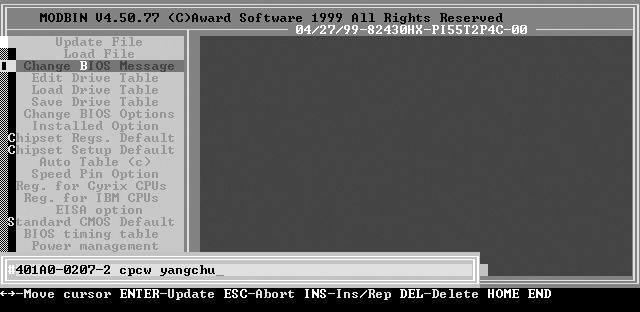
Modbin.exe是Award公司出品的一个对BIOS内文本进行修改的软件,它可以显示BIOS文件的BIOS ID号码,我们可以借助于它,来判定找到的BIOS文件是否正确。判定的依据是,同一主板的BIOS文件的BIOS ID必定相同。因此,我们首先要在开机画面中记录下本机的BIOS ID号码,然后,启动Modbin,加载下载的新版本BIOS文件之后,就会在主界面上方显示出该加载文件的BIOS ID号码;将该BIOS ID与开机画面下方的BIOS ID进行对比,如果二者完全相同,就说明找到的BIOS文件是正确的。找到了正确的BIOS升级文件,再配合正确的升级方法,就可以保证完全无误地升级。
6.BIOS及跳线的设置
为了保障BIOS更新顺畅无误地进行,在更新BIOS之前我们还需要做一些相关的BIOS设定工作。
首先,我们要关掉主板自动病毒的相关设定,因为一些主板具有防止病毒攻击BIOS的功能,如果不关闭该功能,主板BIOS就会把升级操作当作病毒入侵而拒绝执行,所以我们需要在“Advanced BIOS Features”设置中找到“Anti Virus Protection”选项,将其状态设定为“Disabled”。
其次,我们要关闭一些缓存和镜像功能,这些选项在打开的状态时可以提高系统的处理性能并减少资源的占用,但在更新BIOS时则易产生负面影响,因此我们要暂时把它们关闭。在“Advanced Chipset Features”设置中找到“System BIOS Cacheable”和“Video BIOS Cacheable”选项,将其状态设定为“Disabled”,设置完成后保存BIOS设置并重新启动计算机。
最后再确认一下你主板上是否有BIOS防止写入的跳线,具体的资料你可以查阅一下主板说明书,因为有些主板为了防止CIH病毒而设置了一个BIOS防写跳线,因此我们在升级之前需要将它们设定为允许写入的状态,否则BIOS写入就无法完成,跳线的设定需要在关机之后的状态下进行。
注意:只有较老的主板才需要通过跳线设置是否允许升级BIOS,新主板大多可通过BIOS设置程序对允许升级BIOS进行设置。
(二)备份与升级详解
升级BIOS实际上就是利用BIOS升级程序将新版本的BIOS文件写入到主板的BIOS ROM芯片中。经过前面的准备工作,我们就可以正式开始升级BIOS了。在升级之前,为以防万一,我们一般要先对原有的BIOS进行备份。
1.备份BIOS文件
首先检查好文件是否齐全,然后重新启动计算机。
(1)在电脑重新启动进行至Starting Windows 98……的时候,迅速按下F8键,中断Windows 98的启动,这时屏幕将会出现启动选择菜单。我们选择第6项“Safe Mode Command Prompt Only”模式,这个模式即Windows 98的安全提示符模式,其实它也是一个DOS实模式,我们就可以在该状态下直接升级BIOS。
如果你使用软磁盘进行系统的启动,请注意不要配置任何启动文件,不要附加任何驻留内存的程序软件,最好去掉Config.sys和Autoexec.bat这两个文件,这样才可以引导启动实模式状态,最大限度地保障BIOS顺利进行。
(2)系统启动之后,我们切换至新建的存放BIOS程序和刷新工具的文件夹,然后运行刷新工具程序Awdflash.exe。如图6所示。
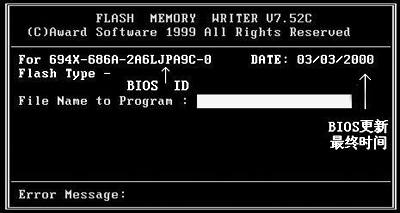
在图中我们可以看到一些BIOS的相关信息,例如左上角的BIOS ID。BIOS ID记录了主板所采用的芯片组、I/O控制器型号以及生产商等相关信息,在屏幕的右上角还有当前BIOS版本的日期。在“File Name to Program”框中输入新版本BIOS名(这里假定BIOS名为3cva.bin),最多19个字符。
(3)回车之后,刷新程序会提示我们“Do You Want to Save BIOS(Y/N)”,意思为是否保存原有的BIOS,如果你有此要求就可以选择“Y”,否则选择“N”。一般情况下我们建议选择“Y”,备份原有的BIOS文件以备用,当新的BIOS程序不适用你的主板或运行不稳定时还可以使用旧的BIOS文件来进行恢复。如图7所示。
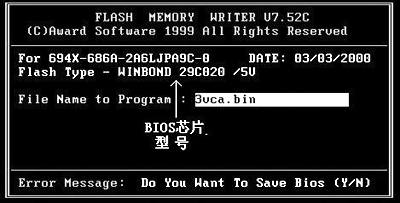
另外,刷新程序会自动检测出你主板所使用的BIOS芯片型号、生产商以及工作电压等相关信息(Flash Type)。如果你的BIOS型号为27C则不支持软件刷新;如果型号为28C/12V就需要你在刷新之前将BIOS工作电压提高到12V才可以刷新;如果你的BIOS为29、39、49等序号开头的则都可以直接进行软件刷新。这里测出的主板使用了WINBOND的49F002U/5V的BIOS芯片,所以是可以支持软件刷新的。
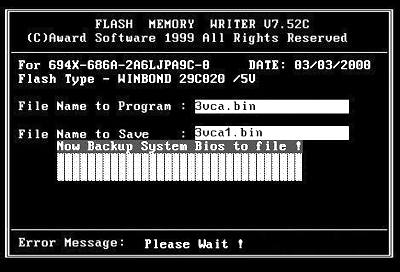
(4)按要求输入备份BIOS程序名之后,(如这里输入3vcal.bin)回车,即开始进入备份操作,然后再进行升级操作。如图8所示。
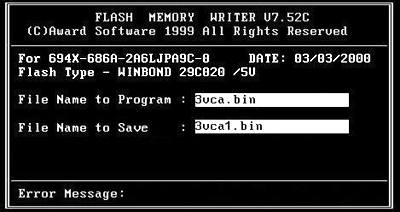
如果你在更新BIOS之前还是心有余悸,那么建议你在更新BIOS之前先单独进行一次旧BIOS备份工作。方法是在“File Name to Program”栏保持空白不填,选择“Y”同意备份,然后在备份信息栏中输入备份文件名,刷新程序就会备份原有的旧BIOS并自动退出(因为没有指定写入的BIOS文件名,所以程序运行会中断),刷新程序退出之后,你就可以在当前磁盘文件夹中找到这个备份下来的BIOS,将其复制到软磁盘另行保管,以备使用。
(5)当你填入完备份文件名之后,刷新程序就会自动进行BIOS的备份工作。如图9所示。备份工作完成后,刷新程序会再次提示我们“Are You Sure To Program(Y/N)”,其意思为你确认更新BIOS吗?这时就需要用户进行一番心理斗争了,如果用户认为所有的操作都完全正确,那就可以选择“Y”进行刷新,否则还是选择“N”退出了事。
2.升级BIOS文件
在升级工作运行之前,高版本的Awdfash刷新程序会对新的BIOS程序与原主板的BIOS程序是否一致进行校验,如果不匹配,Awdflash就会警告“The Program Files Part Number does not match with your system!”,这时就千万不要选择“Y”进行刷新了。如图10所示。因为刷新程序经过校验认为该款BIOS指令并不符合你的主板使用,强行刷新后会出现不可预见的问题。
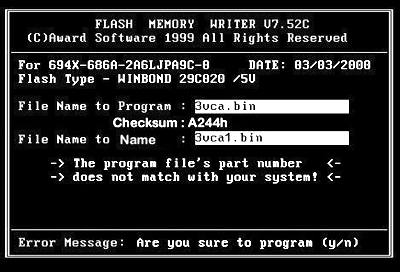
在上面的操作中,如果没有出现错误提示时,就可直接选择“Y”键,确定把新版本的BIOS程序写入BIOS ROM,完成BIOS的升级。
(1)选择“Y”后,开始执行写入程序。如图11所示。在刷新过程中,会有两条进度条进行提示,同时有三种状态符号及时报告刷新的情况,其中白色网格为刷新完毕,蓝色网格为不需要刷新内容,红色网格为刷新错误。
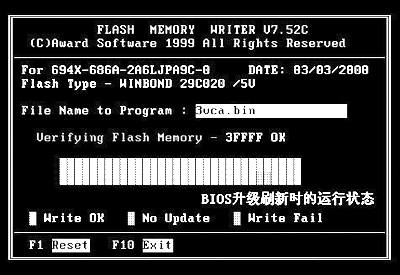
如果你的BIOS刷新过程中出现红色网格,那就千万不要轻易重新启动,一定要退出刷新程序再重新进行刷新工作,直到完全正确为止。因为刷新程序进行的是BIOS刷新工作,在其运行中BIOS内容可能已经被清空,并且逐渐写入新的指令,所以在刷新的过程中不要进行其他任何的操作,也千万不要尝试中断程序运行或重新启动机器,这些操作都会使你的电脑瘫痪。同时你也需要尽量避免在刷新过程中遇到停电或死机等情况的发生,因为这些都可能导致BIOS刷新失败。
(2)BIOS刷新完成后,此时会提示两个信息,一是按F1进行重新启动,二是按F10退出返回DOS,你可以根据实际情况来选择。如果你认为你的刷新操作是完全正确的,你就可以按F1键进行重新启动了;如果你认为刷新过程中还是存在一些错误或不当,那么请你按F10退出,返回至重新刷新。
如果BIOS升级成功,那么重新启动计算机时,将会出现正常的显示。这时,我们需要再次进入BIOS设置,在Advanced Chipset Featares设置中,将“System BIOS Cacheable”和“Video BIOS Cacheable”两项设置为“Enabled”。这样,整个BIOS的升级即大功告成。
3.升级BIOS应注意的问题
其实,升级BIOS的操作并不复杂,只要认真去做,应该不会出现问题的。但升级过程中一定要注意以下几点:
(1)一定要选用正确版本的BIOS文件。
(2)必须选用正确的升级软件。一般来说,主板厂商推出的BIOS升级程序和升级文件是最配套的,只要有可能,大家最好直接从主板厂商的网站中下载BIOS升级程序和升级文件。
(3)升级BIOS一定要在纯DOS环境下(即DOS实模式)进行,绝对不能在Windows的图形界面下操作。
(4)升级前一定要做备份,以便在升级不正确的时候利用它进行恢复。
(5)新版本的Award升级程序在升级时会自动检查用户指定的BIOS升级文件与主板的一致性,如果不匹配,系统会提示“你想要升级使用的BIOS文件与你的主板不匹配”,这时最好停下来,对升级文件的情况进行检查,以免出错。
(6)如果在升级过程中,系统提示BIOS芯片的类型为“UNKNOWN”,通常都是由于用户没有打开主板上的BIOS升级跳线(或未在BIOS设置程序中将BIOS设置为可升级)所致,此时我们只需关闭计算机,按照主板说明书激活BIOS升级跳线(或在BIOS设置程序中将BIOS设置为允许升级),然后重新升级即可解决这一问题。
(7)升级过程中绝对不允许半途退出,无论是用户在升级过程中重新启动了计算机,还是恰好在升级过程中停电,计算机都会如同遭受了CIH病毒的破坏一样,失去引导能力。所以升级BIOS时,最好使用在线式的UPS对主机供电,以避免在升级BIOS的过程中主机停电。
(8)部分主板在BIOS中整合了BIOS升级程序,用户只需进入CMOS设置,按下Alt+F2快捷键激活BIOS升级程序,然后将软盘上的BIOS文件刷新到BIOS ROM中即可。
(三)在Windows下升级BIOS
随着Windows图形环境的使用增多,很多新接触电脑的用户总是认为DOS是一个深不可测的东西,一听说是在DOS环境下升级,就已经畏惧三分,哪里还敢进行BIOS升级呢?眼看着新版BIOS增加了许多功能却不敢使用。这一切,主板厂商都看在眼里,三大主板生产商华硕、技嘉、微星相继推出了针对于Windows的刷新工具,这些图形界面的程序与DOS的刷新程序相比功能更加强大,操作更加容易,更加适合习惯于Windows操作的人士使用。下面我们以技嘉的@BIOS writer为例来介绍在Windows下的BIOS刷新方法。
@BIOS writer是技嘉公司为我们提供的在Windows环境下进行BIOS刷新的工具,直接双击Biosflash108q.exe即可进入其主界面。如图12所示。
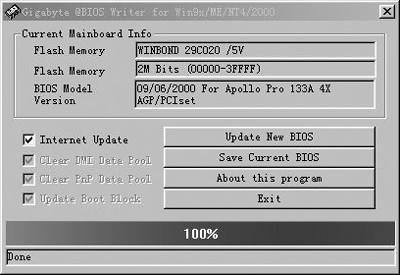
@BIOS writer运行后,它能自动侦测出主板的BIOS芯片类型、电压、容量和版本号(但必须注意在BIOS设置中要使BIOS刷新操作处于激活状况,如果有BIOS保护路线也要将其置于激活状态,否则此软件就无法识别你的BIOS芯片)。在BIOS信息的左下方是刷新BIOS时一般的操作,在这里你可以选择“Internet Update”(Internet在线升级),在刷新BIOS时一同更新DMI数据区及PNP数据区。选项右边的按钮从上到下依次为:“Update New BIOS”(升级新的BIOS)、“Save Current BIOS”(保存现有的BIOS)、“About this program”(关于这个程序)、“Exit”(退出)。如果用户是技嘉的主板,那么就可以通过Internet来更新技嘉主板的BIOS。复选“Internet Update”选项,点击“Update New BIOS”按钮,选择服务器和主板型号后,@BIOS writer就会自动通过Internet下载BIOS文件并且帮助用户完成BIOS的刷新。
如果用户是非技嘉的主板,那么“Internet Update”这项功能对用户毫无意义,但其在Windows下刷新BIOS的功能可以通用。不选择“Internet Update”项而直接点选“Update New BIOS”,在打开的文件的对话框中,将文件类型改为“All Files(*.*)”,然后选择用户准备的BIOS升级文件,程序将询问你是否确认升级,点击“确定”按钮,就可以完成BIOS更新的动作。
升级完成之后,重新启动计算机就可完成BIOS的升级操作,我们就可以享受新版BIOS带来的新特性和新功能了。
(四)利用主板自带刷新程序升级
一般我们刷新BIOS都是在DOS下进行的,“将系统引导至DOS实模式再运行BIOS刷新程序进行刷新工作”步骤已经是深入人心。但在DOS下升级主板BIOS实在是一件繁琐的工作,一方面,在启动DOS时不能驻留多余的程序;另一方面,随着Windows Me、Windows 2000乃至Windows XP的引导,那就将更加地不便。
以前我们只能按照这个操作步骤进行BIOS刷新,现在不同了,为使那些不能自如地应用传统方式刷新BIOS的普通用户也能使用BIOS更新带来的新功能、新特性,有些主板厂商已经开始逐步在主板BIOS中内制刷新程序,或是提供在Windows环境下刷新BIOS的工具,以方便用户进行BIOS刷新。这里我们就来介绍主板自带BIOS刷新程序带来的方便快捷以及怎样让主板BIOS内置刷新程序。
1.什么叫主板自带的刷新程序
主板自带BIOS刷新程序是近年来由于BIOS容量的增大才开始的。以前由于BIOS容量很小,仅有128KB字节,能源之星图案都需要压缩成EPA格式来存放,就更别说内置刷新程序了。现在很多BIOS容量都变成256KB了,除了BIOS的基本程序以外,还有较大的剩余空间,而BIOS刷新程序仅有30KB左右,压缩之后大概16KB左右,所以这时就可能在BIOS中存放BIOS刷新程序了。
目前有些主板(如技嘉主板)的BIOS在出厂时就已经自带有刷新程序,称为Q-Flash(Quick Flash BIOS Utility)功能,Q-Flash功能可让使用者不需进入DOS实模式也不需上网就可更新BIOS,有了这个Q-Flash功能支持,具有这种功能的主板用户可在开机后,还未进入操作系统时进入BIOS设置画面,直接按“Alt+F2”键就可轻松更新BIOS。
注意:既然主板自带BIOS刷新程序有这么多好处,那么对于不带有BIOS刷新的主板,如果它的BIOS的剩余空间足够,而且是Award BIOS,我们也可以给它内置一个BIOS刷新程序。因为大多数BIOS都是Award公司的,而且也只有该公司才提供了往BIOS里添加组件的工具,所以只有使用Award BIOS的主板我们才能给它添加BIOS刷新功能。
2.添加BIOS刷新程序
在这里我们要用到Award公司的一个专门用于处理BIOS文件的CBROM程序,我们可以利用它对BIOS文件进行查看、编辑和修改。下面以对微星Intel845主板的BIOS为例,介绍添加BIOS刷新程序操作步骤。
(1)切换到DOS状态。运行“Awaedflash 备份BIOS名/PN/SY”命令保存原有的BIOS文件(假定文件名为:w6528ims.140)。
(2)运行“Cbrom w6528ims.140 /D”命令查看剩余BIOS空间,看能否装得下BIOS刷新程序Awdflash.exe。
(3)运行“Cbrom w6528ims.140 /LOGO release”命令,删除开机logo图片。
(4)运行“Cbrom w6528ims.140 /D”命令再次查看时,原来的第6项已经没有了,而BIOS的剩余压缩空间有所增加,为17.67KB。
(5)执行“Cbrom w6528ims.exe”命令,出现“Adding Awdflash.exe … 54.6%”信息,表示加入Awdflash.exe到BIOS文件成功。
(6)再次运行“Cbrom w6528ims.140 /D”命令,可以发现现在的BIOS中已经内置有Awdflash.exe了。
(7)最后将内置了Awdflash.exe的BIOS文件刷新到BIOS ROM中。
重新启动计算机后,进入BIOS设置界面。这时我们就会发现BIOS的设置菜单中多了一个BIOS刷新的热键菜单,可以用“Alt+F2”键激活,激活以后就可以轻松刷新BIOS了,我们的主板也就带有BIOS刷新功能了,以后不再需要进入操作系统就可以对BIOS进行刷新了。
(五)升级失败的解决方案
尽管升级BIOS的过程并不复杂,但升级失败还是无法完全避免,这主要是由以下几种原因造成的:
(1)在升级过程中死机、关机、重新开机或停电,导致写入的BIOS信息不完整。
(2)使用错的升级程序。许多用户以为BIOS升级程序越新越好,其实不尽然。有些主板必须搭配特定的升级程序才能完全地进行升级,否则就有可能会损坏原有的BIOS的内容。
(3)使用错的升级文件。许多主板的型号非常类似,用户在下载的时候稍不留神就有可能出错,从而导致升级失败。
通常,BIOS升级失败之后,计算机根本不会有任何动作,屏幕根本就不亮,没有显卡初始化信息,没有微机自检信息……,什么也没有!
别着急,这并非不可挽回!BIOS升级失败之后(以计算机被CIH病毒破坏之后),我们还可以按照以下多种方法对它进行修复。
1.利用BIOS BOOT BLOCK引导块恢复
一般情况下BIOS中会有一个保留部分不会被刷新,那就是BOOT BLOCK,该部分的指令可以支持ISA显卡、IDE卡来启动机器,并可以支持软驱工作。因此如果你使用的是提供了BOOT BLOCK引导块的主板(一般主板都具备这个功能),并且在升级时没有选择覆盖该部分内容,升级失败之后,只需找一块ISA显卡或IDE卡插在主板上,然后连接好软驱,再开机引导,使用备份的BIOS来重新进行BIOS的刷新。
如今,ISA显卡已经是“古董”了,一时之间恐怕难找到,这时你只需在其他计算机上制作一张DOS启动盘(或事先已制作好的),并将BIOS升级程序和BIOS文件拷贝到这个DOS启动盘,然后重建一个Autoexec.bat文件,其内容就是用于执行自动升级BIOS的命令(对于采用Award公司BIOS的主板而言,应执行“Awdflash BIOS升级文件名/SN/PY”命令。对于采用AMI公司的BIOS的主板而言,用户应执行“Amiflash BIOS升级文件名/A”命令)。接下来将该软盘插入BIOS升级失败的计算机的软驱中,打开计算机电源,系统就会使用软盘上的操作系统启动,并自动执行BIOS刷新操作(屏幕上不会显示任何内容)。操作完毕之后再次重新启动计算机即可恢复。
如果有些BIOS在刷新时将BOOT BLOCK部分也进行了刷新,这样的BIOS就无法按照此种方法恢复了。
2.利用FLASH Recover boot Block引导块
对于另一些主板(例如某些使用Phoenix BIOS的主板),主板上的BIOS中有一个Flash Recover boot Block引导块,这个引导块不会被升级程序覆盖。主板上有一个Flash Recover Jumper跳线,BIOS升级失败或CIH病毒破坏后可以利用Flash Recover boot Block引导块恢复,操作方法如下:
(1)把Flash Recover Jumper跳线设置为“Enabled”。
(2)把可引导的升级盘插入A驱动器(盘中的BIOS一定要是能正常工作的,升级文件也一定要与BIOS匹配的,文件名要符合主板的要求,因为主板要把软盘中的备份BIOS文件自动写回Flash BIOS),重新启动电脑。
(3)因为Flash Recover boot Block这一小段代码是放在不可写入的引导块区域的,所以不支持显卡,整个升级过程用户只能靠声音和软驱指示灯来判断是否完成。如电脑喇叭发声且软驱灯亮着时,表明系统正在恢复BIOS到Flash ROM,当电脑喇叭不发声且软驱灯也不亮时,表明恢复完成。关掉电源。
(4)把Flash Recover Jumper跳线跳回默认位置。然后取出软盘,重新启动计算机。
这样,被破坏的BIOS就会恢复,计算机也就能正常使用了。
3.使用BIOS刷新器刷新
BIOS升级失败后,还可以通过电擦写式的刷新器来刷新修复。因为是专用的设备,所以只有一些BIOS维修服务商才会购买这种刷新器,你需要带上你的BIOS芯片和BIOS程序,到这种服务商处进行修复即可。
如果BIOS芯片都损坏了,可与你的主板制造商或经销商联系,设法得到一块BIOS芯片。也可以买一块与主板的BIOS芯片兼容的ROM芯片,如27CXXX、28CXXX系列EPROM,用专门的可写EPROM的仪器将正常的BIOS写入,换下损坏了的BIOS芯片。
4.热插拔法
所谓“热插拔法”,就是指在开机带电的情况下通过替换BIOS芯片来修复升级失败的BIOS的方法。因为BIOS程序在启动之后一般不需要再读取其中的内容,所以在加电的状态下热拔插是完全可行的,只是要注意热插拔时不要运行任何程序。
注意:本方法需要带电插拔BIOS ROM芯片,具有相当大的危险性,操作失败可能会破坏主板,如果你没有这方面的经验,最好不要采用此方法。
(1)寻找一台与你的主板相同的能正常工作的计算机。
(2)打开机箱,找到主板上的BIOS芯片,然后将BIOS芯片慢慢撬起来,操作时动作要慢,用力要均匀,否则容易造成BIOS芯片断脚。
(3)将已经起松的BIOS芯片重新插入BIOS芯片插座中,不要太紧,然后启动计算机。
(4)在启动时按下“Del”键,进入BIOS设置程序,激活所有ROM映射功能(关键是激活System BIOS Cacaheable映射功能,即将当前System BIOS映射到RAM中,这样我们在热插拔过程中,系统才不致因为没有BIOS的支持而死机)。
(5)准备一张DOS启动盘,并将BIOS升级程序和BIOS文件拷贝到该启动盘中。然后使用该启动盘重新启动计算机。
(6)在带电的情况下拔下该计算机原有的BIOS芯片(此时System BIOS已经映射到内存中,系统将直接从内存中读取BIOS信息,拔下BIOS芯片不会对计算机的运行造成什么影响。)
(7)将升级失败的BIOS芯片插入到该计算机的BIOS芯片插座中,并重新对BIOS进行刷新。BIOS刷新成功之后关闭计算机,然后换回原始的BIOS芯片。
这样,用户升级失败的BIOS就恢复了。
修复BIOS时采用热插拔是危险的,原因很简单,任何元件都有一定的功率限额,ROM芯片也不例外。在带电热插拔元器件时,由于各管脚的工作电压不同,热插拔过程中,各管脚不可能同时插上或拔下,因此不可避免电路中会出现浪涌过电压和电流,过高的浪涌电压会将芯片内的晶体管造成击穿,而过大的电流会使芯片内的铝膜引线熔断,从而导致芯片毁坏型失效。所以再次提醒,本方法具有一定的危险性,请你谨慎使用。
注意:如果找不到相同型号的主板,可以寻找一块相同BIOS厂商的主板,当然相同的部分越多,成功的机率相对也可大一些。但是,当在不同的主板上进行“热插拔”操作时,可能有的主板并不一定支持刷新用户升级失败的BIOS芯片,最常见的原因是芯片擦写的电压不同和BIOS芯片的种类不同,比如在29系列的主板上刷新28系列,因为前者的擦除电压为5V,而后者高达12V,因此刷新不会成功。反过来也是一样,12V的电压可能对29系列的FLASH ROM造成致命的伤害。另外,FLASH ROM有各种各样的封装形式,采用热插拔的方法刷新前必须要查看BIOS接脚是否兼容。一般来说,厂家相同的BIOS,厂家对于管脚的定义是完全一样的,所以理论上完全可以把有问题的BIOS拿到任何一台BIOS厂商相同并且没有问题的电脑主板上去重写。
如果在操作过程中遇到了不能写入的问题,一般是使用的刷新程序太老,而出现问题的BIOS芯片比较新,或者是2MB的容量,所以刷新程序不能识别而拒绝刷新。现在Award的刷新程序7.32以上的版本基本都能识别绝大多数的BIOS芯片,如果出现了不能刷新的问题可以使用这个版本的程序试试。
5.BIOS的保护
除了升级失败之外,病毒发作(如CIH)及其他一些原因也会导致BIOS出现故障,这就要求我们采用适当的方法对BIOS进行保护。
(1)保护Boot Block块:BIOS中的Boot Block引导块是BIOS中的一个单独区域,专门负责在BIOS遭受破坏时使用ISA显卡和软驱启动系统。用户在升级BIOS时通常不会修改这个区域。
当升级出现问题时,我们就能利用这个Boot Block引导块重新启动计算机并对系统进行恢复了。不过值得注意的是,这个Boot Block引导块并非不能修改,BIOS升级程序在适当的条件下也可对该部分内容进行刷新!许多用户在对BIOS进行升级时并没有注意这一点,而是对BIOS中的所有信息进行升级,从而给升级失败之后的修复带来了很大的麻烦。其实,BIOS升级程序大多提供了跳过Boot Block引导块的功能,如Awdflash就提供了一个“/SB”参数,用户在升级BIOS时,只需加上“/SB”参数就可以保护芯片原来的Boot Block块不被修改。这样万一在整个升级过程有什么失误,用户还可以借助Boot Block引导块对BIOS进行恢复。
(2)将BIOS ROM中的信息备份下来:对于Awdflash而言,系统已经提供了一个专门用于备份原有BIOS信息的“/SY”参数,用户只需执行“Awdflash BIOS文件名/pn/sv”命令,它就会将原有的BIOS备份下来。
三、显卡BIOS的备份与升级
显卡工作在CPU和显示器之间,在电脑中的主要作用就是在程序运行时根据CPU提供的指令和有关数据,将程序运行过程和结果进行相应的处理并转换成显示器能够接受的文字和图形显示信号后通过屏幕显示出来,以便为用户提供继续或中止程序运行的判断依据。换句话说,显示器必须依靠显卡提供的显示信号才能显示出各种字符和图像。通常显卡多以附加卡的形式安装在电脑主板的扩展槽中,或是集成在主板上的。
(一)为什么要升级显卡
1.什么是显卡BIOS
显卡只要正确地插在主板上就能开始工作,所以它是最典型的即插即用设备。几乎所有的显卡都是由图形处理芯片、RAMDAC(Random Access Memory Digital-to-Analog Converter,数模转换器)芯片、显卡BIOS芯片、显存、主板安装接口、显示信号和功能扩展接口(也叫特性连接端口)所组成。
显卡BIOS芯片,如图13所示。主要用于保存VGA BIOS程序。VGA BIOS(Video Graphics Adapter Basic Input and Output System)即是视频图形卡基本输入、输出系统,和主板BIOS一样,显卡BIOS是储存在BIOS芯片中的,而不是储存在磁盘中,由于它属于显卡(硬件)的一部分,因此大家有时就称呼它一个既不同于软件也不同于硬件的名字“Firmware”(固件)。它是设备的控制软件,一般写在Flash ROM里,通过更新其内容,可以纠正软件中的错误或是提升设备的性能。随着BIOS的功能越来越强,支持的硬件越来越多,程序代码也越来越长,显卡BIOS的容量也从64KB增加到2MB。
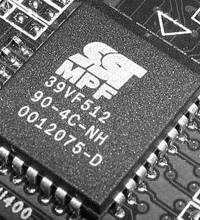
显卡BIOS主要用于显卡上各器件之间正常运行时的控制和管理,所以BIOS程序的技术质量(合理性和功能)必将影响显卡最终的产品技术特性。另外在显卡BIOS中还保存了所在显卡的主要技术信息,如图形处理芯片的型号规格、VGA BIOS的版本和编制日期等。显卡BIOS芯片在大多数显卡上比较容易区分,因为这类芯片上通常都贴有标签,但在个别显卡,如Matrox公司的MGA G200上就看不见,原因是它与图形处理芯片集成在一起了。也有的显卡的BIOS集成在主板的BIOS中。
通常电脑在加电后首先显示显卡BIOS中所保存的相关信息,然后显示主板BIOS版本信息以及主板BIOS对硬件系统配置进行检测的结果等,由于显示BIOS信息的时间很短,所以必须注意观察才能看清显示的内容。目前许多显卡上的图形处理芯片表面都已被安装的散热片所遮盖,根本无法看到芯片的具体型号,但我们可以通过VGA BIOS显示的相关信息中了解有关图形处理芯片的技术规格或型号。开机后显示卡BIOS中的数据被映射到内存里并控制整个显卡的工作。
显卡BIOS与主板BIOS一样具有版本,一般情况下版本高的BIOS功能强于低版本的,同时也解决了版本升级前所存在的某些问题(BUG)。早期显卡BIOS是固化在ROM中的,不可以修改,而现在的多数显示卡则采用了大容量的快闪ROM(Flash ROM)芯片,可以通过专用的程序进行改写升级。别小看这一功能,很多显卡就是通过不断推出升级的驱动程序来修改原程序中的错误、适应新的规范、提升显卡的性能的。对用户而言,软件提升性能的做法深得人心。
升级显卡BIOS的原则与升级主板BIOS的相同,就是如果没有使用上的需要,就不必进行BIOS版本升级。即使确实需要升级VGA BIOS,也一定要使用原显卡生产厂家所提供或指定的升级工具软件和BIOS文件(Firmware),这类资料一般由显卡生产厂家通过其在互联网上的主页提供。尽管有媒体曾报道个别发烧友采用不同厂家显卡BIOS文件升级获得成功,但我们最好不要尝试这样做,因为型号不同的显卡BIOS文件具备的功能也不同,用不匹配的BIOS文件升级自己的显卡风险很大,极有可能出现升级后显卡反而无法运行的严重后果。
2.升级显卡的理由
BIOS的一大特点是可以用特定的方法写入,这通常称为BIOS的升级。如果显卡在设计上完美无缺的话,BIOS也没必要去升级,但这是不可能的。如果硬件设计上有什么小问题,那最简单有效的解决方法就是改变显卡的基本输入输出系统,以绕过出错的功能,并用其他方法补偿,所以升BIOS能解决硬件错误,大大提高稳定性和兼容性。
目前,很多用户都在使用Windows操作系统,在Windows中显卡性能发挥的决定因素在于驱动程序,BIOS则提供相应的硬件信息。如果使用一切正常,且没有拿到更高版本的显示驱动程序,那也没什么必要去升级BIOS,对于老的驱动程序,新版BIOS也帮不上大忙,而许多显卡推出新的驱动程序时会指定使用新的BIOS。
在这里,我们要特别提醒一点,对于一些比较“久远”的显卡,可能在Windows NT4.0和Windows 2000下会出现无法正常启动的现象。这两个操作系统都是NT的系统核心,由于采用了32位GDI而非Windows 98的16位,所以显卡的工作方式有很大区别,无法正常启动是显卡的BIOS与NT的图形核心有冲突的缘故。
根据以上的内容,我们至少在下列三种情况下需要升级显卡BIOS:
(1)显卡硬件设计BUG,需要通过升级BIOS来解决。
(2)新的驱动程序,需要相应的BIOS来配合。
(3)不支持NT操作系统核心的BIOS,有必要通过升级来解决这个问题。
3.你的显卡能否升级
显卡的BIOS存放在只读存储器(ROM)里,如果显卡使用的是一次性的PROM(可编程只读存储器),那么我们也就不可能更改其中的任何内容。如果使用的是EPROM(可擦写编程只读存储器)那也非常麻烦,因为这种存储器的擦写一定要在专用的设备上才能完成,其BIOS如果要升级就必须回厂,对于普通用户而言没什么意义。采用PROM和EPROM芯片储存BIOS的显卡都被列为不可用软件刷新BIOS的显卡,这种BIOS大量应用于廉价的显卡中,因为它能降低一定的生产成本。
目前的显卡大部分都采用Flash ROM芯片作为BIOS的载体。Flash ROM芯片的一大特点就是可以方便地进行擦写,需要的只是一个专用的刷新软件。如果操作得法,数秒钟即可完成所有的工作,比较正规的显卡都采用了这种ROM来储存BIOS,同时也提供专用的软件来刷新显卡BIOS以方便用户的升级。
4.升级注意事项
升级显卡BIOS有一定的危险性,所以写入前一定要做好准备工作以防万一。首先要明确地了解所使用的显卡以及将要升级的这个BIOS,这包括以下几点:
(1)生产厂商及产品的型号一定要明确。不同的厂商所生产的显示卡一般都有不同的结构,如果错用了其他厂商的BIOS很可能造成不可预期的后果。即使是同一厂商的产品也有不同的型号,一般不能通用。
(2)使用的图形芯片和显示内存一定要明确。不同的显示芯片所使用的显卡BIOS是绝对不可能通用的。有些显卡因使用的显存不同BIOS也有区别。如果错误使用将会对显卡产生不良的影响。
(3)下载正确的BIOS文件和刷新程序。BIOS的来源很重要,最好是从原厂商的主页或是知名的硬件驱动程序网站下载。另外,不同的显卡使用各自专用的BIOS刷新程序才能成功地升级BIOS。
(4)升级BIOS必须是在纯DOS模式下进行,而不是在Windows的“MS-DOS”下进行。如果在Windows 9x系统中,请选择“关闭系统”中的“重新启动计算机并切换到MS-DOS 方式”;如果是使用Windows 2000/NT系统,请用DOS启动盘启动系统进入DOS即可。
(二)显卡升级实例
这里我们以升级nVIDIA芯片的显卡为例。nVIDIA芯片的显卡刷新程序是Nv4flash.exe,一般情况下我们可以在其主页上或是随显卡的驱动盘中得到。
显卡BIOS的文件名与主板BIOS的文件名是有区别的,前者的扩展名为rom(同样要注意的是,下载时千万不要搞错了BIOS文件,因为现在显卡的更新换代速度太快了,而且还有SDRAM、SGRAM、DDR等不同的显存版本,不同显存的BIOS文件不能混用),后者的扩展名为bin。
在升级操作以前让我们先来看看刷新程序Nv4flash.exe具有哪些功能。
在DOS提示符下,进入刷新程序所在的目录,输入Nv4flash?后回车,此时将在屏幕上显示出Nv4flash所提供的全部功能。如图14所示。
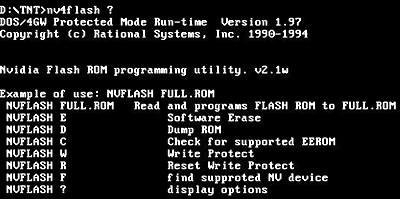
其中:
NVFLASH BIOS包名:刷新BIOS到芯片中。
NVFLASH E:就是将BIOS的内容清空,但因为刷新BIOS之前是自动清空的,所以这项功能用处不大。
NVFLASH D:本来这项功能应该提供备份显卡BIOS的作用,但十分遗憾,它只能将内容显示在屏幕上,如果想要备份显卡BIOS文件,可以下载专门的备份工具。
NVFLASH C:测试显卡的BIOS所使用的ROM。
NVFLASH W/R:这个功能是给BIOS加上或打开保护锁,以防止其他环境下的随意擦写,但因为这功能没有口令限制,加之目前也没有攻击显卡BIOS的病毒,所以作用不太大。
NVFLASH F:是检测可支持的硬件设备,因为这刷新程序可以支持许多种nVIDIA的显卡,所以通过它可发测了显卡的类型。
NVFLASH ?:帮助信息
好了,了解Nv4flash.exe的具体功能后,让我们开始动手吧!
(1)用干净的DOS盘启动系统,待出现提示符后,运行软盘上的Nv4flash.exe文件。你会看到关于该文件一些提示。
(2)先使用“Nv4flash C”测试显卡BIOS所使用的ROM类型,假如得到的结果是:
MXIC 12.0V MX28F1000P Flash EPROM
那么,就说明该显卡使用的是Flash EPROM,你可以进行BIOS升级。
(3)再次运行Nv4flash.exe *.rom(这里的“*”代表显卡BIOS文件名),此时屏幕会出现一些混乱并高速抖动,数秒后屏幕显示恢复正常,然后可以看到如下提示。如图15所示:
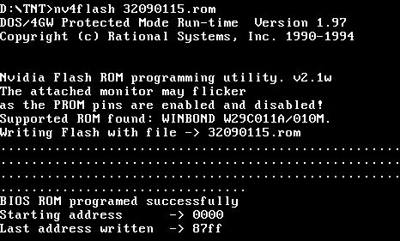
恭喜!看到这些信息,说明你的显卡BIOS刷新成功,假如你还不放心,可以在开机时观察显卡BIOS版本号的变化,或者进入系统后检查显卡属性。
(三)升级失败的解决方案
一旦显卡的BIOS升级失败,后果是比较严重的,最主要的问题是显卡无法正常工作,造成显示器无法显示任何信息,这样计算机就成了“瞎子”,不可能再操作了。其实此时显卡的BIOS还是有机会复原的,只是无法操作因而很不方便。
1.单独的显卡
比较常用的解决方法是用另一块显卡启动,然后再把出错的显卡BIOS改回来。这里介绍一下AGP显示卡升级BIOS出现错误后用老的PCI显示卡启动并修复的简单操作步骤。
当主板上未集成显卡的时候(以硕泰克65EP+主板为例,主板采用的是Intel 815EP芯片),在默认情况下其显卡启动先后顺序是:先AGP显卡,后PCI显卡。
(1)关闭计算机电源,打开机箱,将升级失败的AGP显卡取下,将PCI接口的显卡插入PCI插槽中,然后接上显示器。
(2)打开计算机,系统会使用PCI显示卡启动计算机,在启动时按下“Del”键进入主板BIOS设置画面。
(3)选择“Integrated Peripherals”设置,将“Init Display First”(显卡优先设定)选项中的参数设置为“PCI Slot”。保存BIOS设置并关闭计算机。然后将升级失败的AGP显卡再插入AGP插槽中。
(4)打开计算机,进入DOS实模式,重新对AGP显卡BIOS进行刷新。成功后,将PCI显卡取下,将显示器连接到AGP显卡上即可。
注意:主板BIOS设置程序中的参数,可以改成“AGP Slot”,也可以不改回来,因为只安装一种显卡时,BIOS中参数的作用不大。
2.主板集成显卡
当主板集成了显卡后(以硕泰克65ME+主板为例,它采用的是Intel 815E芯片),在默认情况下,显卡启动先后顺序是:AGP第一、主板集成显卡第二、最后是PCI显卡。
(1)关闭计算机电源,将升级失败的AGP显卡取下,可以将显示器插到主板所带的显卡上,将PCI插槽的显卡插入空的PCI插槽中。
(2)打开计算机,系统会使用内建显卡启动计算机,在启动时按下“Del”键进入主板BIOS设置画面。
(3)选择Integrated Peripherals设置,将“Init Display First”(显卡优选设定)选项中的参数设置为“PCI Slot”。保存设置并关闭计算机。将显示器连接到PCI显卡上,然后将升级失败的AGP显卡再插入AGP插槽中。
(4)打开计算机,进入DOS实模下,重新对AGP显卡BIOS进行刷新。成功后,将PCI显卡取下,将显示器连接到AGP显卡上即可。
注意:当升级显卡失败后,赶紧找一块PCI的显卡吧,补救还来得及,但操作中,同样需要你的小心谨慎。
四、Modem的Firmware备份与升级
(一)什么是Modem Firmware
Modem是用来转换数字信号与模拟信号的机器,计算机的数字信号必须要“调制”为模拟信号才能借助于电话线联接到ISP的交换机,再由交换机将信号转换为数字信号连接到Internet上,反之,经由电话线传回来的模拟信号必须要调制为数字信号才能被计算机接受。由于模拟信号调制为数字信号时会产生噪声,影响传输速度,因此生产Modem芯片的各大厂商便竞相研发新技术,来减少信号转换的次数,于是便产生了X2(由U.S.Robotics研发)与K56flex(由Rockwell与Lucent共同研发)的56K调制解调器标准之争,直到1998年2月ITU公司公布了V.90调制解调器标准通信协定后,才终结了这场战争。
Modem(调制解调器)本身其实就是个计算机系统,一般来说,Modem卡是由DSP(数据信号处理)芯片、控制芯片(Controller)、Firmware(固件)、扬声器、隔离变压器、功放芯片、高压瓷片电容、整流桥、光电耦合芯片、PHONE和LINE插孔组成。和主板、显卡一样,Modem也有自己的BIOS,存放着DSP芯片所需要的各种数据及Modem的控制软件,包括各种通信协议,例如V.90、X2等,用来对自身线路进行控制及与PC机通讯。
以前Modem的BIOS都是储存在普通ROM中,它不可以改写或刷新。而现在大多数33.6K和56K的Modem都采用了Flash ROM,可支持固件刷新。采用可擦写的Flash ROM的原因是因为Modem的硬件日趋成熟与稳定,而它所遵循的一些通讯协议等软件方面更新较快,另外,对硬件设计中的一些BUG,厂商也会随时推出高版本的BIOS来作出修改。通过选择不同版本的固件,可以对Modem在速度和稳定性两个方面上的性能作出选择。因为有的Modem速度相对较快但易掉线,而有的Modem则对低质量的电话线适应性较好,不易掉线但速度相对较慢。有的品牌的Modem厂家通过对固件做深层次的修改,开发出特有的用户自设定调速功能,突破了原有Modem的速度瓶颈,使得上网速度有了大幅度的提升。
(二)普通Modem Firmware备份与升级
1.升级需要什么
不是所有的Modem都能利用软件升级Firmware,要升级Modem BIOS需要具备两个必需的条件:
(1)Modem必须是采用Flash ROM来固化Firmware,而不是老式的EPROM。这一点对现在的56K Modem来说不成问题,但大多数33.6K的Modem就鲜有具备这个能力.
(2)你的Modem的生产商提供了用以升级Firmware的工具,以及新版本的Firmware代码文件包。这个条件依赖于Modem厂商的技术实力和服务支持。
2.升级注意事项
Modem的Firmware升级,有着与主板、显卡BIOS升级同样的风险。而且相对于后两者来说,这个风险还要大得多!因为,主板和显卡BIOS代码文件大小都不大(主板1MB的BIOS升级文件为128KB,2MB的为256KB;而显卡都只有几十KB),并且,由于在刷新过程中,BIOS代码数据都是通过系统总线传输的,因此操作时间都非常短。而Modem的Firmware代码文件通常都在500KB左右,执行刷新操作时,对于外置Modem来说,数据是通过串口传输的。受系统串口和Modem通讯速度的限制,整个升级过程往往需要持续近两分钟的时间。在这几分钟内,任何通讯故障、系统故障和电源故障,都会导致升级过程意外终止。此时,你将会得到一只被彻底损坏的Modem!因此,升级时必须注意以下几个问题:
(1)保证电源供电正常。
(2)保证系统运行状态单一。Modem BIOS升级,也是在Windows下进行的,最好是重新启动系统,并确保没有其他程序驻留内存,尤其是一些利用了系统通讯口的程序。然后立即运行升级程序,开始升级操作。
(3)保证升级程序和Firmware代码文件的完整性。有关的文件应该从厂商的主页下载,而不要选择在一些共享软件的网页下载。
(4)不要轻易尝试使用不同品牌Modem的Firmware代码文件来更新你的Modem,即使这两只Modem都是使用同种类型的芯片!
3.升级实例
下面以实达5600系列Modem为例,介绍刷新Modem的Firmware的详细步骤。
(1)确定Modem是否可以升级。打开Modem外壳后,可以看到该Modem的Firmware芯片的外形为PLCC封装且安装在插座内,型号为SST 39SF020,是容量为2M的Flash ROM。如果不清楚自己Modem的Firmware是否为可擦写的,建议到产品厂商主页上查看,如果该型号有相应的Firmware固件程序和刷新程序,那就说明是可以升级的。
(2)下载相关的软件。在实达的主页上找到其Modem部分,选择的Modem型号为Panther 5600DB+,下载其固件程序和刷新软件的压缩包“db30_990907.zip”。
将下载的ZIP压缩包释放到一个临时目录,解压缩后共有8个文件,其中有3个重要的文件:flashcom.exe,这是Modem的Firmware刷写工具;Bpfl17.s37是软件下载文件;Db14.s37是Modem Firmware芯片的软件文件。
(3)确认Modem的Firmware版本号。在没有确定Modem的Firmware版本号前,千万不要盲目地升级,否则极有可能出现不但没“升级”反而“降级”的错误。
检测Firmware版本的步骤如下:“控制面板→调制解调器→诊断→选中Modem所在端口→详细信息”,对V2.200版本,ATI3的响应信息应该是“V2.200-V90_2M_DLS”。如图16所示。
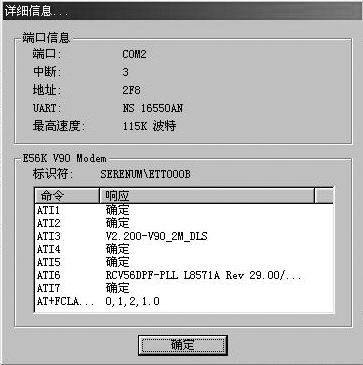
(4)升级操作。虽然Modem的升级过程看上去是比较简单的,但我们也必须掌握正确的方法,否则极有可能造成升级失败。
通过串行口将Modem与计算机连接好,打开Modem电源,然后启动计算机。
运行Modem芯片刷新程序Flashcom.exe。注意,Flashcom.exe只能在Windows下运行,在运行刷新程序前,先关闭其他正在运行的应用程序(如屏幕保护程序及省电模式等)。
刷新程序将对已安装的Modem进行检测。如果程序测试出多个Modem,一定要正确选择要升级的Modem,千万不能搞错!如果在Modem名称中出现有“Flash”字样,说明此Modem为可升级,loadable后的信息为当前Modem的版本号。
Modem的刷新是分两步进行的,第一步是Load(读取)一个写入程序,第二步是将Firmware文件写进Flash ROM。如果在第一步写入程序时发现该程序并不支持该Modem,它会拒绝执行下一步。写入程序(Loader)是Flash memory的编程文件,用来对Modem的Flash memory进行编程,也就是说把固件文件写入Flash memory是在上载文件的控制下最终实现的。开始刷新时,上载文件被传送到Modem的RAM中,然后上载文件取得控制权,才能把固件文件写入Modem的Flash memory。
开始刷新。按下“Load Now”按钮后,系统将弹出一个警示框,按“确定”按钮后,就开始升级了。开始刷新后,需耐心等待,期间若停电会导致刷新失败,并使得Modem不可用。刷新若失败使得Modem无法被flashcom32.exe识别时,仍需坚持再次刷新,Modem有可能恢复正常。
升级Modem的Firmware与升级主板或显卡的BIOS同样存在一定的危险性,操作不当或任何意外中止都可能造成Modem无法使用和再升级。所以大家一定要切记:在刷新的过程中,绝不允许中途退出、关闭计算机或Modem的电源。
大约经过2分钟左右的时间,如果刷新成功将会出现升级成功的画面,从画面中可以看出,原来的Firmware版本号已经更新,如图17所示。点击“Close”按钮退出即可完成升级工作。
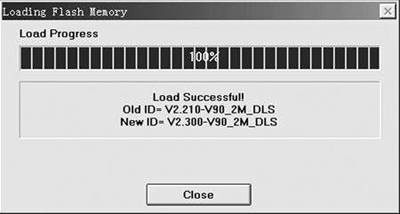
现在我们就可以看看Modem的BIOS升级后的效果了,Modem的性能是不是有了明显的改善?
4.操作失误的解决方案
这个问题在升级之前就应该有一定的心理准备。最简单的情况是Modem保修期尚未结束,这样,你只要向经销商提出更换就可以解决问题。如果是过了保修期,那么情况就比较复杂。如果Modem电路板上的Flash ROM芯片是直接焊死在电路板上的,基本上可以说是没有修复的可能了;对于插在管座内的PLCC封装形式的BIOS,我们可以用编程器等高级工具象对付主板BIOS一样来修复它。所以,升级Modem的BIOS时,一定要慎重!
(三)ADSL Modem Firmware的备份与升级
与主板、显卡升级BIOS、CD-ROM/DVD-ROM和Modem等硬件升级Firmware一样,ADSL Modem也能够通过升级Firmware达到自我完善的目的。
尽管ADSL Modem仍属于Modem家族,但升级ADSL Modem Firmware的方式却与传统56k Modem截然不同,因此我们不可混为一谈。任何产品都不可能一步达到完美境界,ADSL Modem制造商的产品研发与制造也有一个循序渐进的过程。就ADSL Modem的规格而言,8Mbps的下行速度几乎是一个统一标准,而上行速度则有所差异,有的产品为640kbps,有的产品为800kbps,最高则有达到1Mbps的。在速度、稳定性和线路适应能力方面,许多ADSL Modem在面世时仍存在一些有待改进的不足之处。一旦ADSL Modem制造商意识到这些问题的存在并及时解决,相应的Firmware就会出现。
下面,我们就以上海贝尔(BELL)CyberLink 6307 WG ADSL Modem为例,为大家一步一步讲解升级Firmware的过程。
1.获取最新版本的ADSL Modem Firmware
一些知名度较高、售后服务佳的ADSL Modem制造商通常会在产品附带的光盘中搭配Firmware
升级软件、最新版本的Firmware程序当然只能在产品的官方网站获取。而一些非知名品牌的ADSL Modem则没有考虑这一因素,我们也无法在相应的官方网站上找到任何和“Firmware”相关的链接,假如用户使用了这一类产品,那么升级Firmware以优化ADSL Modem将暂时不能实现,针对不同品牌、不同型号的ADSL Modem推出了Firmware不能通用,因此用户必须对号入座。
将下载的“6307wgflash&clcom1087”Firmware程序包解压,它会自动在指定目录下生成两个子目录——“DSLFLASH905R1_F1087B8”和“配置界面程序1.42”,另外还有一个说明文件(Readme.txt)。
2.升级Firmware
首先,我们必须确保的数据传输线与10/100Mbps网卡连接正常,并打开ADSL Modem的电源,但Modem并没有处于上网工作状态。在确认无误之后,请在“网上邻居→属性”中将当前系统使用的网卡的“Internet协议(TCP/IP)”中将IP地址强行指定为“192.168.0.2”,子网掩码为“255.255.255.0”(视ADSL Modem不同,指定的方式略有不同,用户也可根据产品说明进行设置)。操作结束后,用户最好是尝试“ping 192.168.0.2”,如无异常情况,那么Firmware的升级应该是顺利的。
接下来,请将目光转到“DSLFLASH905R1_F1087B8”目录下,我们能够看到一个名为“Dslflash”的可执行文件,这就是升级Firmware的主程序。
运行“Dslflash”之后,程序立即检测当前ADSL Modem附带的Firmware版本,然后自动进行升级工作。升级ADSL Modem Firmware的全过程需要耗时数分钟,在此之间,千万不要关闭ADSL Modem的电源或拔出RJ-45网络线,否则这将是一件非常危险的操作,ADSL Modem可以将因此而损坏。尽管发生上述情况后可以将产品返修,但不免增加了自己的麻烦。
3.操作失误的解决方案
凡事难免有“万一”,假如在升级ADSL Modem Firmware的同时遇到特殊情况,造成Modem无法使用将如果是好呢?求助于经销商肯定是第一途径,但其实只要稍动脑筋,我们也能够独立解决这一棘手故障。首先,将ADSL Modem的RS-232端口(COM)连接至电脑相应的接口,在终端仿真程序中(Windows自带超级终端)将串口通讯材树设定为波特-率:9600、校验位:None、数据位:8、停止位:1、流量控制:None。然后进入超级终端的“Console”模式下,此时屏幕会出现一系列提示信息,我们也必须根据这些信息来恢复已损坏的ADSL Modem Firmware,步骤如下:
(1)输入“xmodem fast”指令启动xmodem。
(2)将COM的“波特率”设定为“38400”,并选择“file/properties→Configure”,将“bitper second”的值设定为“38400”。
在“Transfer/Send File”下输入Firmware程序所在的路径和文件名(指定目录后,“.BIN”文件会自行列出供选择),然后选择“Xmodem→Send”。
(3)重新将“波特率”的值设置为“9600”。
(4)执行“QUIT”关闭当前操作窗口。
(5)在DOS提示符后输入“dslflash”或“update”命令。
(6)关闭当前ADSL Modem的电源,稍后打开。
按下回车键,此时“Console”会要求你输入密码,立即随其步骤输入之后,Firmware即告恢复,ADSL Modem又重获新生了。
注意:这里所讲述的升级方法是通用的,但并不代表所有的步骤就完全相同,不同的产品涉及的刷新工具的文件名可就不一样。另外升级失败后的恢复方法也是通用的,当然Firmware的文件名肯定不一样,这些都是视具体不同品牌、型号的ADSL Modem而定。