系统远程控制实用指南
软件世界
远程控制,指的是在本地计算机上通过远程控制软件发送指令给远程的计算机,从而操纵远程计算机使之能够完成一系列工作。本文详解讲述系统远程控制的使用方法与技巧。
一、远程控制基础
远程控制必须通过网络才能进行。位于本地的计算机是操纵指令的发出端,一般被称为主控端或客户端,非本地的被控计算机则通常叫做被控端或服务器端。这里所说的“远程”并不等同于远距离,主控端和被控端可以是位于同一局域网的同一房间中,也可以是连入Internet的处在任何位置的两台或多台计算机。
1.远程控制的原理
远程控制软件一般分两个部分:一部分是客户端程序(Client),另一部分是服务器端程序(Server),通常在使用前需要将客户端程序安装到主控端的电脑上,将服务器端程序安装到被控端的电脑上。它的控制的过程一般是先在主控端电脑上执行客户端程序,像一个普通的客户一样向被控端电脑中的服务器端程序发出信号,建立一个特殊的远程服务,然后通过这个远程服务,使用各种远程控制功能发送远程控制命令,控制被控端电脑中的各种应用程序运行。
远程控制软件在两台计算机之间建立起一条数据交换的通道,从而使得控制端可以向服务端发送指令,操纵服务端完成某些特定的工作。此时,控制端只是负责发送指令和显示远程计算机执行程序的结果,而运行程序所需的系统资源均由被控计算机负责。
为了使用的方便,某些远程控制软件使用了Web技术,主控端可通过IE浏览器运行位于服务器端中的主控端程序来实现远程控制。
通过远程控制软件,我们可以进行多种远程操作,如察看被控电脑屏幕、窗口;访问被控电脑的磁盘、文件夹及文件,并可对其进行管理或共享其中的资源;运行或关闭被控电脑中的应用程序;查看被控电脑的进程表,激活、中止程序进程;记录并提取被控电脑的键盘操作;对被控电脑进行关闭、注销或重启等操作;修改被控电脑的Windows注册表;操纵与被控电脑相接的打印机、扫描仪等外部设备;通过被控电脑捕获音频、视频信号等。
2.远程控制的实现
要进行远程控制,首先主控电脑和被控电脑都处在网络中,网络可以是局域网、广域网或Internet,某些软件也可使用直接连接电缆利用电脑COM或LPT口进行远程控制。其次要保证双方使用相同的通信协议,多数情况下远程控制软件使用的是TCP/IP协议互相通信,也有部分软件可使用SPX、NetBIOS协议,但使用这类协议无法在广域网及Internet上实现远程控制。大多数软件都要求远程控制的双方拥有合法的IP地址,并且要知道被控端确切的IP地址,这样就使得要对位于防火墙后的电脑实施远程控制变得几乎不可能,不过目前已经出现能穿透防火墙的远程控制软件。
3.远程控制的应用
远程控制在众多的领域里有着非常广泛的应用,如远程培训与教学、远程办公、对计算机及网络的远程管理与维护、远程监控。
(1)远程培训与教学
远程控制可以用于对远程的用户和员工进行培训,通过远程控制技术操纵对方的计算机,向对方进行操作演示,这样可以节省培训费用提高培训的效率。远程控制技术也大量的使用在教学网络当中,软件方案的多媒体网络就是远程控制技术与多媒体技术结合的产物。
(2)远程办公
远程控制还可让你在任何地点连接自己的工作电脑,使用其中的数据与应用程序,访问网络资源、使用与其连接的打印机等外设。它还可用于公司同事之间互相协同,完成一项共同的工作。
(3)远程管理与维护
对于计算机行业的售后服务人员来说,通过远程控制来为客户提供软件维护、升级、故障排除等服务,无疑可节省大笔的服务经费。对于网络管理人员来说,远程控制可用来管理、维护单位网络中的大量服务器和计算机,可大大提高工作效率。
(4)远程监控
企业的管理者可通过远程控制软件来查看员工的屏幕,以保证员工能够在上班时间集中精力投身于工作,杜绝在上班时间聊天、上网、玩游戏的现象。甚至还可通过记录员工的键盘操作,来防止企业的商业和技术机密被不正当使用。
家长也可通过远程控制对子女的电脑进行监控,防止子女无节制玩游戏或接触不良信息。
4.远程控制安全性
远程控制虽然可以方便地操纵远程计算机,但它也可能会给计算机带来安全方面的隐患。因为一旦远程计算机成为服务端以后,其他人只要知道了这台计算机的 IP 地址,同样也可以通过网络上其他计算机向其发送控制指令,由于控制者拥有几乎完全的控制权,被控计算机中的所有资源都处在不设防状况,有可能导致非常严重的后果。实际上木马程序的原理和远程控制程序是一样的,远程控制一旦被居心不良者钻了空子,它的危害甚至比木马还要严重。
因此,远程控制软件必须拥有一套严密的安全审核机制,通常的控制软件会用采用密码验证等认证手段来判断哪些计算机是合法的控制端,只有是合法的控制端发出的指令,服务端才会予以执行,否则就予以拒绝,这样能在一定的程度上保证计算机的安全。
二、Windows系统中的远程控制
远程控制并不神秘,Windows XP系统中就提供了多种简单的远程控制手段。
1.Windows XP远程协助的应用
“远程协助”是Windows XP附带提供的一种简单的远程控制的方法。远程协助的发起者通过MSN Messenger向Messenger中的联系人发出协助要求,在获得对方同意后,即可进行远程协助,远程协助中被协助方的计算机将暂时受协助方(在远程协助程序中被称为专家)的控制,专家可以在被控计算机当中进行系统维护、安装软件、处理计算机中的某些问题、或者向被协助者演示某些操作。
如果你已经安装了MSN Messenger 6.1,还需要安装Windows Messenger 4.7才能够进行“远程协助”。
使用远程协助时,可在MSN Messenger的主对话框中单击“操作→寻求远程协助”菜单命令。然后在出现的“寻求远程协助”对话框中选择要邀请的联系人。当邀请被接受后会打开了“远程协助”程序对话框,如图1所示。被邀人单击“远程协助”对话框中的“接管控制权”按钮就可以操纵邀请人的计算机了。
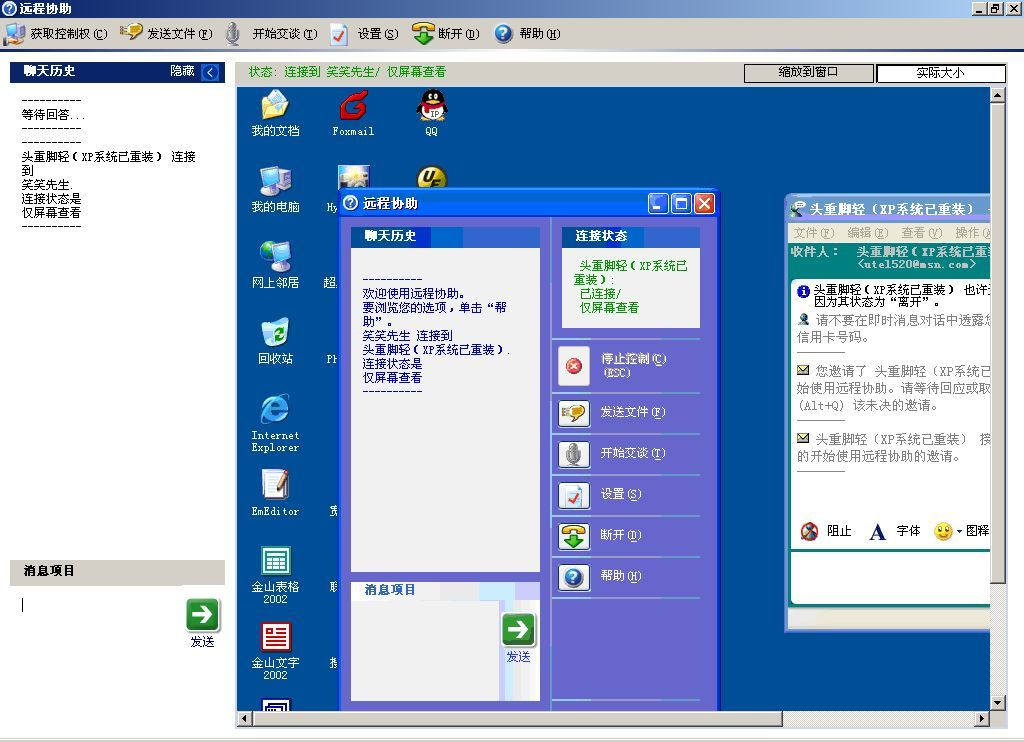
主控双方还可以在“远程协助”对话框中键入消息、交谈和发送文件,就如同在MSN Messenger中一样。被控方如果想终止控制,可按Esc键或单击“终止控制”按钮,即可以取回对计算机的控制权。
2.Windows XP“远程桌面”的应用
使用“远程协助”进行远程控制实现起来非常简单,但它必须由主控双方协同才能够进行,所以Windows XP专业版中又提供了另一种远程控制方式——“远程桌面”,利用“远程桌面”,你可以在远离办公室的地方通过网络对计算机进行远程控制,即使主机处在无人状况,“远程桌面”仍然可以顺利进行,远程的用户可以通过这种方式使用计算机中的数据、应用程序和网络资源,它也可以让你的同事访问到你的计算机的桌面,以便于进行协同工作。
(1)配置远程桌面主机
远程桌面的主机必须是安装了Windows XP的计算机,主机必须与Internet连接,并拥有合法的公网IP地址。主机的Internet连接方式可以是普通的拨号方式,因为“远程桌面”仅传输少量的数据(如显示器数据和键盘数据)便可实施远程控制。
要启动Windows XP的远程桌面功能必须以管理员或Administrators组成员的身份登录进入系统,这样才具有启动Windows XP“远程桌面”权限。
右键单击“我的电脑”图标,选择“属性”命令。在出现的对话框中单击“远程”选项卡,单击选中“允许用户远程连接到这台计算机”选项框。单击“选择远程用户”按钮,然后在“远程桌面用户”对话框中单击“添加”按钮,将出现“选择用户”对话框。
单击“位置”按钮以指定搜索位置,单击“对象类型”按钮以指定要搜索对象的类型。接下来在“输入对象名称来选择”框中,键入要搜索的对象的名称,并单击“检查名称”按钮,待找到用户名称后,单击“确定”按钮返回到“远程桌面用户”对话框,找到的用户会出现对话框中的用户列表中。
如果没有可用的用户,可以使用“控制面板”中的“用户账户”来创建,所有列在“远程桌面用户”列表中的用户都可以使用远程桌面连接这台计算机,如果是管理组成员即使没在这里列出也拥有连接的权限。
(2)客户端软件的安装
Windows XP的用户可以通过系统自带的“远程桌面连接”程序(在“开始→所有程序→附件→通讯”中)来连接远程桌面。如果客户使用操作系统是Windows 9X/2000,可安装Windows XP安装光盘中的“远程桌面连接”客户端软件。
在客户机的光驱中插入Windows XP安装光盘,在显示“欢迎”页面中,单击“执行其他任务”选项,然后在出现的页面中选择“设置远程桌面连接”选项,然后根据提示进行安装。
(3)访问远程桌面
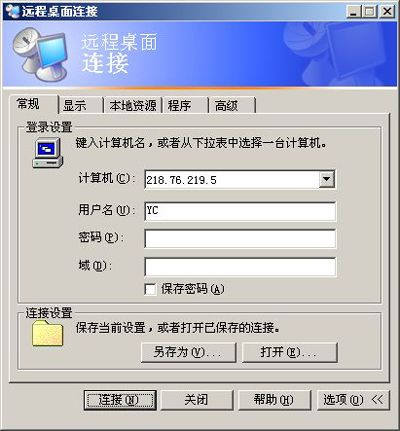
在客户机上运行“远程桌面连接”程序,会显示“远程桌面连接”对话框,单击“选项”按钮,展开对话框的全部选项,如图2所示,在“常规”选项卡中分别键入远程主机的IP地址或域名、用户名、密码,然后单击“连接”按钮,连接成功后将打开“远程桌面”窗口,你可以看到远程计算机上的桌面设置、文件和程序,而该计算机会保持在锁定状态,如果没有密码的情况下,任何人都无法使用它,也看不到你对它所进行的操作。
如果注销和结束远程桌面,可在远程桌面连接窗口中,单击“开始”按钮,然后按常规的用户注销方式进行注销。
(4)远程桌面的Web连接
远程桌面还提供了一个Web连接功能,简称“远程桌面Web连接”,这样客户端无需要安装专用的客户端软件也可以使用“远程桌面”功能,这样对客户端的要求更低,使用也更灵活,几乎任何可运行IE浏览器的计算机都可以使用“远程桌面”功能。
首先让我们来看看服务器端的配置情况。
由于“远程桌面Web连接”是Internet信息服务(IIS)中的可选的WWW服务组件,因此,要让Windows XP主机提供“远程桌面Web连接”功能,必须先行安装该组件。方法是:运行“控制面板”中的“添加或删除程序”项,然后在“添加或删除程序”对话框中单击“添加/删除Windows组件”选项,在“Windows组件向导”对话框中选择“Internet信息服务”选项并单击“详细信息”按钮,依次选择“万维网服务→远程桌面Web连接”选项,确定后返回到“Windows组件向导”对话框,单击“下一步”按钮,即开始安装。
接下来,运行“管理工具”中的“Internet 信息服务”程序,依次展开文件夹分级结构,找到“tsweb”文件夹,单击鼠标右键,选择“属性”命令。
在出现的“属性”对话框中单击“目录安全”选项卡,单击“匿名访问和身份验证控制”栏中的“编辑”按钮,在出现的“身份验证方法”对话框中选中“匿名访问”选项即可。这样我们就可以用IE访问“远程桌面”了。
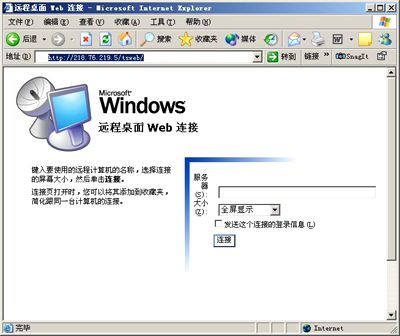
在客户端运行IE浏览器,在地址栏中按 “http://服务器地址(域名)/tsweb”格式键入服务器地址,如服务器地址为218.76.219.5,则可在地址栏中输入“http://218.76.219.5/tsweb/”,回车之后,“远程桌面 Web 连接”的页面将出现在IE窗口中,如图3所示,在网页中的“服务器”栏中键入想要连接的远程计算机的名称,单击“连接”按钮即可连入远程桌面。
除了远程桌面与远程协助外,Windows XP还提供了程序共享功能,在某种意义上,它也是一种对程序的远程控制,另外NetMeeting中也具有程序共享功能。
以上的远程控制方式都必须在Windows XP或Windows Server 2003中才能进行,而且功能相对简单。要在其他的操作系统中进行远程控制,或者需要远程控制提供更为强大的功能,就需要使用其他的第三方远程控制软件。
三、功能强大的远程控制软件──PCAnywhere
PCAnywhere是由赛门铁克(Symantec)公司出品的远程控制软件,它功能强大,几乎支持所有的网络连接方式与网络协议,利用PCAnywhere,计算机管理人员可以轻松地实现在本地计算机上控制远程计算机,使得两地的计算机可以协同工作。在实现远程控制的同时,PCAnywhere 还拥有更为完善的安全策略与密码验证机制,从而保证了远程被控主机的安全。
PCAnywhere可在Windows 98/NT/2000/XP平台上运行,它虽然是一款商业软件,但可以我们可以免费使用它的试用版,试用期一般为30天,功能没有任何限制。本文的讲解基于PCAnywhere 10.5。
1.PCAnywhere的工作原理
在实施远程控制之前,必须在两台计算机上都安装PCAnywhere,其中一台必须配置为被控端,另一台配置为主控端。被控端计算机等候与主控端计算机的连接,并且被控端由主控端进行控制。控制的实施过程如下:
首先由主控端向被控端发出共享控制请求,控制端接收到共享控制请求以后会给出一个响应信号,并对主控端的合法身份进行验证,此时,主控端必须向被控端提供远程控制所需的合法用户账号及密码,如果服务端验证密码及账号无误,则控制端可以开始操纵服务端进行远程控制,否则,服务端拒绝控制端的控制请求。被控端除了用身份验证手段来保证安全外,还可控制有谁能够连接该计算机以及远程用户所具有的权限。
2.配置被控端
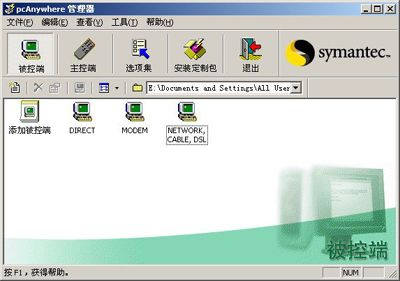
启动PCAnywhere,在PCAnywhere管理器窗口中,如图4所示,单击“被控端”按钮,系统将显示被控制端可以使用的连接项目,包括Direct、Modem、Network,Cable,DSL等选项,其中,Direct是指通过串口直接电缆相连,一般很少采用;Modem是指拨号访问,即通过调制解调器与Internet建立连接;Network是指通过网卡访问,一般用在局域网中进行远程控制,Cable即Cable Modem(电缆调制解调器),DSL则包括了我们常用的ADSL。我们可以根据网络连接的实际情况进行选择,双击相应的选项就可以启动被控端。如果想修改已有项目的属性,可在选定的项目上单击鼠标右键,选择“属性”命令进行配置。
如果要自定义配置被控端电脑,可双击“添加被控端”图标,在出现的被控端属性对话框中,在“连接信息”选项卡中的“设备列表”中选择远程连接设备,通常选择TCP/IP协议选项,如果是在局域网进行远程控制,可以选择SPX、NetBIOS协议选项。
单击“呼叫者”选项卡,单击“新建项”按钮,出现设置新用户的“新呼叫者”对话框,首先在“身份验证”选项卡中设置好用户名和登录密码,然后单击“权限”选项卡,设置给与该用户权限,单击“确定”按钮返回“呼叫者”选项卡,即可在呼叫者名单列表中看到新添加的用户。
单击“确定”按钮完成一个新的被控端设置,双击此被控端图标,即可将PCAnywhere图标缩小到系统托盘区里,并等待主控端电脑连接控制。
3.配置主控端
在PCAnywhere管理器窗口单击“主控端”按钮,然后双击“添加主控端”图标,在出现的“新主控端属性”对话框中选择“连接信息”选项卡,选中“TCP/IP”选项,这里的设置和被控端相似,如果是局域网也可以选用SPX、NetBIOS协议。
单击“设置”选项卡,在“控制的网络被控端PC或IP地址”框中填入被控端的IP地址,如果是在局域网中也可以不加设置,因为主控端会从网络中搜索所有开启的被控端计算机。如果想让主控端自动进行登录可选中“连接后自动登录到被控端”选项,然后填入登录名和密码。
最后在“属性”对话框中单击“确定”按钮回到管理器窗口,双击新建的主控端图标,即可开始进行远程连接。
4.控制远程计算机
在主控端与被控端连接成功以后,会出现如图5所示的窗口,被控端的桌面就会出现在窗口中,用鼠标点击窗口中的桌面,此时就可以像使用本地计算机一样操纵远程计算机了。
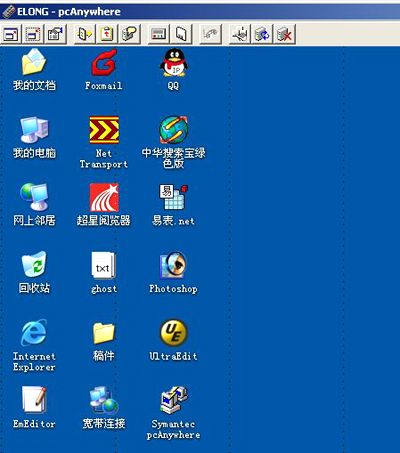
通过窗口上部的按钮,你还可以进行文件传输、语音对话、屏幕捕获、重启被控端等操作。这在被控端是处在无人值守的情况下,为了保护连接时被控端的安全,你还可以在窗口中单击“联机选项”按钮,并在出现的对话框中选择“被控端键盘被锁”选项来禁用被控端计算机的键盘和鼠标,还可以选择“使被控端黑屏”选项,这样可阻止你的操作被其他人看到。
如果要停止远程控制的操作,可单击窗口上方的“结束会话”按钮来结束控制。
5.优化网络连接
为了使网络连接更加安全、可靠、速度快捷,我们还可以对远程连接进行优化配置。
在PCAnywhere管理器窗口单击“工具→性能优化向导”菜单命令,打开“性能优化向导”对话框,单击“下一步”按钮,即会出现“ColorScale”对话框,在其中的“选择主控端显示的颜色级别”列表中选择一种适当的色彩,色彩的选择可根据网络连接速度来确定,不过色彩低了效果可能会比较差,如果是宽带用户还是选择16M色,更利于对远程计算机进行操作。接下来在“分辨率同步”对话框中选中“缩小被控端桌面区域来匹配主控端”选项,在“桌面优化”对话框,选中“禁用被控端的活动桌面”和“被控端桌面优化”,这样可以进一步提高远程控制会话的速度。继续单击“下一步”直到最后“完成”优化设置。
PCAnywhere还能支持对多台远程计算机进行控制,并还有更为严格的用户验证机制,用它来进行远程控制,设置比较简单,成功率高,安全性好,因而应用很广泛。
四、集中管理多台远程计算机──Remote Administrator
PCAnywhere的功能强大,但也一些难以克服的缺点:软件安装包太大,窗口刷新速度过慢,远程操作在网络状况不好的情况下可感受到明显的延迟等等。Remote Administrator则避免了这些缺点,而且它可对多台远程计算机进行集中式管理,可大大提高工作效率。本文的讲解基于Remote Administrator 2.1。
1.软件安装
Remote Administrator需要在服务器端和控制端分别安装,安装的过程比较简单,安装结束后将出现“RAdmin Server Setup”(服务设置)对话框,选中“Install RAdmin server as system service”(在系统服务中安装RAdmin服务)选项,这样机器一启动它就会以后台服务的形式运行。如果去掉,需要手工来启动服务,这样就谈不上远程控制了。
2.服务器端设置
在服务器端运行Remote Administrator选项组中的“Settings for Remote Administrator server”(设置管理员服务)进行设置,对话框中的“Install Service”(安装服务)表示在本机上安装服务端程序,使本机变成被控制端;“Remove Service”(删除服务)则是删除本机安装的服务端程序;“Set Password”(设置密码)是用来设置控制端对服务端进行控制时所需的密码。
单击“Options”(选项)按钮,出现“Options for Remote Administrator Server”(Remote管理员用户选项)对话框。其中,“Use IP Filter”(使用IP过滤)选项可设置对IP地址进行过滤,只有处在这个IP列表中的计算机才能向服务端提出控制请求,这是软件的一项重要安全措施,通常只要将把管理人员的计算机IP地址保留这个此列表中,除了管理员,其他的计算机所提交的控制请求将一律被拒绝。“Port”(端口)选项是用来通讯的端口号,可使用默认值4899,如果此端口与服务器上提供的其余服务有冲突,则需要手工更改端口。“Incoming connection dialog”(引入连接会话)选项指的是对控制端是否要求密码验证,应该选定该项以提高服务端的安全性。
设置完成后,如果服务还没有启动,可从“开始”菜单中运行“Start Remote Administrator server”命令,而“Stop Remote Administrator server”则是停止服务。
3.控制端设置
在控制端运行“Remote Administrator viewer”(管理员浏览)程序,然后在Remote Administrator主窗口中单击“Connection→Connected to”菜单命令,然后在出现的“Connected to”(连接到)对话框中进行设置。
首先在对话框中的“IP address or DNS name”(IP地址和DNS)处输入服务器端的IP地址或域名。对话框中的“Port”选项用于设置登录的端口号,一般用默认的4899,如果服务器端的端口进行了修改,那么这里也要做相应的修改。“Connection Type”(连接类型)选项用于设定对服务器端的控制方式的,其中,“Full Control”表示完全控制方式;“View only”表示只对远程主机进行监控;“Telnet”表示使用Telenet登录;“File Transfer”表示与服务器端之间互传文件;“Shutdown”表示关闭远程服务器端,一般情况下选择“Full Control”选项以便对服务器端进行完全的控制。
设置完成后单击“Connect”(连接)按钮,即开始连接服务器端,这个过程中会出现密码验证对话框,在输入正确的密码后即可出现一个显示有服务器端桌面的窗口,从窗口就可以对服务端进行控制了。如图6所示。
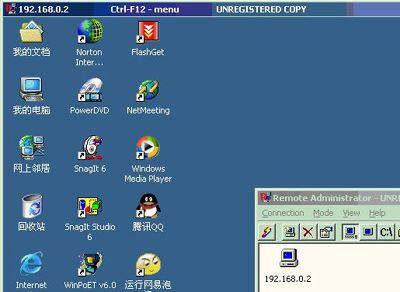
如果需要对多台计算机进行远程控制,可按同样的方法在窗口中加入多台计算机的图标,需要控制某台计算机,只要在窗口中双击该计算机的图标就行了,而且它可以对多台计算机进行同时控制,对网络管理人员来说,用Remote Administrator来实现对整个局域网中的服务器的集中管理,无疑可大大提高工作效率。
相对于PCAnywhere,Remote Administrator的使用可以说是非常的简单,而且它的刷新速度快,充分地利用了网络的传输效率,在控制端上控制服务器,感觉像操纵本地计算机一样。
五、用IE浏览器进行远程控制──RemotelyAnywhere
大部分的远程控制软件都必须把远程控制软件分别安装在控制端与被控端,才能达到远程控制的目的。不过RemotelyAnywhere是一个例外,它在远程控制软件算比较特殊的了,它的最大特点就是只需在被控端安装软件并进行设置,控制端可以通过IE浏览器来实现远程控制。除具有远程控制功能外,还可以进行文件传输、聊天、管理设置等操作。
RemotelyAnywhere是一款共享软件,提供30天的试用时间,但必须申请一个试用的注册码,注册码可在软件安装时进行申请,也可在其官方网站(http://remotelyanywhere.com/)申请。本文的讲解基于RemotelyAnywhere 5.20.421。
1.软件安装
运行解压得到的Remotelyanywhere.msi文件,一路单击“Next”按钮进行安装即可完成安装。在进行到“License file need”时,如果你还没有得到注册文件请清除对话框中的复选框,然后在“Request a trial license file”对话框中填写注册信息,注册时的E-mail一定要填写正确,其他则可以随意。安装完成后,软件会自动启动远程控制服务。
按上述方法安装后,软件会使用机器的2000端口作为远程控制的通讯端口,你可在IE地址栏中按“http://地址:2000”的格式,输入被控端地址,如被控制端的IP地址为192.168.0.2,则在控制端的IE地址栏中输入“http://192.168.0.2:2000”,即可进入到软件的登录界面。
第一次使用RemotelyAnywhere的远程控制服务需要进行注册,可在“NTLM”栏中单击“登入”按钮,然后将从RemotelyAnywhere官方网站收到的注册文件打开,将其中的全部内容复制到注册页面的文本框中,再单击页面中的“Apply”(应用)按钮即可完成注册。
提示:如果要显示中文界面,可选择登录页面中的“Show advanced options”(显示高级选项)按钮,然后在“Select language”(选择语言)下拉列表中选择“简体中文”。
2.远程控制操作
(1)登录
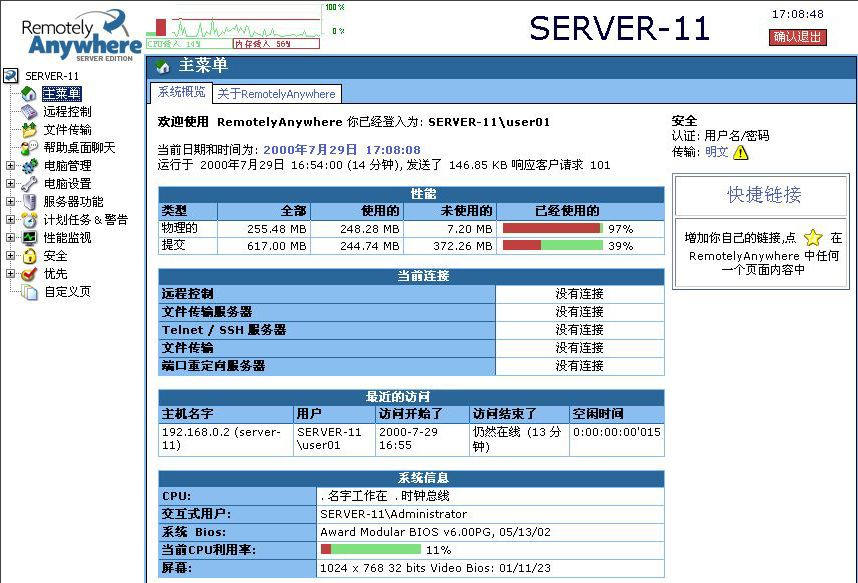
注册成功后即可进行登录了。第一次登录的用户名和密码必须使用Windows的Administrator组成员账号。以后也可以在“NTLM”栏中单击“登入”按钮进行登录,NTLM认证会使用你Windows系统的登入信任机制来检验用户账号在主机账号上的合法性,这样除了第一次要求输入用户名和密码外,以后就可以省去这一步骤,不过这要求被控端使用的操作系统为Windows 2000/XP。登录成功后,就可以进入到主菜单页面。如图7所示。
(2)主菜单
主菜单的内容主要显示的是主机的有关信息,包括性能、当前连接、最近访问、系统信息、操作系统等)。
(3)远程控制
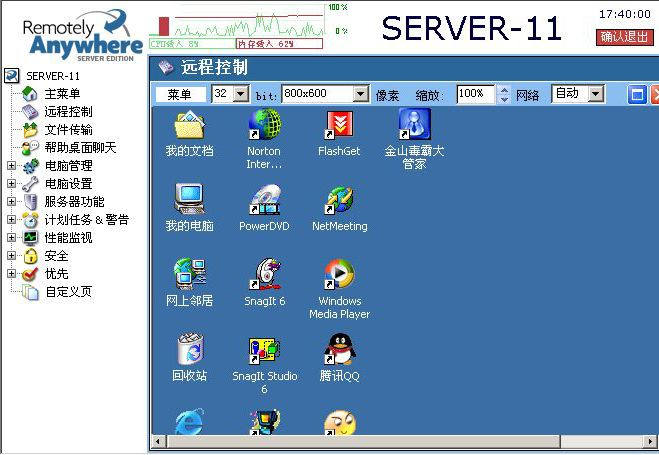
从浏览器窗口右边的菜单中选择“远程控制”项即可开始进行控制远程计算机,被控端会显示一个提示窗口,提示电脑正在被远程控制。
控制端的IE浏览器会显示出被控端的桌面,这时控制端就可以像操作自己的电脑一样对被控电脑进行操作了。为了操纵方便,可以在窗口上部调整被控电脑的色彩、分辨率,并能对窗口进行缩放。如图8所示。
(4)文件传输
从菜单中选择“文件传输”项,窗口中会分两栏分别显示本地电脑和远程电脑驱动器中的内容,可从中选择一个或多个文件及文件夹,然后单击鼠标右键,选择“复制”或“移动”命令,就可以将文件复制或移动到另一台电脑中去。
(5)帮助桌面聊天
选择了“帮助桌面聊天”项后,浏览器中将会出现“帮助桌面聊天”窗口,同时被控端也会弹出一个聊天窗口,双方就可以像使用普通的文字聊天软件一样进行交流了。
(6)管理设置远程计算机
RemotelyAnywhere还可以对计算机进行远程设置、管理、配置服务器、设置计划任务、性能监视、安全设置等,而且它的设置界面远比Windows本身的界面要友好得多,原来在Windows中相当复杂的设置在这里进行了简化,使得对远程计算机,尤其是对远程Windows 2000服务器的设置管理变得非常轻松了。
由于能提供非常本地化的中文界面,RemotelyAnywhere在操作上异常的方便,使用起来也非常的简单,特别是它只需在远程计算机安装,而所有的设置都可以在本地计算机上进行,这样对远程计算机的操作人员要求非常低,因而特别适用于远程培训和对计算机的售后服务等工作。
六、其他远程控制工具
以上的远程控制软件设置相对要复杂一点,如果应用比较单一,我们可以使用更为简单的远程控制工具,这样的工具还有很多。
1.冰河
冰河是一款功能强大的远程控制软件,不过由于它在被控端没有提供密码验证机制,会出现被控端在不自觉状况被控制的情况,很容易被伪黑客们所利用。不过,这一特性也可用于管理那些不与Internet相连的内部电脑网络,因为这类网络对监管的要求要高于对安全性的要求。
冰河的被控端程序是G_SERVER.EXE,需要在被控端先运行,在被控端不用做任何设置。在主控端运行其主控端程序G_CLIENT.EXE,运行后会出现其主界面。
(1)设置被控端
单击工具栏上的“添加主机”按钮,在出现的对话框中键入被控端的IP地址,并设置访问口令。单击“确定”按钮后即可在主控端程序窗口中添加一个新的被控端。我们还可以单击“文件→自动搜索”菜单命令,在出现的“搜索计算机”对话框中设置起始域、起始地址及终止地址,这样可搜索出在指定地址范围内所有运行了冰河被控端程序的计算机,所有搜索出的计算机都会被自动添加到主控端程序窗口中的主机列表中。
(2)主控端操作
在主控程序“文件管理器”选项卡中的主机列表中选择要控制的计算机,登录后即可显示出该计算机中的所有磁盘、目录及文件,从右边的文件夹窗口中可以对文件进行复制、删除、粘贴、打开等操作。
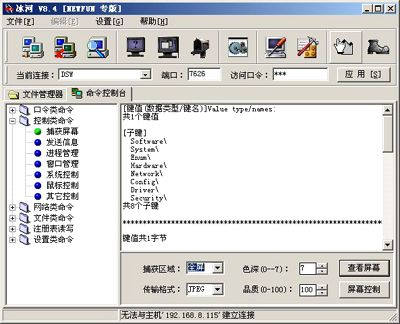
单击“控制台命令”选项卡,在这里可以进行记录被控端口令、修改被控端注册表、控制鼠标、关机、重新启动、管理被控端窗口、进程等操作。如果要查看被控端屏幕,可选择“控制类命令”列表中的“捕获屏幕”选项,然后在右窗格中设置捕获区域、色深、品质及传输格式,为提高传输速度,传输格式应设置为“JPEG”,如果网络带宽不够,色深和品质不宜设得太高。设置好后选择“查看屏幕”即可弹出一个窗口,窗口中会显示被控端的屏幕,单击“屏幕控制”即可在窗口中对被控端进行操作。如图9所示。
(3)服务器设置
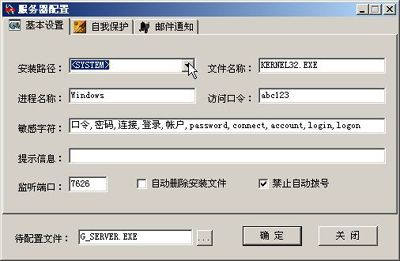
冰河的服务器设置是在主控端进行的,在主窗口中单击“设置→设置服务器程序”菜单命令,会出现“服务器设置”对话框,在“基本设置”选项卡中主要要设置访问口令,以免被控端被其他人所控制。另外还可设置服务器端程序的安装路径、监听端口,“敏感字符”则用于监探被控端的密码,如果没有必要可将其后的文字框清空,这样可以减少主控程序所占用的系统资源。如图10所示。
在Internet上使用冰河软件一定要慎重,因为它有很浓厚的木马程序特性,很可能被人居心不良的人所利用。另外,在使用冰河主控端软件时一定要关闭反病毒软件,因为很多反病毒会将它当做病毒而清除。类似的软件还有广外女生、WAY远程控制系统、超级间谍等。
2.WinVNC
WinVNC是一个简单易用的远程控制工具,包含了服务端和控制端两个部分。它的设置极为简单,远程控制实现起来也非常轻松。
软件安装重新启动计算机后,服务器端程序会自动运行,也可手动运行“VNC 服务器”程序,服务器端程序运行后,在系统托盘区中,右键单击程序运行图标,选择“特性”命令,会出现“Current User Properties(当前用户属性)”对话框,首先在内向连接栏中的“密码”外设置用户密码,然后在“连接设置数值”栏中选中“移除桌面墙纸”选项,这样可减少通过网络传输的数据量,如果选择“禁用本地键盘与指针器”选项,则远程用户只能查看本机屏幕而无法控制本机。
在主控端运行“VNC查看器”,会出现“连接明细”对话框,键入服务器的IP地址,单击“确定”按钮后,还需要进行密码验证,密码无误后即可在窗口中看到被控端的屏幕,然后即可根据被控端的授权进行操控。
3.名剑局域网监控
名剑局域网监控软件功能比较单一,占用系统资源很少,主要用于监控局域网中的计算机,可监控对方的键盘操作及运行的程序。所有的操作记录可以保存为一个文本文件以备查找。
首先,在被监控端运行“被监控端.exe”,然后在主控端运行“控制端.exe”,接下来在控制端程序窗口输入对方的IP地址,单击“连接”按钮,建立连接后单击“监控对方”按钮即可开始记录对方的键盘操作及窗口操作。
程序还可监视对方的聊天内容,当对方浏览色情反动网站时会向主控端发送通知,特别适用于家长对子女上网进行监控。
4.多画面网络监视器
多画面网络监视器可以同时监视9台计算机的屏幕,并可进行控制,还可发送文字信息,可用于公司对员工使用计算机的管理、学校机房的管理等。
使用时需要在监视与被监视的计算机中分别运行本程序。进入程序主窗口后,软件会自动把在线的计算机添加进好友列表。选择其中的某个用户,单击“监视好友屏幕”按钮即可出现对方屏幕窗口,单击“九画面监视”按钮即可同时查看9个用户的屏幕。
此外,还可以利用这个软件来发送信息,先选择一个好友,写好消息后,按下Ctrl+Enter组合键即可以将信息发送出去。