最新电脑测试与优化简明手册
软件世界
一、电脑测试基础
由于电脑是由各个配件组成的,我们必须测试电脑各个配件的优劣以及组装在一起后的整体表现。
1.为什么要做测试
硬件测试带给我们的好处是无庸置疑的。首先,对于广大DIYer一族来说,硬件测试性的文章具有指导选购的作用。通过阅读评测报告,比较相关的数值,可以选择比较理想的产品。另外,通过测试,还能更详细地了解硬件各方面的性能,使你的“升级能力”获益匪浅。
(1)了解硬件的性能表现:虽然用户平常在使用电脑时能够通过使用操作系统、应用软件、游戏等来“感性认识”整台电脑的“快慢”,不过这些毕竟只是个人感觉,不能真正说明问题。如果通过测试软件进行系统测试,我们便能够得到一些详细的数据,了解整机及各配件的性能表现。
(2)识别硬件真伪:在采购硬件时,我们经常会提到“打假识假”。虽说硬件高手们能通过自己的眼睛和经验识别假货,可毕竟大部分用户并不是硬件高手,我们不可能要求大家都凭一双肉眼来识别所有的商品。测试软件具是天生的“火眼金睛”,而且从来不会“感情用事”,只要你执行它,就会实实在在地告诉你该硬件设备的好坏。
(3)确定系统瓶颈,合理配置电脑:电脑是由一个个配件组成的整体,所以一台电脑的整体性能表现不是靠某一个配件“撑”起来的。一台配置合理的电脑,必须要考虑性能的均衡性,然后再根据用户的实际需要来向某个性能方面倾斜。测试软件能将系统各部分的性能都用数据展现在你的面前,通过测试软件的测试,你往往能够找到一台电脑的系统瓶颈,借此,我们就能配置出更加合理的电脑。
(4)优化硬件及系统性能:初看起来测试与硬件优化、系统优化并没有直接的联系,不过举一个例子你就会明白。我们都知道,硬件设备驱动程序的优劣对硬件设备的性能表现有着非常大的影响,而一款驱动程序是否优秀如何确定?这就需要测试软件来帮忙了,以采用nVIDIA芯片组的显卡为例,其驱动程序就有公版、专用版等之分,另外这些驱动程序升级速度很快,要找到一款最适合你的显卡驱动,没有测试软件来帮忙,相信你是无法下手了。
总之,电脑测试对于用户用好自己的电脑是非常有必要的。
2.测试准备
要真正完成好测试工作,我们必须做好充分的准备。当然,对于普通用户来说是没有必要像专业评测机构那样严格地来操作,毕竟专业评测机构需要对他人负责,而我们只为自己服务。
(1)搭建硬件测试平台:要测试自然得有硬件了,普通用户测试的对象自然是自己的电脑,只要待测电脑能够正常使用,这个硬件平台就算建好了。
不过为保证测试正常进行,我们有必要注意以下问题:
首先,最好是让硬件电气性能稳定之后才开始测试,何谓稳定?对于大部分电器而言,刚开机那段时间由于各种因素的影响,其性能并不能达到最佳状态,也就是还不稳定,因此建议将电脑开机半小时后再开始测试。这一点在测试显示器时更要注意,最好能让显示器工作两个小时之后再测试。另外就是BIOS设置了,如果你是为了对比评测某一类硬件的性能,则最好将BIOS设置中的优化设置还原成默认值,当然如果你是为了测试BIOS设置对系统性能的影响,自当别论。
由于如今的测试软件往往测试的时间较长,且测试时整个系统的工作压力特别大,此时如果CPU因温度过高而死机的话,那测试就没有办法进行下去了,所以在测试时要考虑CPU的温度问题。
其实对于个人用户而言,电脑的硬件设置并不是最关键的,相反你还可以通过这些不同设置来测试外界因素对电脑性能的影响。
(2)搭建软件测试平台:首先要安装好操作系统,其实正规的测试对系统的版本有很严格的要求,最起码的要求就是使用英文版Windows,但这一点对于个人用户而言没有实用价值。不过有一点要注意,如果你使用的是Windows XP,则最好将其Service Pack 1补丁装上,否则会影响最后的测试结果。
既然要测试就离不开测试软件了,幸好如今各种各样的测试软件都能从网上下载,且大部分是共享软件,普通用户也可以不花钱来使用测试软件了,因此寻找测试软件的任务就需要我们自己来完成。
除了最基本的操作系统与测试软件,要提醒初学者的是,一定要记得安装主板芯片组驱动,另外3DMark 2003还需要9.0版本以上的DirectX,因此在安装这类测试软件之前首先要安装好相关的驱动程序。
另外,为了给测试软件一个干净的环境,在测试前一定要将所有的系统自启动程序关闭,如超级解霸的播放探测器,各种实时防病毒软件等。
测试前整理磁盘是必不可少的工作,否则当测试硬盘性能时,其成绩将大打折扣,甚至还有可能导致测试失败。
二、使用SiSoft Sandra Standard进行整机测试
SiSoft Sandra是一套功能强大的系统分析评测工具,拥有超过30种以上的测试项目,主要包括CPU、Drives、CD-ROM/DVD、Memory、SCSI、APM/ACPI、鼠标、键盘、网络、主板、打印机等。全面支持当前各种VIA、ALI芯片组和Pentium 4、AMD DDR平台。除了具有强大的功能外,使用方便,易于上手,完全支持Windows 98/2000/XP操作系统。
1.SiSoft Sandra简介
SiSoft Sandra最大的特点是能够帮助你了解自己电脑中软件、硬件的配置情况究竟如何,可对CPU、硬盘、光驱、内存进行全面的速度评测,它通过与相关档次产品的比较来给出一个被测机器配件的得分供你参考,同时还会为你提出许多中肯的配置建议,以便提高系统的性能。
SiSoft Sandra 2003有两个版本:一个是绝大多数人使用的Standard版,它是提供给个人用户免费下载使用的版本,其中有一些实用的功能无法使用,不过使用它了解自己机器配件的真实面目还是绰绰有余的;另外一个是Professional版,比Standard版多了对网络进行Benchmark分值测试的功能,但是需要付费注册。
你可以在SiSoft Sandra的主页上获得关于SiSoft Sandra 2000更多的信息和下载标准版:http://www.sisoftware.co.uk/sandra。这里的讲解基于SiSoft Sandra Standard 2003。
2.安装SiSoft Sandra Standard
SiSoft Sandra Standard 2003的安装非常简单,它完全是我们熟悉的Windows应用软件的界面模式。下载完成后,直接双击其安装文件运行它即可,然后按照安装向导的提示,单击“Next”按钮,按照默认的设置即可完成安装,软件自动在“开始”菜单中放置并在桌面上设置快捷方式。
3.运行SiSoft Sandra Standard
双击桌面上的SiSoft Sandra Standard图标或单击“开始”菜单中的快捷方式都能启动程序,程序启动后,出现在我们眼前的是一个大大的窗口,里面布满了各种各样的功能图标,在图标的下面还有简单的说明。
SiSoft Sandra Standard主界面中共有57个图标,这57个图标就代表57种功能,我们可以大致将它们分成四种类型:信息模块、基准模块、清单模块和测试模块。那如何划分呢?其实SiSoft Sandra Standard自己已经分好了,你只需单击工具栏中的“Switch Module View”按钮,便可看到相应的菜单选项。其中“Information Modules”用于显示信息模块,“Benchmarking Modules”用于显示基准模块,“Listing Modules”用于显示测试清单模块,“Testing Modules”用于显示测试模块,“All Modules”则显示所有的模块。如果单击“Information Modules”命令则主界面中只留下“信息模块”。如图1所示。
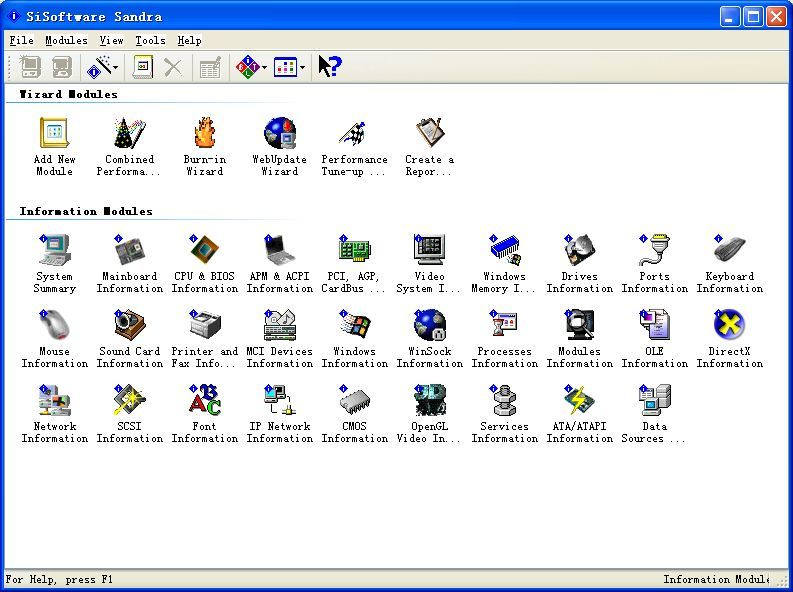
信息模块主要提供系统硬件和软件的分析检测和报告,包括主板、CPU、电源、驱动器、显示系统、声音系统等硬件和Winsock、DirectX、OpenGL等软件信息。
基准模块主要提供多个重要项目的测试,并把测试数据与其他基准系统(如Athlon、Pentium等系统)的测试数据进行比较,从而可以判断当前系统的性能优劣。
注意:SiSoft Sandra Standard的基准测试项目是随着硬件环境的变化而变化的,如果你没有3D显卡,SiSoft Sandra Standard就不会提供3D显卡的基准测试,一旦你升级硬件,SiSoft Sandra Standard也会提供相应的测试项目让你来对新硬件进行检测和对比。
测试清单模块主要提供Windows的系统运行环境信息,包括Config.sys、Autoexec.bat、System.ini、Win.ini等系统文件的信息和环境变量的设置情况。
测试模块主要提供对于CMOS堆栈、硬件中断、DMA资源、I/O设置、内存资源以及即插即用设备的测试。
4.使用SiSoft Sandra Standard测试系统
下面就让我们来详细看看SiSoft Sandra Standard是怎样发挥它的威力的。
(1)强大的硬件检测功能:以“主板信息”为例,双击主界面中的“Mainboard Information”(主板信息)图标,经过短暂的检测后便弹出了一个信息窗口。如图2所示。
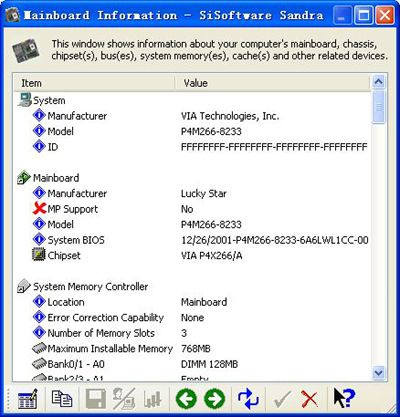
此时主板的全部信息都已经展示在我们面前,这里不仅有主板芯片组类型和系列号、系统控制芯片的类型、主板厂商、BIOS版本等信息,还有二级缓存的大小、前端总线的速度、CPU的倍频、内存插槽的数量和种类、内存的详细参数、AGP插槽的版本(AGP、AGP 2×或AGP 4×)、PCI的速度和分频数(1/2或1/3)、USB版本和传输速度等,另外CPU的温度、系统电压等信息也历历在目。最值得称道的是SiSoft Sandra Standard的内存检查功能,它不仅能显示内存条的类型、容量大小、还是识别出内存的厂商、所采用的内存颗粒大小、详细的编号,更厉害的是它居然有“CL2.5 UpTo 133MHz,CL2 UpTo 100MHz”这样的说明,这可是确定内存是不是标准的PC133、PC100的法宝,另外内存的超频性能也能通过这些信息来了解一二。
我们在升级主板BIOS时,为了能够确定当前主板的BIOS类型、版本费尽了心思,现在如果用了SiSoft Sandra Standard,相信确定主板BIOS的基本信息就不再困难了。
从“主板信息”我们已经见识了SiSoft Sandra Standard强大的硬件检测功能,需要提醒你的是,SiSoft Sandra Standard不仅仅能检测主板,CPU、显卡、显示器、硬盘等硬件设备都能够检测。
(2)测试CPU的整数性能与FPU的浮点性能:双击主界面中的“CPU Arithmetic Benchmark”(CPU算法基准)图标,此时程序提示不要移动鼠标,也不要按键盘(当然也不能运行其他任何程序),等待几分钟之后便出现了评测结果。如图3所示。
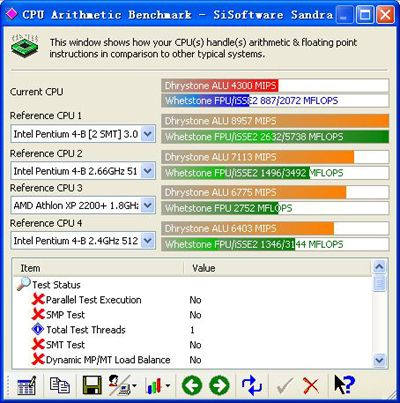
图中“Current CPU”(当前CPU)后面所显示的分数就是当前系统中CPU所得的分数,为了更加直观地告诉用户受测CPU的性能,SiSoft Sandra Standard会自动挑选4个与当前CPU性能相近的CPU与之进行对比,因此即使是普通用户也能看出受测CPU处于哪一个档次,同时用户也能从对比图中找到不同CPU之间的性能差距。
(3)测试CPU的多媒体性能:双击主界面中的“CPU Multi-Media Benchmark”(CPU多媒体基准)图标,等待几分钟之后便能看到当前CPU的多媒体性能评测结果。
SiSoft Sandra Standard的“CPU Multi-Media Benchmark”测试内容包括MMX/3DNow!/SSE以及SSE2,经过测试之后,相信用户可以对自己系统的多媒体运算性能有一个深入的了解。
(4)测试内存的性能:前面我们已经知道了SiSoft Sandra Standard在内存检测上的功能,其实除了硬件检测外,SiSoft Sandra Standard还能测试内存条的速度。双击主界面中的“Memory Bandwidth Benchmark”(内存带宽基准)图标,稍等之后便出现了测试结果。
从测试结果中,我们可以看出SiSoft Sandra Standard的内存测试是与主板芯片组挂钩的,通过与其他平台的对比,我们很快就能对自己系统的内存性能有一个清醒的认识。
除了上面介绍的测试模块,SiSoft Sandra Standard还能对硬盘/软驱以及光盘驱动器进行速度测试,不过SiSoft Sandra Standard在测试硬盘、软驱、光驱时,最后的测试数据并不是非常准确,误差比较大,所以建议使用其他软件来测试系统的磁盘性能。
在SiSoft Sandra Standard的功能模块中,还有一个比较特殊的“Burn-In Wizard”(拷机向导)模块,该模块的功能是将制定的测试反复进行以测试机器的稳定性,因此对于超频一族来说,为了防止超频后的系统经常死机,建议对超频的机器执行此项操作。
SiSoft Sandra Standard的功能很多,由于每一个功能操作都很简单,在此我们不再详细讲解每一个功能的使用方法,你完全可以自己去摸索其中的奥秘。
三、使用HWiNFO32进行整机测试
HWiNFO32是一款电脑硬件检测软件。它主要可以显示出处理器、主板及芯片组、PCMCIA接口、BIOS版本、内存等信息,另外HWiNFO还提供了对处理器、内存、硬盘(Windows 9X里不可用)以及CD-ROM的性能测试功能。你可以到http://www.hmonitor.com/下载该软件。这里的讲解基于HWiNFO32 1.30。
1.安装和设置HWiNFO32
HWiNFO32的安装非常简单,它完全是我们熟悉的Windows应用软件的界面模式。下载完成后,直接双击其安装文件运行它,然后按照安装向导的提示,单击“Next”按钮,按照默认的设置安装即可。安装完成,单击“开始→程序→HWiNFO32→HWiNFO32 Program”选项,便可启动HWiNFO32。
启动HWiNFO32后会先弹出一个信息框向你显示它的版本信息,在该对话框的下方单击“Continue”按钮,随后程序会对硬件进行自检,自检结束后就进入了程序的主界面。如图4所示。
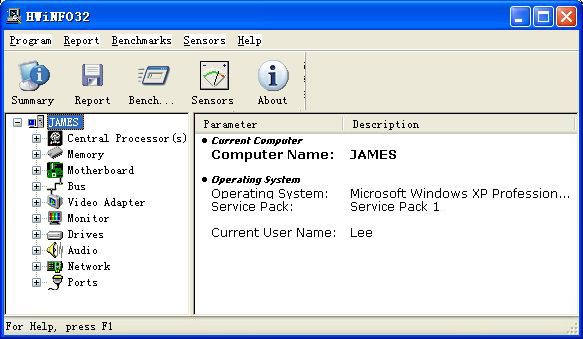
HWiNFO32的主界面非常简洁,与Windows“系统工具”中“系统信息”界面差不多。下面的信息显示区域,分为左右两部分,左边是罗列了全部硬件的树型目录,从上至下依次是CPU、内存、主板、总线、显卡、显示器、驱动器、声卡、网络以及接口10个信息类,而右边的信息显示框将会根据左边选择的硬件的不同而更换显示的信息。
2.性能测试
单击“Benchmarks→Benchmark”菜单命令,或者单击工具栏中的“Benchmark”按钮开始电脑测试。这时程序会打开“Select Benchmark(s) To Perform”(选择基准执行)对话框,在该对话框中一共有4个选项,你可以任意地选择它们,然后单击“Start”(开始)按钮让它开始自动检测硬件。这里要提醒你的是,在测试前务必关闭所有正在运行的程序,以免产生干扰。
几秒种后结果就出来了,在出现的对话框中已将你硬件的性能数值罗列出来,如果你不知道这些数值表示的是什么意思,只需要单击每个数值右边的“Compare”(比较)按钮,就可以通过比较了解你计算机的性能。
比如,这里我们想知道CPU的数值到底是多少,只要单击其右边的“Compare”(比较)按钮,随后就会弹出一个信息显示框,在里面,计算机的CPU数值用红色标注出来,另外还罗列了其他CPU的属性值,通过比较你可以直观地了解计算机的档次。
3.测试数据存档保存
单击“Logfile→Create Logfile”(创建测试文档)菜单命令,或者直接单击工具栏上的“Report”(报告)按钮,这时就会弹出一个对话框要求你选择生成的LOG(日志)文件的内容。从这里我们可以清楚地看到,在HWiNFO32中可以对“Computer”(计算机)、“CPU”、“Memory”(内存)、“Motherboard”(主板)、“DMI”、“Bus”(总线)、“Video”(显卡)、“Monitor”(显示器)和“Drive”(驱动器)这9大类进行设置,可让存档中的信息更详细准确。
选择完毕,单击“下一步”按钮,在出现的对话框中对存档文件名和保存的路径进行设置,单击“Export to HWiNF032 Logfile”(输出测试文档)后的“Browse”(浏览)按钮,可更改保存的位置。
最后单击“完成”按钮,HWiNFO32即可自动生成测试数据文件,并保存至相应位置。
通过上面的测试工作,我们基本上可以看到自己机器的优劣了。但是,一台机器不能完全说是尽善尽美的。另外,在系统运行过程中,也会造成系统运行缓慢,或是不稳定。这里,我们需要使用相应的系统优化工具来对电脑硬件系统进行优化。
四、主板优化——MotherBoard Monitor
MotherBoard Monitor(主板监视器)是一款功能强大、界面友好的主板监测工具,它提供关于主机板温度、使用电压、风扇温度、CPU温度的监视工具,温度可以摄氏或华氏显示。当温度过高,超过你的设定值,可以启动软件、警示音乐或是显示警示文字,并且可以输出TXT或是HTML格式的记录文件。你可以到http://mbm.live wiredev.com/下载MotherBoard Monitor的最新版本。这里的讲解基于MotherBoard Monitor 5.3.2.0。
1.安装MotherBoard Monitor
MotherBoard Monitor的安装非常简单,你只需双击下载回来的安装文件,然后单击“Next”按钮就可轻松完成。
启动MotherBoard Monitor后,MotherBoard Monitor会自动最小化到系统托盘区内。对该图标单击鼠标右键,就可以打开它的右键菜单,前4个命令是链接MotherBoard Monitor网站和打开软件帮助文档使用的。下面的三个选项则是MotherBoard Monitor的主要命令。其中,“Dash board and Settings”、“Settings”、“Dash board”是综合命令选项,就是说单击“Dash board and Settings”命令后,会同时打开“Settings”和“Dash board”命令的内容。
2.常规设置
我们先来看看“Settings”(设置)命令,单击该命令后,就打开了软件的设置对话框,该设置对话框中有10个设置项。首先单击“General”(常规设置)选项,在该设置项中共有3个选项卡,包括“Basic”(基本设置)、“Advance”(高级设置)、“System Info”(系统信息)选项卡。如图5所示。
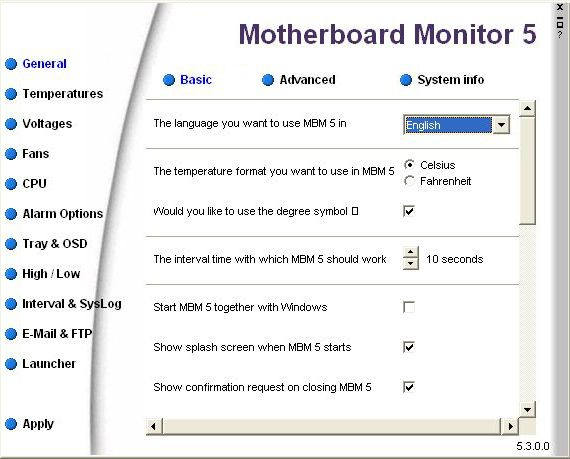
在“Basic”(基本设置)选项卡中主要是设置一些软件的外观、启动等,第一个选项是设置MotherBoard Monitor界面所使用的语言“The language you want to use MBM 5 in”,如果你安装了简体中文语言支持,那么就可以在下拉菜单中选择中文支持,这时你的MotherBoard Monitor的界面应该变成中文的了。第二个选项是设置温度单位—摄氏还是华氏;另外你还可以设置是否在启动系统的时候运行Mother board Monitor。
在“Advance”(高级设置)选项卡中,你可以选择是否使用FIC-SD11技术和RAS技术等。由于比较专业,这里不作多的叙述,一般情况下,只需要使用MotherBoard Monitor的默认设置即可。
在“System Info”(系统信息)选项卡中,有两个图标状的按钮。其中,电脑状图标按钮是系统信息按钮,如果你单击该按钮就会显示出你的系统和MotherBoard Monitor的相关信息。至于芯片状图标按钮则是DIMM SPD信息按钮,当单击该按钮时即可显示你主板上内存的相关信息。
3.温度设置
单击“温度”选项可以对主板和CPU的温度进行监测设置。该选项被划分为上下两部分,上面两个设置项主要是用来将MotherBoard Monitor能够显示的温度与传感器相对应。温度设置的下面部分又被分为“报警”、“显示”两个选项,“报警”选项是用来设置传感器所测温度大小或低于某个值时,MotherBoard Monitor即开始报警,你可以更改其设置值,以保证设备的运行安全。“显示”选项是用来设置传感器的显示属性,例如在系统栏中显示CPU温度,设置其字体、背景色等,一般情况下不需更改。
在“报警”选项中,如果将“报警后运行关机程序”选项选中,则当温度超过设置值时,MotherBoard Monitor将自动运行关机程序。这种方法对长期无人值守的服务器非常有用。
4.电压、风扇设置
“电压”、“风扇”设置与“温度”设置一样,也分为“报警”、“显示”两个选项,由于其操作方法与“温度”设置类似,此处不再赘述。
5.CPU设置
该设置用于定义CPU在仪表盘中的显示方式,其主要设置项有:
(1)仪表盘中显示CPU速度。该选项选中后,将在仪表盘中显示CPU速度,其默认值为选中。
(2)开启CPU使用率。将该选项选中后,MotherBoard Monitor将检测CPU的占用情况,默认为不选。此选项应用后需要重新运行MotherBoard Monitor方可生效。
(3)仪表盘中显示CPU使用率。选中该选项后,将在仪表盘中显示CPU的使用率。
6.报警设置
该设置项分为“常规”和“传感器”两个选项。其中,在“常规”选项中设置报警声频率,以及报警日志的文件格式和存放路径,在“传感器”选项中分别设置温度、电压和风扇的报警次数以及报警提示文字的内容。
7.高低设置
该设置项中列出了所有传感器的检测结果,并在列表中提供了最低、最高和平均值的统计数,同时在该设置项中的“设定”选项中,还提供了在“MotherBoard Monitor关闭时,将高低记录写入日志”的功能。
8.网络设置
该设置项提供了将报警信息通过邮件发送到设置好的邮件信箱中,以及将日志文件通过FTP协议或邮件发送到远程服务器中的功能,这种功能通常适用于高级用户。
五、CPU优化——CPUCool
随着CPU的频率不断加快,CPU的发热量也越来越高。不过,我们除了可以通过CPU风扇来降低CPU的温度,还可以通过一些降温软件来实现CPU的降温。这类软件可以随时监测CPU的使用情况,当CPU空闲时就向CPU发送HLT指令(CPU状态控制指令之一,使CPU不执行任何操作,处于暂停状态),使其进入暂停状态,有外来指令到达CPU时,该类软件再将CPU唤醒,从而减轻CPU的工作量,以达到降温的目的。
CPUCool即是该类软件中功能最强大的一款,它可以在Windows环境中让CPU降温,另外还包含支持在Windows环境中最佳化CPU功能,监视、显示主机板温度、风扇速度和电压。你可以到http://www.podien.onlinehome.de/cpucool.htm下载其最新版本,这里的讲解基于CPUCool 7.2.2。
1.安装与设置
下载后的CPUCool是一个压缩包,需要解压缩后才可以安装。CPUCool的安装过程非常简单,你只需在安装向导的指引下,单击“Next”按钮即可完成,安装结束重新启动计算机即可运行该程序。
(1)选择主板类型。第一次运行CPUCool时,会出现一个选择主板类型的对话框,你可以在第一个“Mainboard”(主板)下拉列表中选择自己的主板品牌,在第二个“Mainboard”下拉列表中选择主板的具体型号。
(2)重新设置语言。CPUCool在第一次运行时,能够正常用英语显示,但是其后的运行中却会显示乱码,解决的方法是选择“Settings→language Choice”(语言选择)菜单命令,在打开的对话框中,选择“English”选项即可。
(3)定义测量源。如果需要在CPUCool主窗口中显示更多的系统信息,还需要配置测量源,方法是选择“Settings→Measurement sources configuration”(测量源配置)菜单命令,在打开的对话框中选择“Full display”(全部显示)选项。
2.使用CPUCool
(1)参数显示。所有设置完成后,我们可以看到CPUCool主界面中有许多数字和图表,如图6所示。它们分别显示了CPU温度(Temp1、Temp2、Temp3)、CPU占用率(%CPU Time)、通信发送及接收速率和总量(Comm rec、Commtrans、Comm tot)、内存使用量及页面尺寸(Mem avail、Mem page)、磁盘读写速度(Disk read、Disk write)等参数。同时,在主界面中还有二维波形图来表示CPU的温度、占用率以及通信速率随时间的变化关系。
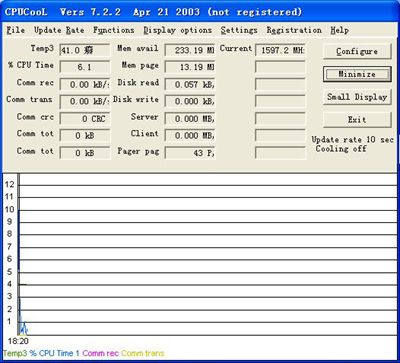
如果你感觉这个界面使用不方便,你还可以单击“Small Display”(小画面显示)按钮,此时CPUCool将会在屏幕右下角显示简单的参数值。如果你只对CPU的温度感兴趣,你可以单击“Minimize”(最小化)按钮,此时CPUCool将会缩成系统托盘图标,稍等片刻,该图标将显示CPU温度。
(2)开启降温模式和温度报警。CPUCool默认情况下是启用降温模式的,不过在该功能关闭后,就需要手工将它开启。方法是选择“Functions→Cooling mode/temperaature dependant Switching”(降温模式/温度限制开头)菜单命令,在打开的对话框中单击“Main display”(主显示)选项卡,将其中的“Cooling mode on”(开启降温模式)选项选中即可。
另外,你还可以通过该对话框中的“Temperature dependant cooling”(降温限制)选项卡,设置当温度高过某个值时开启降温功能,当温度低于某个值时关闭降温功能。
在这里,按照默认设置,当CPU温度超过70摄氏度时,CPUCool将会发出报警声。如果你觉得这个温度不合理,可以将其更改,方法是选择“Functions→Cooling mode/temperaature dependant Switching”菜单命令,将“Forced cooling”(强迫降温)选项卡中的“Switch on temperature dependant forced cooling”(强迫更改温度值) 选中,然后在下面的框中的数字更改为你希望的报警温度值。
六、内存优化——Memory Zipper
在使用计算机的过程中,经常需要打开和关闭一些应用程序。然而,关闭程序后内存却不能很好地回收应用,这样,就会使CPU的运行速度迅速减慢,甚至导致死机。
Memory Zipper是一款内存管理与调校工具,它帮助将Windows没有释放干净的内存部分清除掉,并且将零散被占用的内存整合,避免系统因为内存资源被越占越多而导致死机的情形发生。此外,该软件还具有CPU监测功能,利用闲置的空文件降低CPU的负荷,进而减低CPU的温度。你可以到http://www.easytweak.com/下载其最新版本。这里的讲解基于Memory Zipper Plus V7.11.2。
Memory Zipper也是共享软件,可以免费使用15天。由于是标准的Windows程序,所以其安装方法非常简单,一路单击“Next”按钮即可。
1.优化内存
运行Memory Zipper后,首先出现在我们面前的是优化内存界面。如图7所示。
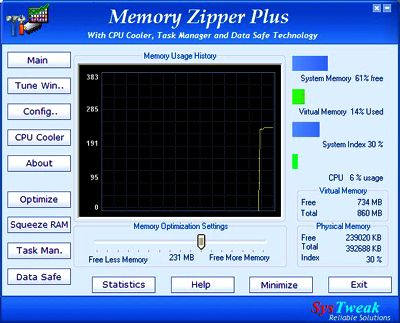
这个优化选项最主要的功能就是优化系统中的内存。在“Memory Usage History”(内存使用历史)栏中,以图表的形式来显示系统中的物理内存以及内存的变化过程,图中的黄线以下部分代表可以使用的自由内存量。在图表的右侧还有一些图示信息:“System Memory Index”(系统内存指数)、“Virtual Memory Index”(虚拟内存指数)、“Total System Index”(总的系统内存指数)。
在“Memory Optimization Settings”(目标自由内存)栏,你可以通过拖动滑动条来选择自己需要达到的内存量。当选定好之后,再单击“Optimize”(优化)按钮,程序就会对系统中的内存进行优化处理以达到你所需要的目标内存量。在优化的过程中,程序还会通过上面的图表来显示其内存优化过程。
2.调整Windows
单击“Tune Windows”(调整Windows)按钮便进入了系统调整界面。
在这里我们可以详细地为Windows操作系统设置缓存,还可以设置CPU、Windows窗口的缓存大小,另外对于系统的视觉效果,可以选择“Best Speed-Less Effects”(好的速度,差的效果)或是“Best Effects-Less Speed”选项。如果实在不知道如何设置,那就根据你的内存大小选择“Optimize For Speed”(优化速度),或者“Optimize For Low Memory System”(为小内存的系统进行优化)选项即可。
3.配置
单击“Configure”(配置)按钮便可进入配置界面。在这里我们可以选择是否自动优化、自动加载等常规设置。
另外Memory Zipper程序还在“CPU Cooler”界面中为你显示了该系统的CPU相关信息,CPU类型、Family、是否支持MMX和3D Now技术等。
虽然Memory Zipper程序的作用很多,但系统内存的优化还是其主要功能,这也是其他软件所不能及的。有了此软件,你就不必担心因打开多个应用程序而占用内存资源,导致系统瘫痪了。只要你启用了程序中的自动优化内存功能,Memory Zipper就会定时为你的系统进行内存优化。
七、显示优化——PowerStrip
PowerStrip对于超频爱好者来讲并不陌生,是功能非常强大的显卡/屏幕功能配置工具,诸如调整桌面尺寸、屏幕更新频率、放大缩小桌面、屏幕位置调整、桌面字型调整、鼠标游标放大缩小、图形与显卡系统信息、显卡执行性能调整等;而这些功能都可利用附在桌面上的Toolbar或快速键来快速变更你的喜好。另外,此程序内建12种文字显示方式,包括繁体和简体中文,而且可支持多屏幕到9个屏幕。你可以到http://www.entechtaiwan.com/下载它的最新版本。这里的讲解基于PowerStrip V3.40 Build 388。
双击下载回来的安装文件,在安装向导的指引下即可完成程序的安装。安装完成后运行PowerStrip,首先会出现一个对话框,上面显示出你的显卡和显示器的型号、刷新率定义是按照标准设置还是自定义、是否在启动时运行DDC以检查即插即用的显示器等信息。然后单击“OK”按钮,PowerStrip便会驻留在内存中,并在系统托盘区显示其工作图标。
1.基本选项及信息
单击系统托盘区的PowerStrip图标便会出现其设置菜单,选择“Options”(设置)命令,即可出现其下拉菜单。
(1)Adapter Information(显卡信息):单击该命令后,程序会弹出一个窗口,通过此窗口,你可以了解到显卡的详细信息,包括显卡ID、位置、AGP信息、显卡芯片、显存等。
(2)Monitor Information(显示器信息):该功能不仅能够检测到显示器的类型、生产日期,另外显示器的最大分辨率、刷新率等信息全都有。
Options菜单中的其他几个菜单项的使用都非常简单,在此不作详细介绍。
2.系统显示设置
单击“Display Profiles”(显示设置)下拉菜单中的“Configure”(配置)命令,便可进入显示属性设置窗口。如图8所示。
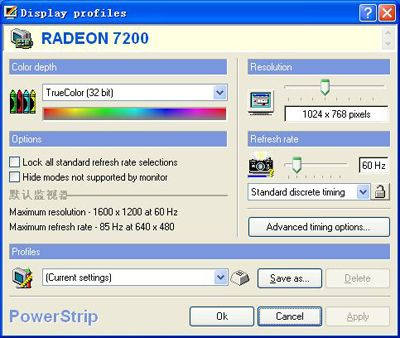
在这里我们可以设置显卡的颜色、分辨率、刷新率等,初看起来这些设置都可以在Windows中完成,不过PowerStrip有其独特之处,它可以将刷新率设置成非标准数值,我们都知道在Windows中刷新率只能是75、85等数值,但是通过PowerStrip,你就可以超频显示器了。
3.色彩校正设置
单击“Color Profiles”(色彩设置)下拉菜单中的“Configure”(配置),便进入了颜色设置窗口。
在这里不仅能调整颜色,而且可以将不同的颜色设置保存起来,然后通过PowerStrip提供的快捷键功能,在不同的时候快速更改显示系统的颜色设置。
4.软超频设置
PowerStrip可通过修改显卡显存和芯片内核的工作频率来达到超频的目的。单击“Performance Profiles”(执行设置)下拉菜单中的“Configure”(配置)命令,便可打开相应的设置对话框,在打开的对话框中通过向上拉动调整频率的滑块来提高“Engine Clock”(芯片时钟频率)和“Memory Clock”(显存时钟频率)的值,调节到合适数值后,单击“Apply”(应用)按钮即可。
在调整显卡芯片时钟频率及显存时钟频率时,一次调高的幅度不能太大,否则可能会烧毁显卡。一点一点往上调,才能安全地挖掘出显卡的最大潜力。
八、驱动器优化——DISKdata
DISKdata是一个以图表显示使用者电脑中硬盘的使用信息的工具。能够分析电脑上所有的硬盘各个文件夹中文件所占据的空间及所浪费掉的空间,根据其分析出来的磁盘、目录、文件信息来管理硬盘空间和文件,帮助使用者善用硬盘空间。你可以到http://www.digallery.com/diskdata/下载其最新版本。这里的讲解基于DISKdata 3.4.0。
双击下载回来的安装文件,在安装向导的指引下即可完成程序的安装。
1.基本设置
DISKdata安装完成后,会在桌面上添加一个快捷图标,双击该图标即可启动DISKdata。DISKdata的使用相当简单,其主要选项都可以在DISKdata主界面右边的“Options”选项卡中。如图9所示。
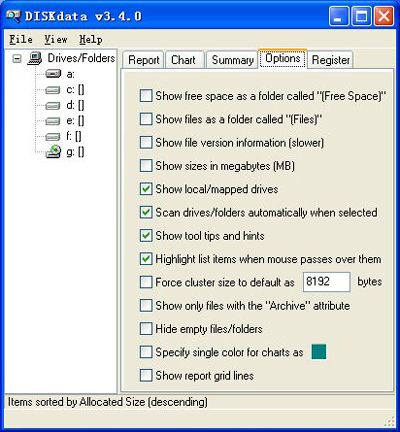
(1)Show file version information(显示文件版本信息)。选中该项后,程序将会在显示文件大小的同时,显示版本信息。但是这个功能会使用程序扫描速度变慢。
(2)Show sizes in megbaytes(以兆字节为单位显示)。选中该项后,程序将以兆字节(MB)为单位显示文件大小,否则默认以千字节(KB)为单位。
(3)Show local/mapped drives(显示网络映射驱动器)。选中该项后,程序将显示网络映射驱动器。
(4)Scan drives/folders automatically when selected(选中后自动扫描磁盘/目录)。选中该项后,当你选定某个驱动器或目录时,程序将自动扫描该项目。否则在你选中某个项目后,需按下F5键才可以进行扫描。该选项在程序初始时为选中,使用时将其反选,有助于减少不必要的扫描。
2.使用DISKdata
DISKdata的使用很简单,它的主界面非常类似于Windows资源管理器,只需在左边窗格的目录树中选择需要分析的磁盘或目录,并按下F5键即可开始扫描,当扫描结束,结果即会显示在“Report”和“Chat”选项卡中。
如果需要中途终止扫描,可以单击消息栏中的“Click here to canel scan”按钮。
(1)磁盘分析报告。“Report”选项卡是用来显示磁盘分析报告的,它采用文本的方式显示,类似于Windows资源管理器。不过“Report”(报告)选项卡还增加了“Allocated Size”(实际占用磁盘空间)、“Efficiency”(磁盘利用率)和“Slice”(占用磁盘的百分比)三项,使得我们可以很容易从中了解到需要的信息。
(2)磁盘分析图示。“Chat”选项卡采用图形方式显示磁盘分析的结果。尽管其显示的信息量比“Report”选项卡要少一些,但是其显示结果更加形象,更加便于找到问题的关键。
(3)磁盘概要。“Summary”(摘要)选项卡用来显示磁盘和系统内存的简要信息。其分为“Volume summary”(磁盘概要)和“System summary”(系统概要)两个部分。其中“Volume summary”包含“Type”(磁盘类型)、“Cluster size”(簇大小)、“Total space”(磁盘的总空间)、“Used space”(已用空间)及“Free space”(可用空间)等信息。“System summary”则包含“OS version”(操作系统版本)、“Total memory”(总共的内存数)、“Available memory”(可用内存数)等信息。