系统加密与解密实用指南
评测市场
计算机系统安全最主要的问题就是保证数据不丢失、不泄漏和系统运行正常。为了保证系统中的数据安全,我们需要借助一些系统加密措施来实现。
本文将全面介绍常用的系统加密和解密手段,引领读者正确保护系统数据。
一、系统级加密解密
(一)BIOS加密解密
BIOS(Basic Input/Output System),即基本输入/输出系统,实际上是固化在计算机ROM(Read Only Memory,只读存储器)芯片上的一组程序,为计算机提供最低级的、最直接的硬件控制与支持,计算机的原始操作都是依照固化在BIOS里的内容来完成的。
存储于CMOS芯片中的BIOS是电脑启动的第一道关口,无论是Award还是AMI的系统BIOS,都有为系统开机设定口令加密的功能。
1.设置BIOS密码
如果你不想让别人使用自己的计算机,那么你可以在BIOS中设置开机密码。这样,当开机或重新启动计算机时,BIOS程序将提示你输入事先设定好的密码,不知道密码的用户则无法使用该计算机。
注意:下文中的操作以Award BIOS 6.0为例。
(1)设置密码保护方式
启动计算机,按下Del键进入BIOS设置主画面,移动高亮条到“Advanced Chipset Features”(高级芯片级参数设置)选项,回车后进入次级设置画面。移动高亮条到“Security Option”(安全设置)选项,回车后进入次级设置画面。在这里,我们可以设置两种不同的保护方式:
System:每次开机启动时都会提示你输入密码,同时进入BIOS设置时也需要输入密码。
Setup:仅在进入BIOS设置时会提示你输入密码。
(2)密码的设置过程
在BIOS设置主画面中,移动高亮条到“Set Supervisor/User Password”(设定管理员/用户密码)选项,回车后,在出现的“Enter Password”(输入密码)对话框中,输入最多8个字符的密码,然后回车确认。接下来,将出现“Confirm Password”(验证密码)对话框,要求你输入相同的密码以进行校验。设置完成,按下F10键保存即可。如图1所示。
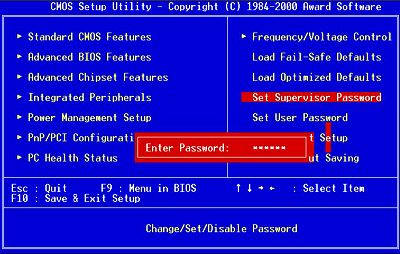
如果要取消密码,只需在要求输入密码和校验密码时都不输入任何字符,直接回车即可。
(3)管理员密码和用户密码的区别
如果你只设置了其中一项密码,那么无论是哪一个都有最大的权限,都可以对BIOS设置程序中的所有选项进行设置。如果你同时设置了两组密码,那么就会有以下区别:
Set Supervisor Password :用此密码进入BIOS设置时可以修改所有的项目。
Set User Password:用此密码进入BIOS设置时只能修改“Set User Password”选项。
2.BIOS密码解密
(1)通用密码解密法
该方法主要针对你将BIOS设置中的“Security Option”(安全设置)选项设置为“System”。
Award BIOS通用密码:Award、Syxz、h996、wantgirl、eBBB、dirrid。
AMI BIOS通用密码:AMI、Sysg。
注意:此方法仅适用于早期主板。
(2)DEBUG解密法
只要将BIOS设置中的“Security Option”(安全设置)选项设置为“Setup”,我们就可以进入系统,然后加以解密。用Windows 98系统启动软盘启动计算机,然后在系统提示符下输入“debug”,并按回车键,在Debug提示符“-”下,输入“o 70 21”,按回车键,下一行中输入“o 71 21”,并按回车键,最后输入“q”,按回车键退出Debug程序,重新启动计算机就会发现,以前设置的BIOS密码已被清除掉了。
(3)用Copy命令手动建立密码解密文件
在DOS提示符下输入“copy con jm.com”命令,并按回车键,然后输入相应的十个字符:
第一、二、三个字符是Alt+176、Alt+17、Alt+230;第四个字符是p;第五、六、七个字符是Alt+176、Alt+20、Alt+230;第八个字符是q;第九个字符是Alt+205;第十字符是空格。
注意:输入以下字符时是先按下Alt键,接着按下数字键盘里的数字键。
输完一段数字后再松开Alt键,然后再按下Alt键输入下一段数字……输入过程中,每松开一次ALT键屏幕上都会出现一个乱字符,不必管它。输入结束按下F6键存盘,生成jm.com文件,执行它即可。
(4)工具软件解密法
Comspwd.exe是BIOS信息查看软件,运行它后就会出现有关BIOS的信息。比较有特色的是它不仅会根据密码加密方式的不同分别解出Award、AMI和Phoenix等不同BIOS厂商的密码,而且还能算出IBM、DELL、COMPAQ等品牌电脑专用BIOS密码。
该软件使用非常简单,你只需在DOS状态下输入“comspwd/k”命令,就会出现以下选项:kill cmos、kill cmos(try to keep date and time)、abort。你只需选择第1或第2项就可以清除密码。
Biospwds.exe是Windows下运行的BIOS信息查看软件,同样也只由一个文件构成,运行后单击“获取密码”按钮就会自动识别BIOS的厂家、版本、日期及超级用户密码等。
在使用上述两个软件的过程中,你会发现程序显示的密码有时与真实的密码有所不同,这是正常现象。它们都是对BIOS编码过的密码进行逆向解码,得出的结果并不唯一,但解密得到的密码是可以使用的。
(5)硬件放电法
如果你运气太差,用以上方法都得不到BIOS密码,那就只有这一条路可走了。
跳线清除:翻开主板说明书,找到清除CMOS设置的跳线,按说明书所述改变其短接的方法,清空CMOS,密码当然也随之清除了。
取出电池:你的主板太老,没有此跳线,那就将主板上那块钮扣电池取下来吧。放电后重新将电池装回,启动计算机即可。
有的电脑在放电后不能正确引导系统,这是因为在清空CMOS后,主板检测不到硬盘,这时只需在BIOS中重新设置硬盘参数即可。
(二)Windows 屏幕保护加密解密
当我们在使用电脑的过程中,离开机器后,其他人就可以乘机偷看我们的资料,有时也是非常危险的。屏幕保护最初用于保护计算机显示器不受长时间固定显示的烧灼,不过由于它具有添加密码验证的功能,因此,还可以用于短期离开后,防止其他人使用你的电脑。
1.加密Windows屏幕保护程序
(1)设置Windows 98屏幕保护密码
在Windows 98桌面上单击鼠标右键,选择“属性”命令,在出现的“显示属性”对话框中单击“屏幕保护程序”选项卡,在“屏幕保护程序”列表中选择喜欢的屏幕保护程序。然后单击选中“密码保护”选项,单击“更改”按钮,在出现的对话框中设置屏幕保护密码即可。
(2)设置Windows XP屏幕保护密码
在Windows XP桌面上单击鼠标右键,选择“属性”命令,在出现的“显示属性”对话框中单击“屏幕保护程序”选项卡,在“屏幕保护程序”列表中选择喜欢的屏幕保护程序。然后单击选中“在恢复时使用密码保护”选项即可。
以后,当你离开计算机到一定时间后,屏幕保护程序将自动激活,要继续工作时,移动鼠标或按任意键,屏幕保护程序将弹出密码验证窗口,输入正确的密码即可中止屏幕保护程序,并返回到正常的工作中。
2.屏幕保护解密
如果你不慎忘记了屏幕保护密码,就需要对其进行解密。下面介绍几种简单的屏幕保护解密方法。
(1)重新启动法
解密屏幕保护密码最简单的方法就是直接强行重新启动计算机,在计算机启动后,还没有激活屏幕保护程序以前,将“显示属性→屏幕保护程序”选项卡中的密码保护选项取消即可。
(2)IP地址冲突法
如果你的计算机连接在局域网环境中,可以采用IP地址冲突的方法解密屏幕保护密码。
在局域网中的另一台计算机上,右键单击“网上邻居”图标,选择“属性”命令,在出现的对话框中,在“已经安装了下列网络组件”列表中,选中并双击与本地网卡相对应的TCP/IP协议选项,在出现的对话框中,单击“IP地址”选项卡,单击“指定IP地址”选项,然后在“IP地址”和“子网掩码”栏中,分别输入与运行屏幕保护计算机相同的IP地址和子网掩码。完成设置,系统要求重新启动计算机。
重新启动后,在运行屏幕保护的计算机上,会出现“IP地址产生硬件冲突”提示对话框,单击“确定”按钮即可跳过屏幕保护密码验证,从而进入到操作系统。接下来可以按照上机介绍的方法,将屏幕保护程序的密码保护清除即可。
注意:在解密过程中,必须确保运行屏幕保护的计算机上还没有出现密码验证的对话框,否则即使我们通过设置造成了局域网中的硬件冲突,单击“硬件冲突”对话框中的“确定”按钮,系统还会要求我们输入保护密码。另外,该方法对于Windows 98 SE版以上操作系统不起作用。
(3)软件解密法
另外,我们还可以使用第三方Windows密码解密软件来解密屏幕保护密码,如著名的Windows密码破解软件Cain就可以解密屏幕保护密码。
该软件的使用方法非常简单,将该软件下载并安装完成后,在该软件的主界面下部工具栏中单击“显示当前用户的屏幕保护密码”按钮,软件即可在出现的提示框中显示屏幕保护密码。
(三)系统注册表加密解密
注册表中存储了大量与系统运行密切相关的配置信息,如果这些信息被错误修改或删除,就可能导致应用程序或系统运行不稳定,甚至导致系统崩溃。要保证注册表不被人为破坏,一个重要的手段就是对其加密。
1.加密系统注册表
(1)禁止使用注册表编辑器
Regedit.exe是Windows自带的注册表编辑软件,通常使用它对注册表进行修改。禁止使用注册表编辑器,在一定程度上可以保护注册表。禁用注册表编辑器的方法是,单击“开始→运行”菜单项,在出现的“运行”对话框中输入“regedit”,单击“确定”按钮,运行注册表编辑器。
在注册表编辑器中依次展开“HKEY_CURRENT_USER\Software\Microsoft\Windows\CurrentVersion\Policies\System”注册项,然后在右侧窗口中单击鼠标右键,选择“新建→DWORD值”命令,新建一个类型为DWORD的注册表项,并将其命名为“DisableRegistryTools”。双击新建立的注册表项,在出现的对话框中的“数值数据”框中输入“1”,并单击“确定”按钮。
关闭注册表编辑器后重新运行,这时,系统会弹出“注册编辑已被管理员停用”的提示对话框,并且用户不能继续打开注册表编辑器。
注意:经过这种方法加密的注册表,仅对Windows自带的注册表编辑器(Regedit.exe、Regedt32.exe)起作用,对于第三方注册表编辑器无效。
(2)禁止使用注册表文件(REG文件)
为进一步保护注册表,还可以将通过导入注册表文件修改注册表的方法禁用。
运行注册表编辑器,依次展开“HKEY_LOCAL_MACHINE\SOFTWARE\Classes\.reg”注册项,然后在右侧窗口中双击“默认”注册表项,在出现的编辑字符串对话框中,将“数值数据”框中的内容更改为“txtfile”。
这样,再次双击注册表文件时,系统将使用记事本将该文件打开,而不是将其直接导入到注册表中。
2.系统注册表解密
(1)允许使用注册表
既然注册表文件和注册表编辑器都不能使用,那么我们只好使用别的方法重新将注册表与注册表文件关联,通过上面上加密过程可以知道,我们是通过将注册表文件的类型更改为文本文件进行加密的。
知道加密原理就可以动手解密了。打开“我的电脑”,单击“工具→文件夹选项”菜单命令,在出现的对话框中单击“文件类型”选项卡,在“已注册文件类型”列表中,选中扩展名为“REG”的列表项,单击“更改”按钮,在出现的对话框中的“程序”列表中,选中“Registry Editor”项,单击“确定”按钮即可。这样就可以通过导入注册表文件修改注册表了。
(2)允许使用注册表编辑器
既然可以使用注册表文件修改注册表,那么就可以使用该方法解除禁用注册表编辑器的限制。打开记事本,在其中输入以下内容:
REGEDIT4
[HKEY_CURRENT_USER\Software\Microsoft\Windows\CurrentVersion\Policies\System]
"DisableRegistryTools"=dword:00000000
输入完成后,将该文件保存为扩展名为REG的注册表文件。然后双击该文件,将其导入到注册表中。
接下来,运行注册表编辑器,可以发现注册表编辑器能够顺利运行,解密成功。
对于Windows XP,不能使用导入注册表文件的方式解密注册表,不过可以使用第三方注册表编辑软件,如Resplendent Registrar(下载网址为http://www.resplendence.com),将“DisableRegistryTools”注册项的值更改为“0”即可。
二、软件系统加密解密
(一)磁盘驱动器加密
有时候,我们不得不让其他人共享使用我们的电脑数据,但又有一些私有数据不想让他人看到。这个时候,我们可以隐藏磁盘驱动器分区。
1.隐藏硬盘分区
(1)在Windows中隐藏硬盘分区
启动注册表编辑器,依次展开HKEY_CURRENT_USER\Software\Microsoft\Windows\CurrentVersion\Policies\Explorer注册表项,然后在右侧窗口中单击鼠标右键,选择“新建→二进制值”命令,新建一个类型为二进制的注册表项,并将其命名为“NoDrives”。双击新建立的注册表项,在出现的对话框中的“数值数据”框中输入对应驱动器的二进制值,例如要隐藏驱动器C,则输入“04000000”,单击“确定”按钮。
上述中的“NoDrives”注册表项由4个字节组成,每个字节的每一位对应于一个盘符(A~Z),其中第一个字节代表从A到H的8个驱动器,即01为A、02为B、04为C……80为H。第二个字节代表I到P。第三个字节代表Q到X。第四个字节代表Y和Z。例如,我们要隐藏D盘,则需要将“NoDrives”注册表项的值设为“08000000”即可。另外,如果要隐藏两个以上的驱动器,只需要将每个驱动器对应的值相加即可,例如隐藏C和D驱动器,只需将“NoDrives”注册表项的值设为“0C000000”(04000000+08000000=0C000000)。如果需要隐藏所有驱动器,只需要将“NoDrives”注册表项的值设为“FFFFFFFF”即可。
(2)在DOS下隐藏硬盘分区
虽然我们在“我的电脑”中隐藏了硬盘。但是进入DOS方式还是可以操作隐藏的硬盘的。
启动注册表编辑器,依次展开HKEY_CURRENT_USER\Software\Microsoft\Windows\CurrentVersion\Policies注册表项,然后在右侧窗口中单击鼠标右键,选择“新建→项”命令,新建一个注册表项,并将其命名为“WinOldApp”。在该注册表项右侧窗口新建一个DWORD值的键值名“Disabled”,然后将其键值设为“1”。这样,在“我的电脑”里或DOS方式下都看不见你想隐藏的硬盘了。
(3)利用Partition Magic隐藏硬盘
以上方法对于知道的人来说等于没隐藏,因为你只是利用Windows本身来达到目的,也就是说,Windows知道硬盘的存在,别人也可以看到该盘。这里,我们借助Partition Magic来隐藏硬盘。
首先用Windows 98启动软盘启动系统,在DOS提示符下运行Partition Magic,在Partition Magic的主界面分区列表中,找到需要隐藏的分区。右键单击该分区,单击“Operations(操作)→Advanced(高级)→Hide Partition(隐藏分区)”菜单命令,在出现的对话框中单击“OK”按钮。然后在主界面中单击“Apply”(应用)按钮后重新启动。硬盘隐藏即告完成。
通过以上几种方法,你就可以随心所欲地隐藏你的硬盘来保护自己的文件了。
2.隐藏光盘驱动器
隐藏光盘驱动器可以按照“在Windows中隐藏硬盘分区”的方法进行,只要知道光驱所在的盘符,就可以将“NoDrives”的注册表项值设为光驱盘符所对应的二进制值,从而达到隐藏的目的。
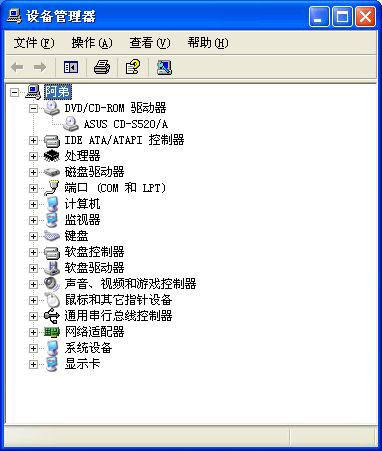
其实,还可以使用另一种方法隐藏光盘驱动器。右键单击“我的电脑”图标,选择“属性”命令,在出现的对话框中,单击“硬件”选项卡,单击“设备管理器”按钮。在出现的对话框列表中,找到“DVD/CD-ROM”项,并单击该项将其展开。这时,在该项下可以看到光盘驱动器设备列表项,右键单击该项,选择“停用”命令即可。当需要使用光驱时,只需要选择“启用”命令即可(如图2)。
3.隐藏软盘驱动器
隐藏软盘驱动器可以按照“在Windows中隐藏硬盘分区”的方法进行,你只需要将“NoDrives”的注册表项值设为“01000000”(隐藏A盘)即可。
另外,我们也可以在启动计算机时进入BIOS设备程序,移动高亮条到“Standard CMOS Features”(标准CMOS设置)选项,回车后进入次级设置画面。移动高亮条到“Drive A”选项,回车后在出现的界面中选择“None”选项即可。
(二)文件夹加密
对于Windows用户来讲,所有用户对硬盘上的任何文件夹都具有完全的访问权限。因此,如果你的计算机由多人使用,那么你根本不可能有什么绝对的隐私。不过,我们可以对文件夹进行加密,限制其他人访问自己的私有文件夹。
1.加密文件夹
(1)利用隐藏属性加密
这是隐藏文件夹最简单的方法。打开“我的电脑”,在窗口文件列表中,选中需要加密的文件夹。右键单击该文件夹,选择“属性”命令,在出现的对话框中“常规”选项卡中,单击选中“隐藏”选项,赋予该文件夹隐藏属性即可。
另外,我们也可以在注册表中依次展开HKEY_LOCAL_MACHINE\Software\Microsoft\Windows\CurrentVersion\Explorer\Advanced\Folder\Hidden\SHOWALL注册表项,在右侧窗口中双击“CheckedValue”注册表项,在出现的对话框中,将“键值”框中的内容更改为“1”即可。
(2)利用第三方软件加密文件夹
有许多加密软件可以隐藏文件夹,如Hide Folders。你可以到http://www.fsprolabs.com下载与操作系统对应的版本。
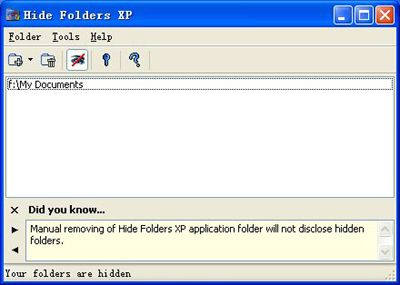
安装后启动Hide Folders,在程序主界面中,单击工具栏中的“Add a folder to the list”(添加一个文件夹到列表中)按钮,在出现的对话框中找到需要隐藏的文件夹,单击“确定”按钮。将该文件夹添加到文件列表中。选中添加的文件夹,单击工具栏中的“Hide Folders”(隐藏文件夹)按钮,即可将该文件夹隐藏。如图3所示。
2.文件夹密码解密
对于采用隐藏属性加密的文件夹,我们只需要在“我的电脑”窗口中,单击“工具→文件夹选项”菜单命令,在出现的对话框中,单击“查看”选项卡,在“高级设置”列表中,选中“显示所有文件和文件夹”选项即可。
如果你还更改了HKEY_LOCAL_MACHINE\Software\Microsoft\Windows\CurrentVersion\Explorer\Advanced\Folder\Hidden\SHOWALL中“CheckedValue”注册表项的值,请在解密以前首先将其值更改为“0”,然后进行上述操作。
对于使用第三方软件隐藏文件夹的加密方法,由于加密软件都运行在Windows中,只要脱离加密软件的保护,隐藏的文件夹也就无处藏身了,所以,我们只需要用Windows 98启动软件启动系统,在DOS下就可以对隐藏的文件夹进行操作。
(三)隐藏控制面板
网络设置、多媒体设置、声音设置、时间和日期,甚至鼠标左、右键功能,都可以在控制面板中进行修改。如果你不希望他人修改上述内容,可以使用下面的方法进行隐藏。
1.修改配置文件Control.ini文件隐藏控制面板
Control.ini文件是控制面板的配置文件,通过修改此配置文件,可以达到隐藏控制面板中相应设置项的目的。
在C:\Windows文件夹中,双击打开Control.ini配置文件。在该配置文件中,找到名为“dot't load”小节,在该小节下,输入要隐藏的控制面板文件名,并在其后输入“=yes”,例如,要隐藏“显示属性”设置项,可以在“dot't load”小节下输入“desk.cpl=yes”即可。主要的控制面板文件如下表所示。
|
文件名 |
说 明 |
文件名 |
说 明 |
| joystick.cpl | 游戏控制器 | midimap.drv | 区域设置 |
| access.cpl | 辅助选项 | appwiz.cpl | 添加/删除程序 |
| desk.cpl | 显示 | inetcpl.cpl | Internet和用户 |
| intl.cpl | 区域设置 | joy.cpl | 游戏控制 |
| main.cpl | 打印机、键盘等 | mmsys.cpl | 多媒体、声音 |
| modem.cpl | 调制解调器 | netcpl.cpl | 网络 |
| odbccp32.cpl | 32位ODBC | password.cpl | 密码 |
| powerefg.cpl | 电源管理 | sticpl.cpl | 扫描仪与数字相机 |
| sysdm.cpl | 系统和添加新硬件 | telephon.cpl | 电话 |
| themes.cpl | 桌面主题 | timedate.cpl | 日期/时间 |
2.修改注册表隐藏控制面板
(1)隐藏“开始”菜单中的“控制面板”项
启动注册表编辑器,依次展开HKEY_CURRENT_USER\Software\Microsoft\Windows\CurrentVersion\Policies\Explorer注册表项,然后在右侧窗口中单击鼠标右键,选择“新建→DWORD值”命令,新建一个类型为DWORD的注册表项,并将其命名为“NoSetFolders”。双击新建立的注册表项,在出现的对话框中的“数值数据”框中输入“1”即可。重新启动计算机,使所作的修改生效。
(2)禁止使用控制面板
通过上面的设置,用户无法通过“开始”菜单访问“控制面板”项,不过 们还可以找到扩展名为.cpl的控制面板配置文件,通过双击运行该文件可以运行相对应的控制面板选项。因此,应该将这一功能也禁用。
启动注册表编辑器,依次展开HKEY_CLASSES_ROOT\CLSID\{21EC2020-3AEA-1069-A2DD-08002B30309D}\InProcServer32注册表项,然后在右侧窗口中双击“默认”注册表项,在出现的对话框中的“数值数据”框中的内容清除即可。
三、办公文件加密解密
现代办公离不开各种办公软件,在处理各种办公文件时,由于公司或个人隐私的原故,经常需要对办公文件进行加密保护。
(一)Office XP/2003文件加密解密
Office XP/2003是我们常用的办公软件,它的文档加密操作相当简单。
1.加密Office XP/2003文件
(1)加密Word文件
Word是大家最常用的办公软件之一,在处理许多重要的文档时,有时为了安全和隐私,我们经常需要对Word文件加上权限访问密码。
启动Word,创建或打开一个新的演示文稿文档,然后单击“工具→选项”菜单命令,在出现的对话框中单击“安全性”选项卡。在“打开权限密码”和“修改权限密码”框中输入密码,单击“确定”按钮即可。
(2)加密Excel文件
Excel多用于财务管理,考虑到各种财务信息的安全性和保密性,给Excel文件加密对许多公司来讲是非常重要的。
启动Excel,创建或打开一个新的数据库文档,然后单击“文件→另存为”菜单命令,在出现的对话框中,单击“工具→常规选项”菜单命令,在出现的对话框中分别输入“打开权限密码”和“修改权限密码”,单击“确定”按钮即可。
(3)加密PowerPoint文件
PowerPoint是出色的演示文稿制作工具,一般来说,由于编写的内容面向公众,因此很少设置密码。但在某些特定情况下,为了防止某些内部资料泄漏,通常也会加上安全密码。
启动PowerPoint,创建或打开一个新的演示文稿文档,然后单击“文件→另存为”菜单命令,在出现的对话框中,单击“工具→安全选项”菜单命令,在出现的对话框中分别输入“打开权限密码”和“修改权限密码”,单击“确定”按钮即可。
(4)加密Access文件
Access是一款小巧的数据库软件,数据库的密码保护对于个人或公司来讲都是相当重要的。
启动Access,创建或打开一个新的数据库文档,然后单击“工具→安全→设置数据库密码”菜单命令,在出现的对话框中输入密码,单击“确定”按钮即可。数据库加上密码后,也可以撤消密码,你只需要单击“工具→安全→撤消数据库密码”菜单命令即可。
需要注意的是,撤消数据库密码需要保证该数据库是以独占方式打开的,选择“独占方式”打开数据库,可以单击“文件→打开”菜单命令,在出现的对话框中,选中需要打开的数据库文件,然后单击“打开”按钮,在出现的菜单中选择“以独占方式打开”命令即可。
2.Office XP/2003文件解密
在日常工作中,我们常常会忘记或丢失各种Office文件的密码,这时,就需要了解到底有什么工具可以帮助我们来解密。下面我们介绍几种常用的Office文件的解密工具。
(1)Word文件解密
如果要解密Word文件,我们可以使用Word Key解密工具。你可以到http://www.lostpassword.com/word.htm下载该软件。
安装后启动Word Key,在程序主界面中,单击工具栏中的“Settings”(设置)按钮,在出现的对话框中单击“Brute-force”(暴力破解)选项卡,设置密码长度的范围,其默认设置为从1到7位。单击“Symbol set”(字符设置)选项卡,选择密码字符组合的设置,默认为“Lowercase letters”(小写字母)和“Digite”(数字)选项。单击“确定”按钮。如图4所示。
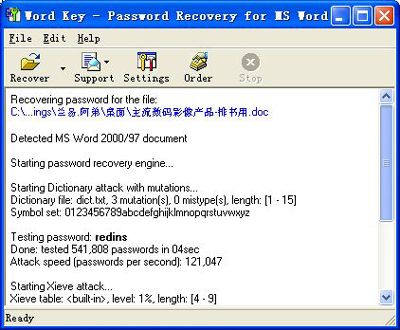
单击工具栏中的“Recover”(恢复)按钮,在出现的对话框中选择需要解密的Word文件,单击“打开”按钮,则开始解密。解密结束,程序将显示出解密结果、解密时间以及解密速度等信息。
(2)Excel文件解密
如果要解密Excel文件,我们可以使用ElcomSoft公司开发AE2000PR(Advanced Excel 2000 Password Recovery),你可以到http://www.elcomsoft.com/ae2000pr.html下载该软件。
安装后启动AE2000PR,在程序主界面中:
“Encrypted Excel document”(加密文件)中选择要解密文件。
在“Type of attack”(破解类型)中选择需要采用的解密方式,如果用户有解密字典,可选择“Dictionary attack”(字典)选项。一般我们选择“Brute-Force (暴力穷举破解)”选项。
在“Brute-force”(破解范围选项)选项卡中选择密码所有可能的组成字母。默认选择的密码长度为1到4,密码字符范围为小写字母a到z及数字0到9。需要注意的是,未注册版本只能解密4位密码。如图5所示。
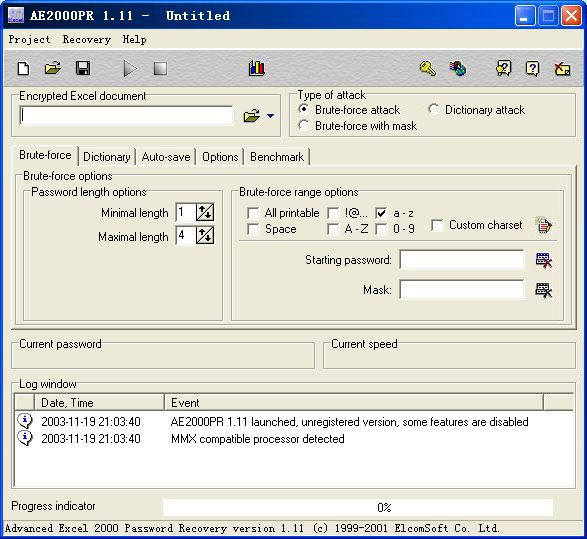
设置完毕,单击工具栏中的“Start Recover”(开始恢复)按钮,软件即开始进行密码的穷举。解密结束,找回的密码将出现相应的对话框中。
(3)其他类型的Office文件解密
解密其他类型的Office文件,我们可以使用ElcomSoft公司开发AOXPPR(Advanced Office XP Password Recovery),你可以到http://www.elcomsoft.com/aoxppr.html下载该软件。该软件集成了多种解密功能,可以解密多种格式的Office文件。
软件的主界面和AE2000PR类似。使用方法也很类似,首先在“File Name”处单击“浏览”按钮,在出现的对话框中找到需要解密的文档,可以是Access、Excel、Outlook、Word中的任意一种。然后选择“Brute-force(暴力破解)”或“Dictionary(字典破解)”选项。具体设置与上面解密Excel文件一样,最后设置执行工具栏中的密码按钮,即可进行解密。
(二)WPS Office 2002/2003文件加密解密
WPS Office提供方便易用的文件安全保护功能,其加密方法非常简单。下面我们就以WPS Office 2003为例,分别讲述WPS文件的加密与解密方法。
1.加密WPS Office文件
启动WPS Office,创建或打开一个新的文档。单击“文件→文档加密→密码”菜单命令,在出现的对话框中输入密码即可。
另外,对于WPS 2000,其加密方式有所区别。启动WPS 2000,创建或打开一个新的文档。单击“文件→文件存盘”菜单命令,在出现的对话框中,单击选中“文件加密”选项,在出现的对话框中输入密码。在这里,我们可以看到,密码有“普通型加密”和“绝密型密码”两种,用户可以根据文件的重要程序选择不同的加密类型。
2.WPS Office文件解密
启动WPS Office,单击“文件→文档加密→密码”菜单命令,在出现的对话框中可以看到原密码会自动以“*”号的方式出现在“密码”框中,单击“清除”按钮即可将该加密文件的密码清除,以后再次打开该文件就不再需要输入密码了。
对于WPS 2000,你可以单击“文件→密码设置”菜单命令,在出现的对话框中,单击“清除”按钮,再在随后出现的提示框中单击“确认”按钮即可。
另外,我们也可以通过Edward's WPS2000 Password Recovery工具软件来实现。你可以到http://cyg.yeah.net下载该软件。
安装后启动该软件,首先,在程序主界面中的“Encrypted WPS2000 file”框中通过单击“浏览”按钮加入需要解密的WPS加密文件。然后选择密码解密方法,该软件有Brute-force(强力攻击)、Dictionary(字典攻击)、Mask(掩码搜索)等解密方式,一般选用“Brute-force”(强力破解)法。接着在“Options”(选项)选项卡中选择解密可能包含的密码范围,如,大小写字母、数字、是否有空格、特殊字符等,此外还要指定密码长度,如6位或更长。当上述几项设置完毕后,单击“RUN”(运行)按钮即可。
(三)PDF文件加密解密
Adobe公司的可移植文件格式(PDF)是全世界电子版分发的开放式标准。PDF文件为压缩文件,任何人都可以使用Adobe Acrobat Reader共享、查看、浏览和打印。使用Acrobat Reader可以将任何文档转换为Adobe PDF文件。
为了保护个人机密文件或重要文,防止机密文件被编辑、打印,Acrobat Reader PDF支持文件的加密功能,其加密方法简单且功能强大。本文以Acrobat Reader 5.0为例。
1.加密PDF文件
启动Acrobat Reader,创建或打开一个新的文档。单击“File→Document Security(文档安全)”菜单命令,在出现的对话框中的“Security Options”(安全选项)列表中选择“Acrobat Standard Security”(标准安全性)选项,在出现的对话框中设置两个密码。一个是用户密码(User Password),另一个是主密码(Master Password)。用户密码为打开该PDF文档的密码,而主密码是更改权限和密码要求的密码。直接在相应的框中输入密码即可。
如果在安全列表中选择“Acrobat Self-sign Security”(数字签名)选项或直接单击签名工具,就可以在文档中的指定位置进行数字签名。数字签名就像传统的手写签名,表示个人或实体已签署文档。数字签名可以是手写签名、标志或其他图形,也可以是简单解释签名目的的文档。
2.PDF文件解密
如果要解密PDF文件,我们可以使用ElcomSoft公司开发APDFPR(Advanced PDF Password Recovery),你可以到http://www.elcomsoft.com/apdfpr.html下载该软件。
安装后启动APDFPR,在程序主界面中:
“Encrypted PDF-file”(加密文件)中选择要解密的文件。
在“Type of attack”(破解类型)中选择需要采用的解密方式。一般我们选择“Brute-Force (暴力穷举破解)”选项。
在“Range”(排列)选项卡中,选中穷举解密的密码字符范围为“All Printable”(所有可打印字符)选项。
在“Length”(长度)选项卡中,选择密码长度为1-7。
在“Advanced”选项卡中,由于PDF的密码有两种,因此,每次解密时,用户需要指定需要解密的密码。
设置完毕,单击工具栏中的“Start”(开始)按钮,软件即开始进行密码穷举。解密结束,找回的密码将出现相应对话框中。
四、压缩文件加密解密
常用的压缩工具WinZip、WinRAR等,都有对压缩文件加密的功能。对于一些需要妥善保存的敏感数据,用这些压缩工具打包后加上一个密码是一个比较安全的办法。
(一)WinZip文件加密解密
1.加密WinZip文件
在WinZip中,打开或者新建一个压缩文件包,单击“Option(选项)→Password(密码)”菜单命令,或者直接在添加文件对话框中,单击“Password”按钮,在出现的对话框中进行设定。如果用WinZip打开一个加密的压缩包,那么凡是带有加密口令的文件名之后都有一个加号作为标记。在设定了口令之后,当用户试图展开、测试或者直接从压缩文件包中进行安装时,将被提问口令。
2.WinZip文件解密
WinZip文件密码具有相当好的安全性,目前解除其密码的方法主要还是穷举法,即是不断地猜解文件的正确密码,直到找出正确的密码为止。AZPR(Advanced AIP Password Recovery)是ElcomSoft公司开发的一个专门解密ZIP文件的工具,它具有很快的解密速度,和简单的可操作性。
你可以到http://www.elcomsoft.com/azpr.html下载该软件,安装后启动AZPR,在程序主界面中:
在“Encrypted ZIP-file”(加密文件)中选择要解密的文件。
在“Type of attack”(破解类型)中选择需要采用的解密方式,如果用户有解密字典,可选择“Dictionary”(字典)选项。我们一般会选用“Brute-Force (暴力穷举破解)”选项。
在“Brute-force range options”(破解范围选项)中选择密码所有可能的组成字母,这里有一个原则,首先选择“All caps latin(A-Z)”,如果不行,可以再多选择一个,最后才选择“All printable”(所有可打印字符)。
设置完毕,单击“Start”(开始)按钮,软件即开始进行密码的穷举。解密结束,将出现相应的对话框。
(二)WinRAR文件加密解密
1.加密WinRAR文件
在WinRAR中,打开或者新建一个压缩文件包,单击“文件→密码”菜单命令,或者直接在添加文件对话框中,单击“高级”选项卡,单击“设置密码”按钮,在出现的对话框中进行设定。在设定了口令之后,当用户试图展开、测试或者直接从压缩文件包中进行安装时,将被提问口令。
2.WinRAR文件解密
RAR Password Cracker是专门用来解密WinRAR压缩文件的程序,你可以到http://dnsoft.swrus.com/rpc/下载该软件,安装后启动该软件,在主界面上单击“下一步”按钮,并单击“Load RAR archive”(载入RAR压缩文件)按钮导入密码已遗失的压缩文件,然后单击“Add to project”(添加到项目)按钮将文件加入到项目中。接着单击“下一步”按钮对解密类型进行选择,有Dictionary attack(字典解密)和Brute-force attack(暴力解密)两种类型,根据需要进行选择。这里选择字典解密方式,在“下一步”中单击“Add”按钮选择一个解密字典(可从网上下载),并可在“User modifications”(用户设置)框中设置自己的要求,最后单击“下一步”按钮,软件会将你的要求保存为一个工程文件,单击“完成”按钮即可开启RAR Password Cracker的主程序执行解密。
五、电子邮件加密解密
(一)Foxmail邮件加密解密
Foxmail作为最常用的电子邮件收发工具,涉及我们的邮件资料,因此它的安全问题也显得非常重要。Foxmail支持多用户,每个用户可设置访问密码,保证各用户之间的独立和保密。
1.加密Foxmail电子邮件
Foxmail为每个账户提供比较简单的加密保护,也就是设置访问密码。通过设置访问密码,每个账户的用户登录时,都要输入密码才能进入邮件系统。
启动Foxmail,选中需要加密的用户账户,然后单击“账户→访问口令”菜单命令,在出现的对话框中设置密码,单击“确定”按钮。这样,当要打开该账户时,就会出现“口令”对话框,只有输入正确的访问口令才可以进入该账户。
2.Foxmail电子邮件解密
由于Foxmail的加密功能不太完善,因此出现许多解密漏洞。如果忘记了账户访问密码,可以使用下面的方法进行解密。
(1)删除Account.stg文件
Foxmail的每个用户账户都有一个独立的Account.stg文件,记录用户的账户和密码信息。删除该文件后,重新运行Foxmail。如果找不到该账户文件,Foxmail自动创建一个新的Account.stg文件,这样就避开了密码验证,直接进入用户的邮箱账号查看用户的邮件信息。
找到Foxmail的安装目录,从中找到Mail文件夹,在这里存放的就是所有信箱的文件夹(只使用默认路径的信箱才能在这里出现,如果不是使用默认路径,则需要自行查找信箱的存放路径),然后打开需要进行解密的信箱,你会发现有一个名为“Account.stg”的文件,将该文件删除,再次运行Foxmail,会发现账号无需密码即可进入。
(2)建立新账户
由于Foxmail并没有对每个账户的收件箱和发件箱的邮件内容加密存储,而是直接采用文本方式的明文存储。这样,我们就可以使用建立新账号的方式绕过对账户密码的验证,轻易查看到账号里的邮件内容。
启动Foxmail,建立一个新的邮件账户,如NewAccount。然后关闭Foxmail。找到Foxmail的安装目录,从中找到Mail文件夹。进入需要解密的账户目录,将该目录下除Account.stg以外的所有文件全部复制到NewAccount目录中,覆盖该目录下的同名文件即可。
重新启动Foxmail,进入NewAccount账户,这样就可以轻易阅读解密账户的邮件内容了。
(二)Outlook Express邮件加密解密
Outlook Express(以下简称OE)支持多用户,可以设置多个用户标识,每个用户标识都加上各自的密码来进行保护。
1.加密Outlook Express电子邮件
启动OE,单击“文件→标识→管理标识”菜单命令,在出现的对话框中单击“新建”按钮,出现“新标识”对话框。在该对话框中,输入用户姓名,如NewAccount,然后单击选中“需要密码”选项,在出现的对话框中输入保护密码,单击“确定”按钮,返回到“新标识”对话框。单击“确定”按钮,将出现“添加的标识”提示框,提醒用户是否切换到前面创建的NewAccount用户,单击“是”按钮即开始配置用户NewAccount的连接参数。NewAccount用户的账户参数设置与新账户建立过程相似,此处不再赘述。
这样,新建立的用户标识NewAccount就成功加上了访问密码,加上密码后,登录时就需要输入登录密码。这样,就保证了每个用户之间的信息保密了。
不过需要注意的是,在用户退出时一定记得要单击“文件→退出并注销标识”菜单命令。否则,当你退出后,其他人仍然可以进入你的账号。
2.Outlook Express电子邮件解密
要解密OE用户账户有多种方法,下面我们介绍常见的几种方法。希望通过这些实例,加强读者对OE安全性的认识。
(1)建立新用户
尽管OE提供对邮件内容的加密选项,但一般情况下,用户极少使用该加密选项。因此,一般的OE邮件都是采用明文存储。这样,我们就可以利用这个“漏洞”盗取用户的账号邮件。
启动OE,新建一个账户,如NewTemp。选中NewTemp账户,单击“工具→选项”菜单命令,在出现的对话框中单击“维护”选项卡。单击“存储文件夹”按钮,在出现的对话框中,记住该对话框中所示的个人邮件夹的存储路径。如图6所示。
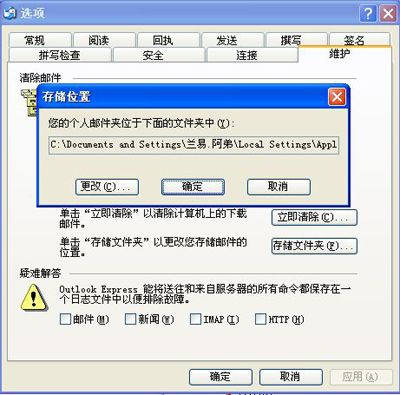
单击“开始→搜索→文件或文件夹”菜单项,在出现的对话框中的输入“.dbx”搜索条件,这里的.dbx是OE专用的存储邮件内容的文件格式。然后将搜索到的所有结果复制到账户邮件夹存储路径中。重新启动OE后,进入NewTemp,这样,就可以在NewTemp账号下浏览所有账号的邮件了。
(2)直接解密Outlook Express账号的POP3邮箱
上面介绍的解密方法只能解密存储在本地的所有邮件,不能收取账户的POP3邮箱的邮件。下面介绍一个专用于解密OE账户密码的解密工具——AOEPR(Advanced OE Password Recovery)。
你可以到http://www.elcomsoft.com/azpr.html下载该软件,安装后启动AOEPR,单击程序主界面工具栏左边的第一个按钮,将出现相应的解密结果对话框。从该对话框中可以看到相应邮箱的密码。