PhotoFamily家庭电子相册制作实用指南
暑期特刊
一、PhotoFamily主要功能介绍
PhotoFamily以其独特的虚拟相册浏览模式,强大的图片编辑和趣味合成功能,让众多用户爱不释手。最新1.5版本更是增加了精彩的功能,例如将电子相册刻录成CD,能够录制旁白,播放背景音乐等等。PhotoFarmily界面简单易懂,操作功能也相当容易掌握。在本书的配套光盘中收录了PhotoFamlily的一系列相关正版软件。下面我们来看看PhotoFarmily操作界面(如图1)。
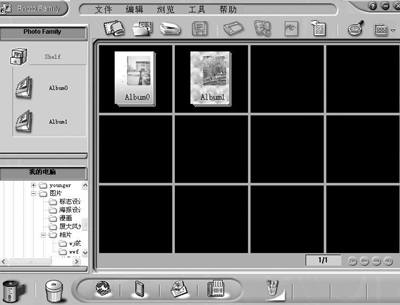
(一)PhotoFarmily的图标栏
PhotoFarmily给用户提供了最简明直观的图标功能键,方便了不同层次的人使用。只要我们熟悉掌握了图标功能键就能做出相当漂亮的相册了,也就掌握了PhotoFarmily的基本功能。下面我们来认识一下这些图标吧!
1.PhotoFarmily常用功能键(如图2)

①新相册:新建相册。
②获取:从驱动程序中获取图片或音乐。
③扫描:用于设置扫描图片时的参数。
④另存为:将图片另外保存。
⑤打印:设置打印参数。
⑥编辑:编辑图片。
⑦浏览:浏览相册和图片。
⑧属性:设置相册属性。
⑨查找:寻找所要的图片位置。
⑩视图界面:设置查看图片的方式。
2.PhotoFarmily相册柜和相册的视图管理界面
右击相册柜管理图标,可以新建相册、删除相册柜、编辑和导入图像等。在新建的相册将显示在相册柜下方,右击相册可以编辑、删除、打印图片等。
(二) PhotoFarmily附加功能栏(如图3)

1.储藏柜
储藏柜的主要功能是用来储藏相册柜、相册和图片。如果你在一个相册里导入很多照片,但又不想用它们,或觉得有些照片不想放在这个相册里,但又怕以后要用到它们。这个时候你就可以把这些暂时不用的照片放到储藏柜里,或者直接在“我的电脑”中找到你的照片所在的目录,在缩略图窗口里你可以预览这些照片。选定你想放在储藏柜的照片,按住鼠标左键拖放,将它拖进储藏柜,储藏柜的图标就会变,表示里面有图片存在。双击储藏柜图标便可打开储藏柜,储藏柜里储存的图片会在缩略图窗口里以列表方式列出:名称、原始位置、创建时间、类型和大小,方便用户日后使用。
点击储藏柜,在缩略图窗口将出现列表模式。右击储藏柜或列表模式中的图标将弹出菜单:浏览、发送到相册、删除和属性。点击发送到相册将弹出对话框(如图4),我们点选所要发送到的相册,然后点击“钩”按钮即可。
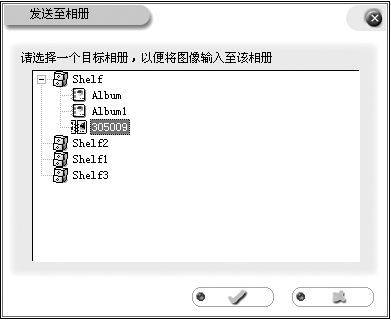
2.回收站
回收站是大家所熟悉的,它的功能和Windows的系统回收站很相似。在PhotoFarmily中删除的图片都放到这里,要将不要的图片全都删除,只需右击回收站图标,选择“清空回收站”。单击回收站图标缩略图窗口将出现列表模式,回收站里的所有内容在缩略图窗口里以列表模式列出(如图5)。
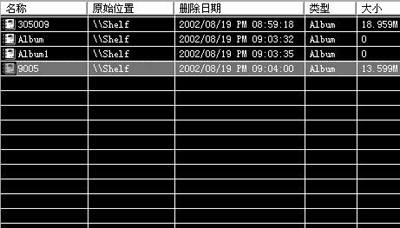
3.网络连接
如果你想要把你的图片放到互联网,让全世界分享你的精彩与美丽瞬间。那通过“网络连接”将能实现你的要求。
选定一幅图片然后点击“网络连接”这个按钮,或用鼠标拖放将它们拖到这个小图标上,就会出现一个对话框,在对话框中央的下拉菜单里,你可以选择上传到哪个网站。这里提供两个选择:Club Photo和Ulead Tool。
如果你选择了Club Photo,会出现另一个对话框。如果你曾经在Club Photo网站注册,有你自己的账号,请填写你的电子邮件地址和账户密码,直接登录到Club Photo网站,如果你以前没有注册过,请点击对话框下部的Click here to obtain a new membership ,PhotoFamily会打开你系统默认的网络浏览器,连接到Club Photo网站,在那里你可以注册新的账号。如果你是通过代理服务器上网,请在代理服务器设置选项卡(proxy settings)里填入相关信息。填写好所有需要的信息后,按Ok按钮继续进行上传操作。下面将会弹出另一个对话框,在对话框顶部的下拉菜单里选择一个相册,然后按“开始传送”按钮开始上传。
如果你在下拉菜单里选择Ulead Tool,则这个对话框后面会出现一个“网站设置”按钮。 按这个按钮将打开另一个对话框,登录到iMira网站。如果你在iMira网站上还没有账号,请按“在iMira网站上登记新账号”按钮注册一个新的账号。然后点击“√”按钮完成上传操作。
4.掌上电脑
它要求必须是JPG格式的图片,通过它可以上传图片到掌上电脑中。
5.邮件
通过能将图片用邮件方式发给你的朋友。首先选取所要发送的图片,点击此图标,弹出话框进行发送。
这个窗口是不是跟在你的电子信箱上寄给朋友时一样呢?在这里我们输入电子邮箱地址、标题和一些附加语言。一切写好后,点击发送按扭,文件就开始发送了。
6.传真
此按扭用来传真图片。其操作步骤跟上面的近似,在这里就不详说了。
7.画图
选定一幅图片,然后点击程序图标,这幅图片就会被发送到该程序,供你进一步编辑。
在这章里我们通过PhotoFarmily简洁直观的图像编辑,给自己的照片增加一些效果、制作漂亮台历和音乐卡等,让它们变得更精彩。
二、用PhotoFarmily浏览图片
图片浏览是PhotoFarmily主要功用之一,通过PhotoFarmily可以听着美妙的音乐来欣赏你的图片。两种不同模式图片浏览,大量的音乐任你设置。
(一).独一无二的图像浏览模式
这种浏览模式有封面、封底、索引页、背景花色、音乐、根据所储存图片数量的多少而显示相应的厚度—真实的相册可以做到的PhotoFarmily都做到了。
1.阅览相册
(1)在PhotoFamily主界面中双击一本相册即可进入相册浏览界面。
(2)选取所要浏览的相册,单击工具栏中的“浏览”按扭,也可进入相册浏览界面。
2.PhotoFamily的两种阅览模式
图像浏览模式:如果左边相册管理区中相册是翻开的相册按钮,双击右边的界面的其中一个缩列图,进入图像浏览模式。
相册浏览模式:相册管理区中的相册图标如果是闭合的相册的按钮,只需双击它就进入相册浏览模式了。
3.图片/相册浏览工具栏
当进入浏览模式后,在系统默认情况下,工具栏是隐藏的。将鼠标移到屏幕顶部,工具栏就会显现出来。点击工具栏右侧横着的固定工具按钮,工具栏就被固定在屏幕上,这个按钮会变成竖着的固定工具按钮。图片/相册浏览工具栏如图6所示。

工具栏上的各个按钮的功能如下:
首页:跳到当前相册里的第一幅图片。
上一页:切换到当前相册里的上一幅图片。
下一页:切换到当前相册里的下一幅图片。
最后一页:跳到当前相册里的最后一幅图片。
停止播放:停止自动播放。
自动播放:开始自动播放。
时间设置:设置自动播放时切换图片的间隔时间。
声音设置:播放相册背景音乐,点击这个按钮停止音乐播放。
相册浏览:在图像浏览模式和相册浏览模式之间切换。
编辑图片:切换到图片编辑界面。
打印:弹出打印设置对话框,进行图片打印。
图像属性:在图像浏览模式下,点击这个按钮察看当前图片文件属性;在相册浏览模式下,点击这个按钮察看当前相册属性。
固定工具:工具栏固定设置。
退出图像窗口:退出图像窗口。
(二)更改背景和音乐
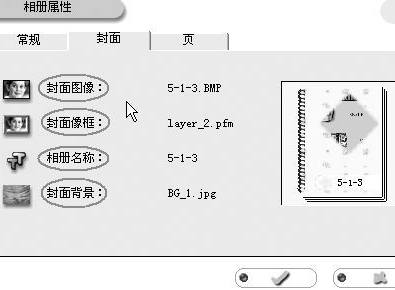
你在相册浏览模式中观看相册时,只要点选“相册属性”按钮就会弹出如图7所示对话框。
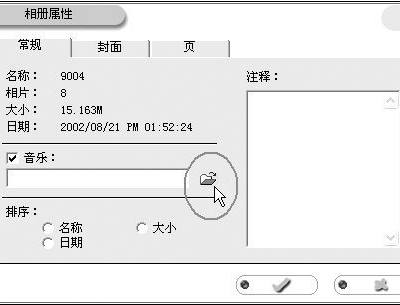
(1)在“常规”选项卡中,可以从你电脑中寻找不同音乐拿到这里播放(也可以回到主界面中,点选“编辑”/“添加音乐”,去改变背景音乐。
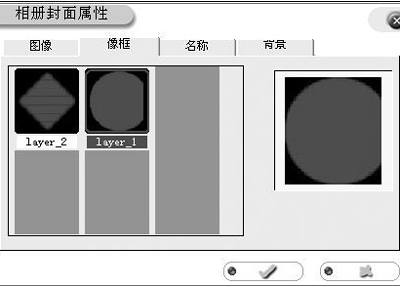
(2)点选“封面”选项卡,切换到封面设置对话框(如图8),在这里有“封面图像”、“封面像框”、“相册名称”和“封面背景”供读者设置修改。
(3)我们选择其中一项“封面像框”,将弹出另一个对话框(如图9),在这里可以选择其他样式的相册边框点,选其他选项卡会切换到另一个相应的对话框。
(三)设置自动播放
如果你觉的上面的操作还不能达到你要的效果,请来到主界面中选择菜单栏中的“文件”/“自动播放”,会弹出一个如图10所示的对话框。
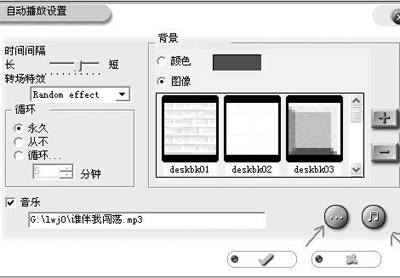
通过这个窗口可以改变时间间隔、转场特效、背景和音乐。选择缩位图按钮,可以从电脑中寻找所要的音乐;点击播放按钮,可以播放音乐。选择+号按钮,可以从电脑中寻找所要的图片作为背景;选择—号按钮,可以删除掉里面的某个图片。
三、用PhotoFamily制作电子相册
要想制作电子相册先要会管理你的图片和相册。在这里,我们将讲到如何增加相册、镜框、月历、卡片等的图片样式,使你的相册样式不受限制,任你发挥。下面我们用倒叙的方法先讲解怎样生成独立的相册。
(一)让相册脱离PhotoFamily
做了漂亮的相册,当然要给家人和朋友欣赏一下了。可是在别人的电脑上没有装PhotoFamily,是不是就没办法看了呢?别担心PhotoFamily可以把你的相册做成一个独立的可执行文件(*.exe),就是我们说的“打包”。这个打包后的相册在任何电脑上都可以独立运行,不论有没有装PhotoFamily。
(1)在主界面中选择要送出的图片,在菜单栏中选择“工具”/“打包相册”。就会弹出如图11所示的对话框。
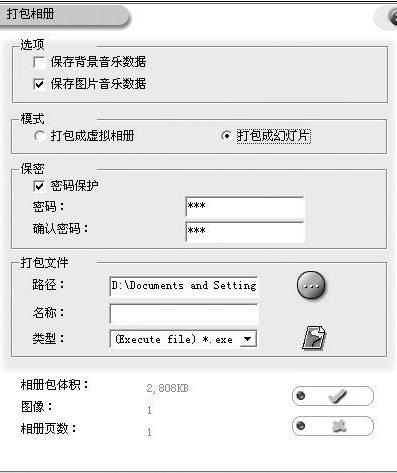
(2)在“选项”下有两个选项:“保存背景音乐数据”和“保存图片音乐数据”。可以同时选择它们,但由于音乐体积很大,这样打包后的相册体积就会很大,不便于传送,所以一般只选一个就可以了。
(3)在“模式”下有两个选项:“打包成虚拟相册”和“打包成幻灯片”。如果选择的是“打包成虚拟相册”,在“打包文件”框中显现的是打开的书,最后得到的可执行文件就是一个虚拟的相册,启动时就相当于以PhotoFamily中的虚拟相册模式运行;如果选择的是“打包成幻灯片”,在“打包文件”框中显现的是闭合的书,最后得到的可执行文件类似一个幻灯片,启动时就相当于以PhotoFamily中的图像浏览(全屏)模式运行,而且还可以看到每个图片出现时以各种场景转换,例如条纹出现、缓慢擦出、立体开门、朦胧转换、时针旋转等等。
(4)在网络中传送给自己的相册,加上密码是相当必要的,PhotoFamily为你设置了“保密”功能。只要在这里填写它,就可以放心图片不会给别人看到了。
(5)在“打包文件”中,选择要将打包的图片保存的“路径”,可以点击缩列图浏览按钮去寻找目标盘,或者直接输入路径。在“名称”栏中,可任意填写你所喜欢的名称。在“类型”栏中是供你选择的图片格式。
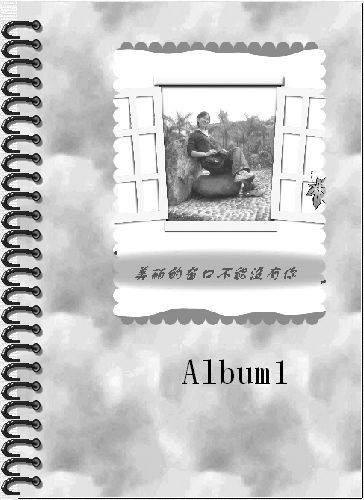
(6)一切设置好后点击“Ok按扭”按钮即可。如图12就是一个独立的exe相册。
(二)添加/删除相册图样
熟悉了PhotoFamily以后,你会发现:怎么PhotoFamily中的相册背景和封面图样这么少呢?是不是就只有这些图样了?有没有办法增加这些样式?在这里,将教你去实现图样的更换。这样你使用PhotoFamily制作就相册随心所欲了,想怎么变就怎么变,让你的相册丰富起来。
(1)要改变相册的图样,在PhotoFamily界面中是行不通了,只能用其他方式。在PhotoFamily安装文件夹中有个AlbumTem文件夹,可以看到里面有五个文件夹,他们分别是:“CoverBK”内装的就是所有相册封面、封底选择图片;“DeskBK”内装的就是所有桌面背景图片;“pageBK”是页面图片。“Circle”和“frame”内装的都是卡片、月历、相框和边框样式。
(2)打开文件夹,看到文件夹里的奥妙了吧?只要将你喜欢的图片放入对应的文件夹内,打开PhotoFamily后,就可以在“相册封面属性”里看到图片了。这里将图片“004”(枫叶林)放入“CoverBK”相册封面。
(3)打开PhotoFamily,右击相册在弹出的菜单中选择“属性”,在相册属性窗口选择“封面”选项卡。点击“封面背景”图标进入相册封面属性对话框,如图13所示可以看到图片“004”已经在里面了。
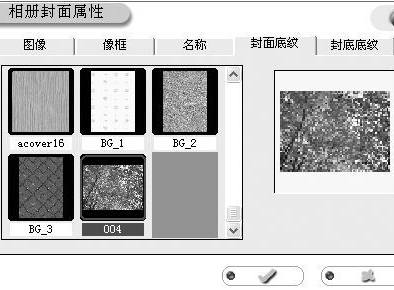
(4)点选“004”,回到主界面,双击相册图标可以看到如图14所示的相册封面。

(5)增加了图样后,要删除掉一些不要的图片,可以在直接在“CoverBK”文件中删除,或到“图像属性”/“桌面背景”中删除背景图片。
(三)PhotoFamily的批量命名
从外面导入PhotoFamily中的图片,它们的名称是没有顺序的,这样阅览图片时就不太方便了。PhotoFamily的批量命名,可以帮你一次性更改掉大量的图片名称。
(1)启动PhotoFamily,打开相册图标(这里就打开一个叫“Ada”相册)。选择里面所有的图片,可以点击菜单栏中的“编辑”/“全选”。
(2)点击“编辑”菜单中的“批量命名”,将弹出如图15所示的对话框。
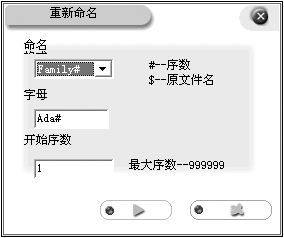
(3)在“命名”下拉框里有三个选项分别是:“Family#”、“#”和“$#”。“#”代表序数,例如数字1、2、3等;“$”代表原文件名,即是图片原来的名字。
如果选择“Family #”,就是使同一个相册里的照片有相同的称呼“Ada”,后面再加上序号区分。“开始序数”由你选择从多少开始,这里选“1”。选定后点击“确定”按扭,就可以看到相册中的图片名称变为:Ada1、Ada2、Ada3……。
如果选择“#”,则“字母”栏就成灰色,不可写入。如果你在“开始序数”里填写1,那相册图片名称就依次是1、2、3……。
如果选择“$#”,“字母”栏也会成灰色,不可写入。那相册图片名字结果就是在原来名字的后面加序数。例如:原文件名为:AA、AD、DH……,将变为:AA1、AD2、DH3……。
(四)图片查找和格式转换
当你在PhotoFamily装入了众多的图片时,就要用到它的查找功能了。而PhotoFamily的图片格式转换是相当必要的,例如:你要将图片发送到“掌上电脑”时,要求是JPG格式。
1.图片查找
(1)点击“编辑”菜单中的“查找”或者点击工具栏中的查找工具按钮,将弹出如图16所示的对话框。
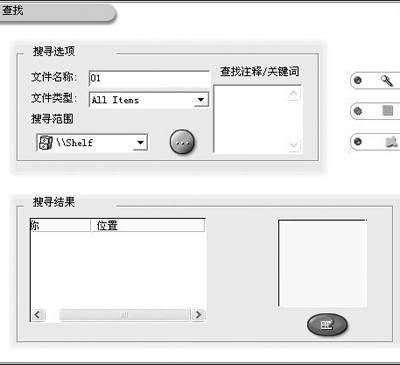
(2)在“搜索选项”中有:“文件名称”即要搜索的文件名,“文件类型”有All Items,Shelf Items,Album Items ,All Image Items,BMP Image Items(*.bmp),GIF Image Items(*.gif),TIFF Image Items(*.tif),JPEG Image Items(*.jpg),等等。
(3)在“搜寻范围”栏中有个缩列图浏览按钮。点选它可以选择要搜索的相册。
2.图片格式转换
(1)打开相册,选中要转变格式的图片,然后点击“文件”菜单里的“格式转换”选项。将弹出如图17所示的格式转换对话框。
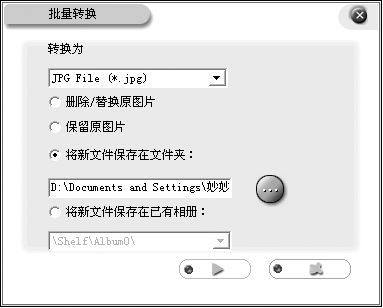
(2)在“转换为”下拉框里选择要转换成的图片格式,里面的选项有:JPG File(*.jpg)、BMP File(*.bmp)、GIF File(*.gif)、PNG(*.png)、TGA(*.tga)、TIF(F)(*.tif)、PCX (*.pcx)。
3)如果点选“删除/替换原图片”,则相册里图片格式转换后,原来图片就被删除了。如果点选“保留原图片”,则相册里图片格式转换后,原来图片仍然存在。如果点选“将新文件保存在文件夹”,就是将图片另外保存。可以点击缩图浏览按钮寻找到要存放图片的路径。
(4)如果点选“将新文件保存在已的相册”,也是文件“另存为”的一种。
实例:可爱的人物变形
只是这样平淡的观看图片,是不是乏味了点呢?下面通过PhotoFarmily的变形功能,能让你的图片变得更精彩。这里介绍的只是几个功能,其他的变形功能操作都是相似的。
知识点
图片编辑中的“变形”
图像的重新获取和全屏预览
操作步骤
(1)将002图片导入PhotoFarmily相册。右击相册柜选择“获取”,从目标盘中获取图002。系统将自动增加一个相册,将图片放在新的相册里。如图18是未经修改的图片。

(2)右击图002,在弹出的菜单里选择“编辑”。
(3)选择图标按扭“变形”,将出现如图19所示的菜单图标。它们分别是“倾斜”、“球形”、“挤压”、“旋涡”和“波纹”。

(4)现在我们选择“波纹”,在左边界面窗口中选择“Wave3”图样。点击“应用”按扭,图片将变成如图20所示的效果。

(5)如果得到的并不是你所要的效果时,需要返回。在PhotoFarmily编辑界面的下栏图标中有“重新获取”按扭,点击它将重新获取一张原来相册中选择的图片,而原来修改的图片被替换,这种方法就和“返回”差不多。
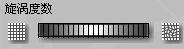
(6)选择“变形”中的“旋涡”,在左边的视图界面选择“高级”。
(7)通过调节如图21所示的图标,达到想要的结果。调节方法:直接按住鼠标在中间的长条上拖动;点击左右两边蓝色网格图标。
(8)点击界面下方的“全屏预览”按钮便可看到整个屏幕的图像。
(9)如图22是图像处理过的最后效果。可以看到小女孩已经弯腰了。

实例:精美的电子卡片
将你所拥有的照片制作成漂亮的卡片送给朋友,是不是一件快乐的事啊!PhotoFarmily为你提供了最方便,最快速的方法。只要你选中照片点选几个按扭,一张漂亮的卡片就出来了。
知识点
图片编辑中的“趣味合成”/“卡片制作”
给卡片增加文字。
操作步骤
(1)在PhotoFarmily相册中选取你要编辑的名为“003”的照片,点击菜单中的“编辑”/“编辑图像”。
(2)在弹编辑图像界面中,选择“趣味合成”按钮,将弹出如图23所示的图标。它们分别是“毛边”、“相框”、“卡片”、“月历”和“信纸”。

(3)现在我们要做的是卡片,所以选择“卡片”图标。在界面左方将弹出如图24所示的窗口。
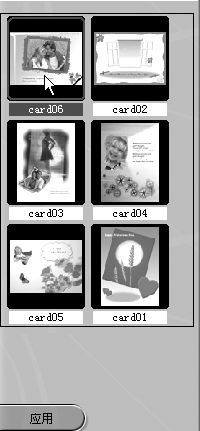
(4)在这里我们选择“card06”图样(在前面已经讲解了怎样增加系统里的图样)。点击“应用”按扭,在“应用”按扭上方会增加一个“设置问候语”图标按扭。
(5)点选“设置问候语”图标按扭,将进入如图25所示的窗口。
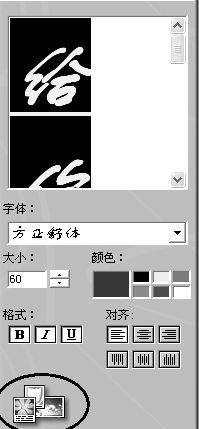
(6)在图中所示的窗口上边的空白处输入文字“给你永远的祝福”。在“字体”中点击黑色小三角形的下拉按扭,将出来众多的字体供你选择,我们选择“方正舒体”,“大小”为60,“格式”全选,“对齐”为左对齐。
(7)双击“颜色”中的大图框,将弹出对话框让你选择颜色。如果在颜色选取框中没有我们要找的颜色,可以点击“规定自定义颜色”进行更多的选择。
(10)一切设置好后,点击图25中的“返回”图标按钮,将返回卡片图样编辑窗口。点击保存,这样一张亮丽的卡片就做好了。如图26所示是最终效果图。

实例:个性化的月历
用PhotoFarmily简单、快捷的功能将你的图片做成月历,也是一件令人兴奋的事。在这里你可以在月历上增加特殊日期的标记或颜色,使你不至于遗忘你重要的日子。还可以编辑出前几年或后几年的月历,这样昨日和将来的日子就掌握在你的手里了。
知识点
图片编辑中的“趣味合成”/“月历制作”
给特别的日子增加特殊符号
操作步骤
(1)在PhotoFarmily相册中选取你编辑名为“003”的照片,点击菜单中的“编辑”/“编辑图像”。
(2)在弹出的编辑图像界面中选择“趣味合成”/“月历”。
(3)在左边的界面窗口图样中选择“calend03”,点击“应用”,在“应用”按扭上方将出现“设置月历”按钮。
(4)点选“设置月历”,在视图界面左边将进入如图27所示的窗口。
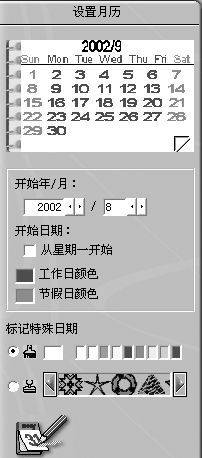
(5)在这里我们要选择10月11号和20号为特殊日子,分别用深绿色和红五角星标出。
①点击如图28所示的下标三角形按扭,将月份选到10月。
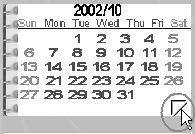
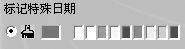
②选择“标记特殊日期”中的颜色设置。如图29所示,如果在图标中找不到你要的颜色,可以双击颜色框,在这里可以找到所要的颜色。
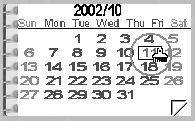
③到日期栏中点选11号,可以从图30看到11号已经变成深绿色了。
④选择“标记特殊日期”中的符号设置,如图31所示。在这里可以找到红色的五角星。

⑤选择红色五角星后,在日期中点击20号,20号上面将加上一个红色五角星。
(6)编辑好日期后,点选“设置月历”按钮。回到原来的窗口,我们就能看到所做的月历效果了(如图32)。
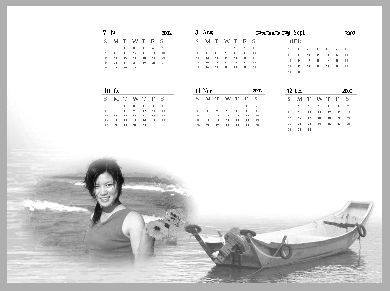
(7)如果对月历中导入的图片位置不太满意,可以将鼠标移动到图像上,按住鼠标拖动就行了(如图33)。

(8)点击保存,在弹出的对话框中选择“OK”按钮。关闭编辑窗口,就可以在你的相册里看到所做的月历了。