3D MAX 6.0功能菜单命令一览
暑期特刊
2003年10月,Discreet公司推出了3DS MAX 6.0版,该版本主要对渲染器和角色动画等进行了更新,使3DS MAX又向高档的三维软件迈进了一大步,下面就让我们见识一下三维动画的神奇功能吧。
一、熟悉3DS MAX6的动画设计制作流程
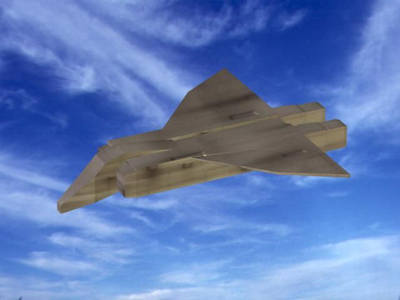
不管你是三维动画的初学者,还是对三维动画一无所知,总之在学习三维动画之前都有必要先了解一下三维动画的工作流程,这一节学完以后,你将对三维动画的设计制作有一个总体的把握,知道应该先学什么,后学什么,应该怎样学习。好了,下面就让我们通过一个实例来学习一下3DS MAX6的动画设计制作流程。在本节中我们将通过一个飞机在空中飞行的动画设计制作来了解一下Max的工作流程,如图1所示,在以后应用Max进行动画设计的过程中,基本上都是按照这个流程进行设计制作的。
(一)模型建造
在我们用Max进行动画制作时,第一步首先就是建立模型,下面就跟我一起制作一个简易的飞机造型。文中涉及的命令菜单这里不作详细解释,在本手册后面的内容中有详细的参数解释。
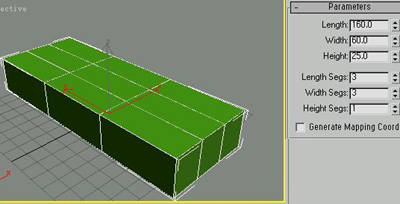
(1)单击CREATE/GEOMETRY按钮,单击BOX按钮,在TOP视图中创建一个立方体,在命令面板中设置其参数为:LENGTH:160,WIDTH:60,HEIGHT:25,LENGTH SEGS:3,WIDTH SEGS:3,HEIGHT SEGS:1,激活PERSPECTIVE视图,按下键盘上的F4键打开边面显示,最后效果如图2所示。
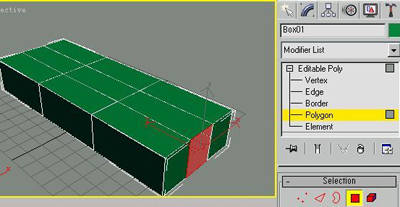
(2)在视图中的立方体上单击鼠标右键,在弹出的菜单中选择CONVERT TO/CONVERT TO EDITABLE POLY项,这样我们就将立方体转化成了可编辑的多边形,单击命令面板上的MODIFY按钮,进入修改命令面板中,单击其列表下面的立方体的次物体多边形层级,然后选择立方体的一个多边形,如图3所示。
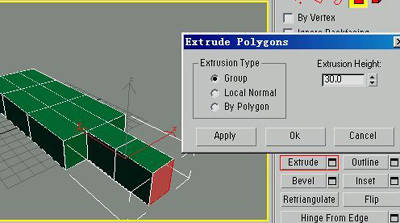
(3)在命令面板的下方单击EXTRUDE项,在弹出的窗口中设置EXTRUSION HIGHT的值为30,然后再按下APPLY按钮,将多边形进行拉伸,如图4所示。
(4)单击命令面板下方的OUTLINE右侧的按钮,在弹出的窗口中设置OUTLINE AMOUNT的值为-6,按下OK按钮,如图5所示。
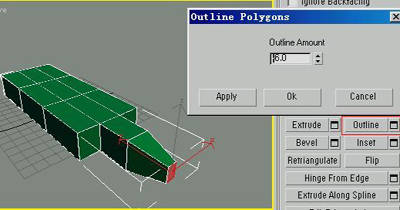
(5)在命令面板上列表的次物体层级中单击VERTEX按钮进入点的次物体级别中,在LEFT视图中对点进行调整,使飞机的头部稍稍向下,调整后如图6所示。
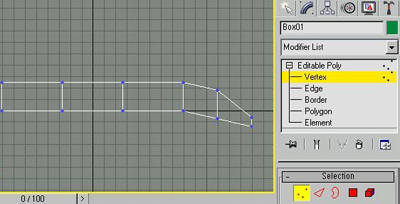
(6)在命令面板上再次进入多边形的次物体级别中,选择如图所示的多边形,然后单击命令面板上的EXTRUDE项右侧的按钮,设置其EXTRUSION HIGHT的值为10,如图7所示。
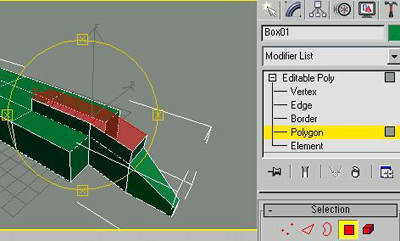
(7)在命令面板上列表的次物体层级中再次单击VERTEX按钮进入点的次物体级别中,对点进行调整,调整后的形状如图8所示。
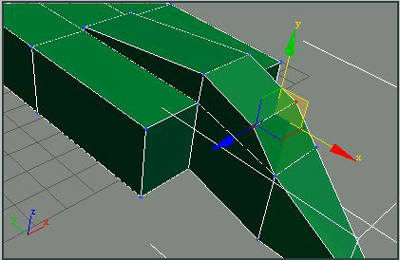
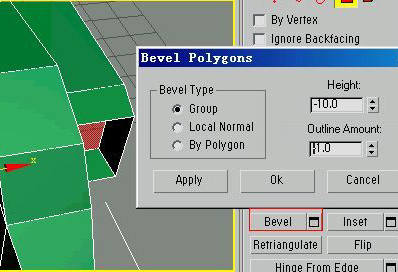
(8)再次进入多边形层级中,选择飞机前端两侧的多边形,按下命令面板下的BEVEL按钮,在弹出的窗口中设置其HEIGHT为10,OUTLINE AMOUNT为-1.5,按下回车键,然后再在HEIGHT中输入-10,OUTLINE AMOUNT为-1,如图9所示。
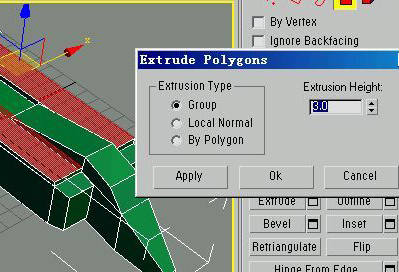
(9)下面我们来制作飞机的翅膀,在命令面板上再次进入多边形的次物体级别中,选择如图所示的多边形,然后单击命令面板上的EXTRUDE项右侧的按钮,设置其EXTRUSION HIGHT的值为3,按下OK按钮,如图10所示。
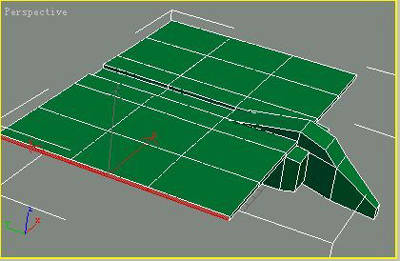
(10)在多边形的次物体级别中,选择如图所示飞机侧面的多边形,然后单击命令面板上的EXTRUDE项右侧的按钮,设置其EXTRUSION HIGHT的值为40,按下回车键,再一次在EXTRUSION HIGHT中输入45,按下OK按钮,如图11所示。
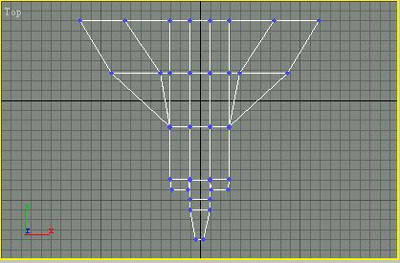
(11)下面进入点的次物体层级中,在TOP视图中对点进行调整,最后飞机翅膀的形状如图12所示。
(12)在多边形的次物体级别中,选择如图所示的多边形,然后单击命令面板上的EXTRUDE项右侧的按钮,设置其EXTRUSION HIGHT的值为5,按下OK按钮,如图13所示。
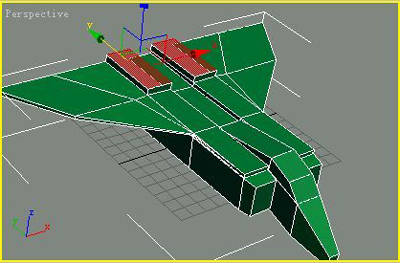
(13)再次进入多边形层级中,选择如图所示的多边形,按下命令面板下的BEVEL按钮,在弹出的窗口中设置其HEIGHT为35,OUTLINE AMOUNT为-8,按下回车键,如图14所示。
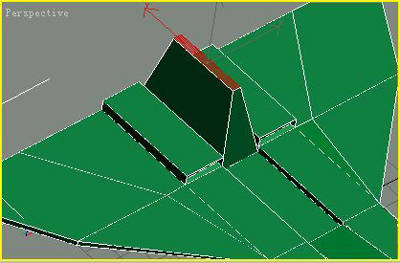
(14)使用屏幕右下角的视图调整工具在透视图中调整飞机的观察角度,选择如图15所示的飞机尾部的多边形,使用命令面板上的EXTRUDE工具和BEVEL工具对飞机的尾部进行拉伸和导角操作。
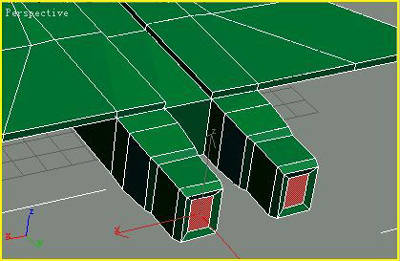
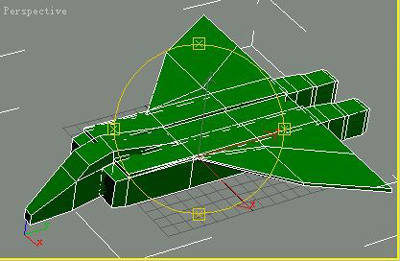
(15)最终完成的飞机模型如图16所示。
(二)材质和纹理
使用Max制作动画的第二步就是赋给物体材质和纹理,所谓的材质和纹理简单的理解就是给我们制作完成的模型上色,下面我们就来给上面刚刚制作好的飞机模型赋予一定的材质,使它看上去更加形象。
(1)继续上面的例子。单击Material Editor或是按下键盘上的M键打开材质编辑器,在Max中,为物体赋予材质和纹理都在材质编辑器中进行。
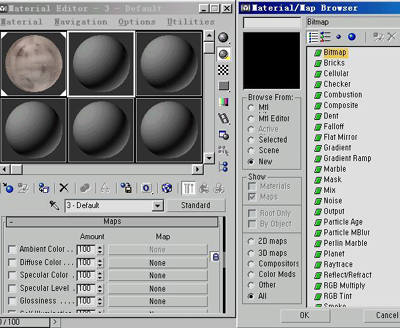
(2)在材质编辑器中,首先单击左上角的第一个材质球激活它,然后单击Maps按钮打开卷展栏,单击Diffuse Color右侧的Node按钮,在弹出的窗口中单击选择Bitmap项,然后在弹出的窗口中选择WALKER.jpg贴图文件,按下OK按钮。如图17所示。
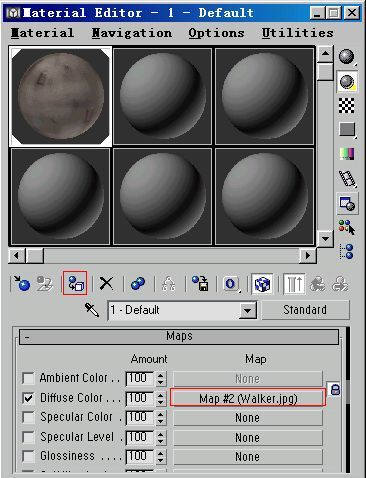
(3)确保场景中的飞机处于选取状态,在材质编辑器中按下Assign Material to Selection按钮,这样我们就把设置好的材质赋给了场景中的飞机物体,如图18所示。
(4)添加背景材质。单击菜单栏上的Rendering/Environment按钮,将会弹出一个环境设置对话框。
(5)在环境设置对话框中单击Background项下的Node按钮,在弹出的窗口中双击Bitmap项,在弹出的窗口中选择一张CLOUD2.jpg的天空背景贴图,单击打开按钮,然后关闭环境设置对话框,这样我们的材质和纹理就设置完成了。
(三) 灯光和摄影机
使用Max制作动画的第三步就是进行灯光和摄影机的设置,在Max的场景中我们之所以能够看到场景,是因为物体受到了灯光的照明作用,在Max中灯光的照明同我们真实的世界基本上是一样的,在默认的情况下,场景中自动打两盏灯来照明物体,一前一后,在实际动画设置的过程中,我们很少使用默认的灯光,需要使用手工来创建灯光照明效果。通过为场景中添加摄影机我们可以更好地观察视图,在作品最终进行渲染时我们都是在摄影机视图中进行的。
(1)单击Create/Lights按钮,单击Omni按钮,在Lift视图中如图创建两盏泛光灯。当我们创建灯光的时候,场景中默认的两盏灯光将自动关闭。
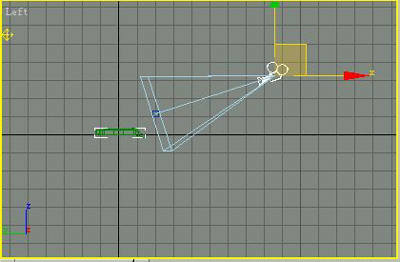
(2)单击Create/Camers按钮,单击Target按钮,在Left视图中创建一架摄影机,位置如图19所示。
(3)激活透视图,按下键盘上的C键,将透视图转换为摄影机视图,这时在Max窗口的右下方,透视图的调整工具将变成摄影机视图的调整工具,我们可以利用这些工具对摄影机视图进行移动、旋转等操作,它们的使用方法同透视图的调整工具相仿。
(四)动画设置
使用Max进行动画创作的第四步就是进行动画设置,下面我们为这个飞机设置一段简单的动画来说明动画制作过程。
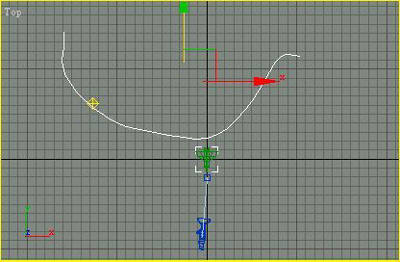
(1)单击Create/Shapes按钮,单击Line,在Top视图中绘制出如图20所示的线段,我们将把它作为飞机运行的路径。
(2)在视图中选择飞机,单击命令面板上的Motion按钮,单击Assign Controller卷展栏下的Position项,然后单击其上的Assign Controller按钮,如图21所示。
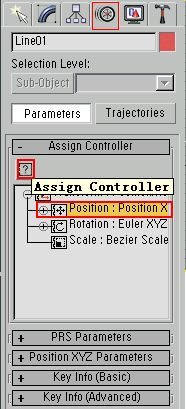
(3)在弹出的对话框中单击选择Path Constraint按钮。
(4)在命令面板上的Path Parameters卷展栏下单击Add Path按钮,然后在任意视图中单击我们创建的路径曲线,同时勾选命令面板下的Follow按钮,它表示的是路径跟随,勾选后我们制作的飞机将沿着路径运动,如图22所示。
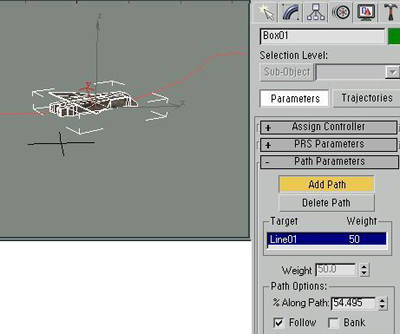
(5)此时我们按下屏幕下方的播放动画按钮,这时观察摄影机视图我们会发现飞机已经开始沿着路径飞行了。
(五)作品渲染输出
使用Max进行动画设置的最后一步就是将设置好的动画作品进行渲染输出,我们来看一下它的操作步骤。
(1)在工具栏中单击Render Scene按钮,打开渲染输出对话框,如图23所示。
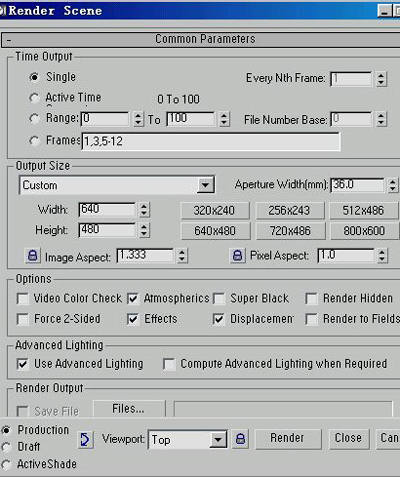
(2)在图23的窗口中,点选Actove Time 0 to 100,它表示将动画从第0帧渲染到第100帧。
(3)在Output Size栏中我们可以设置渲染作品的尺寸,这里我们使用的是640*480。
(4)在Render Output栏中,单击Files按钮,在弹出的对话框中为我们的作品起一个名字,在保存类型中选择avi类型即可,按下保存按钮,这时还会弹出一个保存格式的对话框,直接单击确定按钮即可。
(5)首先单击激活摄影机视图,按下渲染输出对话框下的Render按钮,这时经过一段时间的渲染,我们就可以观看我们的动画作品了。
以上就是MAX6工作的基本流程,熟悉后我们将开始基本知识的学习,首先来看一下MAX6的视图区。
二、视图区的功能及使用
(1)首先启动3DS MAX6软件,将会出现如图24所示的视图区,视图区共分为四个窗口,即:Top(顶视图)、Front(前视图)、Left(左视图)、Perspective(透视图),这里是我们进行三维动画创作的主要空间。对于视图区的调整,我们可以使用屏幕菜单Customize/Viewport Configuration(自定义/视图设置)来完成,利用它我们可以设置自己喜欢的视图。
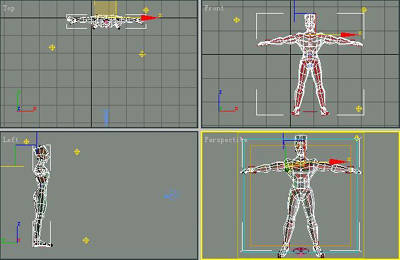
(2)在Viewport Configuration(视图设置)对话框中,在Layout(布局)项目中还有多种视图划分方式,我们可以根据需要进行选择,除了这些规定的设置之外,我们还可以用鼠标直接在屏幕上拖动视图的边框来改变视图区的大小。在每个视图区的左上角都显示着当前视图的类型名称,在所有的视图当中,只有一个视图是被激活的,激活的视图以带有黄色的边框显示。激活的视图是我们操作工作进行的地方,其他的没有激活的视图只具备显示功能。当我们想要激活某一个视图的时候,只需要用鼠标右键在该视图区的空白处单击鼠标右键即可。当鼠标在视图区中的物体上划过的时候,鼠标会变成相应的十字形状,同时还会显示出物体的名称,以便于精确的选择物体。
(3)在3DS MAX6中,视图有许多种,具体包括:标准视图(即上图所示)、摄影机视图、灯光视图、栅格视图、图解视图、实时渲染视图和扩展视图等等,它们的作用和内容各不相同,下面我们来对这几种视图进行分别介绍。
(4)标准视图:主要用于在视图中对物体进行编辑操作,分为正视图、透视图和用户视图,物体的建模造型等编辑工作都是在这些视图中完成的。正视图就是来自六个正方向的投影视图,包括Top(顶视图)、Bottom(底视图)、Front(前视图)、Back(后视图)、Left(左视图)、Right(右视图),它们是两两相对的,主要利用键盘的快捷键来进行视图之间的切换,也可以按下键盘上的v键,在弹出的窗口中进行视图的选择操作。 而User(用户视图)和Perspective(透视图)主要用于观察三维物体的形态结构,用户视图不能产生透视效果,是一种正交视图,在用户视图中的物体不论怎样调整视图,物体的形状不会发生透视变形;透视图的特点是可以在任意角度观察物体,但是物体会发生透视变形,这种变形并不是物体本身发生了形变,而是观察角度不同所引起的透视变形。
(5)摄影机视图和灯光视图:这两种视图主要用于场景的制作,当我们的作品完成以后,一般都是在摄影机视图中进行渲染的;灯光视图只对聚光灯有效,它的工作原理是从灯光的发射点来观察场景中的物体,主要作用是用来调节灯光效果,当在视图中存在有多个摄影机和聚光灯的时候,我们可以通过按下键盘上的快捷键来选择所需要的视图。摄影机的快捷键是C,灯光视图的快捷键是Shift+$。
(6)Grid(栅格视图):它是一种辅助操作视图,以栅格辅助物体作为平面,从而产生新的正视图。在操作时通常需要先创建Grid栅格辅助物体,然后在其上按下鼠标右键,点取(Activate Grid)激活栅格命令,这样就在空间中产生了两个正交空间平面。
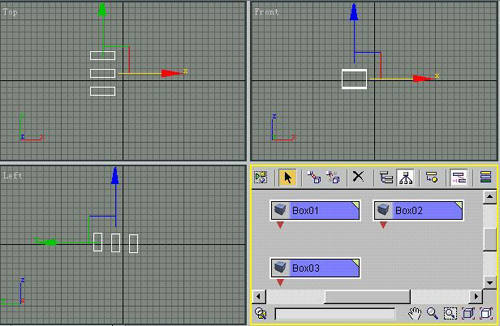
(7)Schematic(图解视图):如图25所示,是将图解工具以视图方式显示出来。
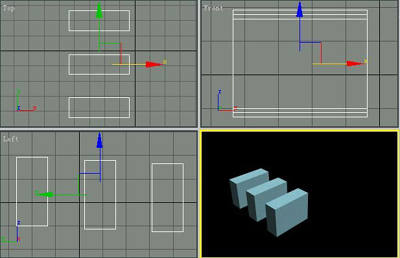
(8)Active Shade(实时渲染视图):如图26所示,相当于在视图当中预置了一个实时渲染,一次只能显示一个渲染结果,当对场景中的物体进行操作时都会进行一次实时渲染。
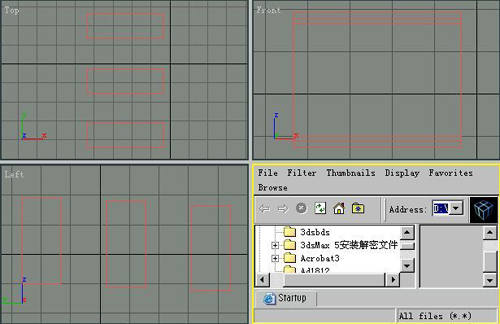
(9)Extended(扩展视图):包括Asset Browset(资源浏览器)和Max Script Listener(Max脚本语言监听器)两种类型,主要作用是将资源浏览器和Max脚本语言监听器以视图方式显示出来,如图27所示。
(10)视图的显示类型。当我们在场景中创建一个物体时,物体的显示方式是不同的,我们可以在鼠标右键的菜单中进行显示类型的设置,具体包括以下几种:Smooth+Highlights实体着色(光滑+高光)、Smooth(光滑)、Facets+Highlights(面状+高光)、Facets(面状)、Lit Wireframes(光影线框)、Bounding Box(边界盒)、Wireframe(线框)、Smooth+Highlights+Edged Faces(线面组合显示)。如果我们的机器配置较好,应尽量使用较好的显示方式。一般来讲,我们经常在Smooth+Highlights(实体着色)和Wireframe(线框)方式之间进行切换。在视图的右键快捷菜单中我们还可以对物体的透明度显示进行设置,主要有Best(最佳)、Simple(简易)、None(无)三种方式。
三、界面控制工具的使用
1.主工具行
Undo(撤消):用来撤消上一次的操作结果,键盘上的快捷键为Ctrl+Z。
Redo(恢复):用来取消上一次撤消命令的效果,键盘上的快捷键为Ctrl+A。
Select and lind(选择并链接):用来将两个物体按父子关系链接起来,主要用来进行动画控制操作。例如想要做出手臂屈伸动作时,就需要将手先链接到手臂上,这样它们之间就会产生层级关系,通过正向运动或是反向运动的操作,来完成手臂的屈伸动画。
Unlink Selection(解除链接):用来解除两个物体之间的层级关系,使它们恢复各自的独立状态,互不影响,需要注意的是这个工具是针对子物体来执行的。
Bind to Space Warp(绑定空间扭曲):主要用来将选择的物体绑定到空间扭曲物体上,使之受到空间扭曲物体的影响。
Select Object(选择物体):用来选择一个或是多个物体,直接点取物体就可以将其选择,被选择的物体以白色线框方式显示。如果想要选择多个物体可以配合Ctrl键或是Alt键用于加入或是减去物体的选择。
Select by Name(按名称选择):通过物体的名称对物体进行选择,在场景中的物体非常复杂时使用这个功能可以方便准确的选择物体。
Selection Region(选择区域):在选择物体时按区域方式选择,提供的区域方式主要有矩形、圆形、多边形和套索四种方式。
Selection Filter(选择过滤器):从整体上控制对物体的选择操作,默认为all全部,即不产生过滤作用,这种过滤选择方式非常适合在场景复杂时选择某一类特殊的物体,比如说灯光、摄影机、骨骼、图形等。需要注意的是当我们在过滤器中指定了一种过滤类型后,其余的物体将变为无法选择的状态。
Window/Crossing(窗口/横跨):主要用来控制不同的选择方式,当使用窗口选择方式时只有当物体完全被包含在虚线框内时才能被选取,部分在虚线框内的物体将不被选取。当使用横跨方式对物体进行选择时,物体只要有部分在框选范围内就会被选取。
Select and Manipulate(选择并操纵):主要用来在视图中对某一类物体、修改器或是控制器等的参数进行编辑操作,例如在调节人物的面部表情时就需要使用这个工具。
Select and Move(选择并移动):选取物体并进行移动操作,在移动时按照坐标轴方向进行,快捷键为选择:q、移动:w、旋转:e、放缩:r。
Select and Rotate(选择并旋转):选取物体并进行旋转操作,旋转时也是按照定义的坐标轴进行的。
Select and Scale(选择并缩放):选取物体并进行放大或是缩小操作,其中有三种放缩类型供选择,包括:等比例放缩、不等比例放缩、选择并挤压。
Reference Coordinate System(参考坐标系统):所有可以指定给移动、旋转、放缩等变换操作的坐标系统。
Use Pivot(使用轴心点控制):用来定义物体在旋转和放缩时的中心点。主要有三种方式:物体自身轴心点、选择集轴心点、坐标系轴心。
Angle Snap Toggle(角度捕捉开关):用来进行设置旋转时的角度间隔,需要精确调整物体的角度时这个功能非常有用。
Percent Snap(百分比捕捉):用于设置放缩或挤压操作时的百分比间隔,如果不打开些按钮,系统将以1%作为放缩的比例间隔。
Spinner Snap Toggle(旋按钮捕捉开关):主要用于对数值进行微调,每单击一下此按钮上的小箭头,数值会改变1个间隔。
Keyboard Shortcut Override Toggle(快捷键越界开关):打开此按钮时,启动主要用户界面和功能选项内的特殊快捷键。关闭此按钮时,只启动主用户界面内的快捷键。
Named Selection Sets(附名选择集合):通过为场景中所选择的物体指定名称,来进行选择集合的操作。例如场景中如果有100支铅笔,我们选择了其中的50支铅笔,使用这个附名选择集合来命一个名字,当我们取消选择以后,如果再想选择这50支铅笔,只需在附名选择集合中输入我们刚才所起的名字即可。
Mirror Selected Objects(镜像选择物体):产生一个或是多个物体的镜像,即按照指定的坐标轴对物体进行复制或是变换位置操作。
Align(对齐):用于将当前选择物体与目标物体对齐,目标物体的名称显示在对话框上。
Curve Editor(动画曲线编辑器):打开动画曲线编辑器,对场景中所有的运动曲线进行查看和调节,在进行动画设计制作时经常用到。
Schematic View(图解视图):将场景中的所有物体以名称节点的方式显示在同一个列表中,可能通过图解视图对物体进行选择、命名、建立链接关系等操作。
Material Editor(材质编辑器):按下此工具后会打开材质编辑器的窗口。
Render Scene(渲染场景):按下此按钮后会弹出渲染设置对话框,在对参数设置完成后即可渲染输出作品。
2.状态行
其主要功能是用来显示场景和当前命令的提示与状态信息。
Maxscript脚本袖珍监听器:位于状态行的最左侧,即上图中左侧的空白位置,分为两个区域,其中粉色的区域是宏记录窗格,主要用来显示最后记录到宏记录当中的信息,下面的白色窗格是用来编写脚本的,主要用来显示最后编辑的脚本命令,Max6会自动执行输入白色窗格内的脚本语言。
None Selected(未选择):用来显示当前选择物体的类型和数目。
Click or Click-and-Drag Select Objects:提示信息,主要针对当前所选择的工具和程序,提示操作者下一步所要进行的操作。
Lock:锁定当前选择,在缺省的情况下是关闭的,按下打后,会对当前的选择集进行锁定,当锁定选择集后,无论对视图进行怎样的操作都不会改变当前操作的物体。
x、y、z(当前坐标):主要是用来显示当前鼠标的坐标值或是变换操作的数值。
Grid(栅格尺寸):用来显示当前栅格中一个小方格的边长。
Time Tag(时间标记):通过设置符号来对特定的帧进行标记,这样使我们能很快地到我们想要去的帧。
3.时间控制区
位于屏幕的右侧底部,主要应用于动画控制。
0/100(时间滑块):主要用来显示当前动画所在的帧,当按下播放按钮后,时间滑块会自动从左向右滑动,同时在视图会播放动画效果。
Track Bar(轨迹栏):可以在轨迹栏中对动画的关键帧进行复制、移动、删除等操作,也可以对其属性进行更改,方便动画的编辑操作。
动画曲线编辑器:位于时间滑块下方,单击后打开动画曲线视图,在这里可以很方便的进行动画的关键帧以及动画曲线的调整。
Set Key(设置关键帧):单击后将会打开手动设置关键帧的模式。
Selected(选择列表):提供选择集合的名称列表,便于选择。
Auto key(自动设置关键帧):单击后打开自动关键帧动画模式,对场景中的物体的变换等操作可以自动记录为动画。
Key Filters(关键帧过滤):单击后打开关键帧过滤对话框,主要用来设置当前允许记录关键帧的轨迹类型。
Time Configuration(时间设置面板):单击此按钮后打开时间设置对话框,在这里可以对动画的帧速率、动画时间的长短、播放动画等进行设置。
时间控制区的各种三角符号:它们的符号与录音机的控制按钮基本相同,主要用来控制视图中动画的播放。
4.视图控制工具
Zoom(放缩):选择此工具后,在视图中进行上下拖动鼠标,可以对视图的显示状态进行放缩。
Zoom All(放缩全部):选择此工具后,在视图中拖动鼠标,会使所有的标准视图都进行放缩。
Zoom Extents(最大化显示):用于将场景中所有的物体以最大化的方式显示在当前激活的视图中。
Zoom Extents All(全部视图最大化):用于将场景中的所有物体以最大化的方式显示在所有的标准视图当中。
Region Zoom(区域放大):选择此工具后,在场景中框选物体的全部或是部分,物体会以放大的形式显示出来,便于对物体的编辑加工。
Field-of-Vies(视野):只能用在透视图当中,在透视图中推拉可以使视野扩大或是缩小。
Pan(平移):选择此工具后,在视图中拖动鼠标,可以进和平移观察。
Arc Rotate(弧形旋转):应用于透视图和用户视图,主要功能是围绕场景中的物体进行视点的旋转。
Min/Max Toggle(最小/最大显示):将当前激活视图切换为全屏显示。
四、菜单
1.File(文件)菜单
主要用于对文件的管理,当使用保存、打开等文件调用命令时,会在文件菜单的下面自动记录上一次保存或是调用的文件路径。
New(新建):用于清除当前场景中的所有内容,但是系统的设置予以保留(如视图的设置、背景的设置等等)。
Reset(复位):清除全部数据,恢复系统到初始的状态。
Open(打开):打开Max的场景文件。
Save(保存):保存当前的场景,覆盖同名的旧文件。
Save as(另存为):使用新的文件名来保存当前的场景文件。
Save Selected(保存当前选择物体):将选择的物体保存在一个新的文件中。
Xref Object(参考物体):以特殊的参考方式将其他场景中的物体调入当前的场景中,使用这个命令调入场景中的物体模型、动画等会随着场景文件的修改而变化。
Xref Scene(参考场景):调用其他的场景文件到当前的场景中作为参照。
Merge(合并):用于将其他场景中的物体合并到当前文件中。
Merge Animation(合并动画):用于将其他场景中的动画轨迹插入到当前的场景中。
Replace(替换):用来将新文件中的与当前场景中的文件重名的物体进行替换操作。
Import(导入):导入其他的不是Max格式的文件。
Export(输出):将场景文件输出为其他的格式,例如在Max5中制作的场景文件要想在Max4软件中打开就必须要输出为.3ds格式的文件。
Export Selected(输出当前选择):将当前的场景中选择的物体输出为其他的格式。
Archive(文件归档):将当前场景中的全部物体以及贴图文件等压缩成一个zip文件。
Summary Info(概要信息):显示当前场景状态统计信息,包括各类型物体的数目、网格物体的参数、内存的使用情况以及一些渲染的信息。
File Properties(文件属性):对制作完成的场景文件附加说明。
View Image File(查看图像文件):查看各种格式的图像文件。
Exit(退出):退出Max软件。
2.Edit(编辑)菜单
该菜单下的命令主要用来对文件进行编辑调整。
Undo(撤消):用于撤消上一次的操作,撤消的次数可以在自定义中进行设置。
Redo(恢复):用于恢复上一次撤消的操作,可以连续使用,直至不能恢复为止。
Hold(暂存):将当前全部的场景信息进行暂时存储,以便在用到时能够进行恢复,暂存的文件会以Maxhold.Max文件名进行存储。使用了该命令后,当发生意外操作而导致场景文件丢失时,在重新启动Max软件后可以使用Fetch(取回)命令调出暂存的场景文件。
Fetch(取回):将暂存的文件取回,取代现在的场景。
Delete(删除):将当前选择的物体删除。
Clone(克隆):对当前的选择物体进行原地复制操作。
Select All(选择全部):选择场景中的所有物体。
Select None(全部不选):取消当前场景中所有物体的选择。
Select Invert(反向选择):将当前场景中选择的物体取消,而选择所有未被选择的物体。
Select by Color(按颜色选择):根据场景中物体的颜色进行选择,场景中的颜色相同的物体将会被一同选择。
Select by Name(按名称选择):通过名称对物体进行选择操作,也可以直接按下键盘上的快捷键H通过弹出的对话框对物体进行选择操作。
Region window(窗口范围):选择物体时,作用该命令后,只有当物体完全处于选择框内时才能被选取。
Region Crossing(横跨范围):使用该方式对物体进行选择操作时,物体只要有部分被框选,即可被选取。
Named Selection Sets(赋名选择集合):通过名称的方法对场景中的一组物体进行选择操作。
Object Properties(物体属性):打开物体属性编辑器,在弹出的窗口中可以对物体的属性进行设置。
3.Tools(工具)菜单
提供操作物体常用的工具,在工具行中有相应的命令按钮。
Transform Type-in(变换输入):通过数值输入的方式来控制物体的位移、旋转、放缩变换等操作。
Display Floater(显示浮动框):单击后打开浮动显示框,主要用于对物体的显示、隐藏、冻结等命令设置。
Selection Floater(选择浮动框):用于对场景中的物体进行选择操作,单击此命令后弹出选择物体的窗口,快捷键是h。
Light Lister(灯光列表):对场景中所有的灯光或是单个的灯光参数进行设置和调节。
Mirror(镜像):对选择的物体进行镜像操作。
Array(阵列):将选择的物体进行陈列复制操作,在工具行中有对应的命令按钮。
Align(对齐):用于对物体之间的对齐操作。
Snapshot(快照):对当前帧的动作形态进行克隆操作。
Spacing Tool(间距工具):可以沿曲线复制物体。
Normal Align(法线对齐):对两个物体之间的法线进行对齐操作。
Align Cameraq(对齐摄影机):摄影机对齐目标物体所选择表面的法线。
Align to View(对齐到视图):将选择的物体或是次物体集合的自身坐标轴与当前激活视图对齐。
Place Heghlight(放置高光):进行物体表面高光点的精确指定。
Isolate Selection(隔离当前选择):将当前选择的物体以最大化方式显示在视图中,以方便对物体细节的编辑操作。
Rename Objects(物体改名): 同时为多个物体进行改名操作。
4.Group(群组)菜单
用于记录可编辑的选择集合。
Group(成组):将当前全部选择物体结合为一个群组,可以在弹出的对话框中为群组进行命名。
Ungroup(取消组):将成组的物体取消成组,变成分散的单个物体。
open(打开组):使组内的物体暂时独立,以便进行单独的编辑操作。
Close(关闭组):将暂时打开的群组进行关闭。
Attach(结合组):将新的物体加入一个群组中。
Detach(分离组):将一组中的个别物体分离出来。
Explode(炸开组):将组打散,取消全部组的设置,变成原来的分散的单独的物体。
5.Views(视图)菜单
用来对视图进行保存、添加背景、刷新等操作。
Undo View Change(撤消视图改动):将视图刚刚进行的操作恢复到操作前的状态。
Redo View Change(恢复视图改动):将刚刚撤消的视图操作重做。
Save Active View(保存激视图):将当前激活视图的显示状态存入缓存区中,保存的内容只包括视图显示的信息。
Restore Active View(还原激活视图):恢复当前视图到上一次保存前的状态。
Grid(栅格):用于控制主栅格和辅助栅格物体。
Show Home Grid(显示主栅格):在当前视图中显示主栅格。
Activate Grid Object(激活栅格视图):将当前选择的栅格物体做为主栅格,以便在其平面上建立物体。
Activate Home Grid(激活主栅格):将栅格物体激活为主栅格后,使用它可以恢复系统主栅格的设置。
Align Grid to View(对齐栅格到视图):将新的主栅格物体与视图做对齐处理,使主栅格与当前激活的视图平面平行。
Viewport Background(视图背景):在当前激活的视图中显示图像背景,常用的是在绘制精确的三维物体时可以使用一张背景图像,然后依据背景图像进行描绘即可。
Update Background image(更新背景图像):当背景图像的设置发生改变时,执行此命令可以进行图像的更新操作,显示出最新设置后的背景图像。
Reset Background Transform(复位背景变换):此命令是针对锁定、缩放、平移设置的,主要是将显示变动后的结果恢复为变动前的初始居中适配的状态,只适用于正交视图和用户视图。
Show Transform Gizmo(显示变换Gizmo):主要用于对选择物体的轴心标记进行显示和关闭。
Show Ghosting(显示重像):这个命令主要是方便动画的调整制作,可以在动画的一帧中同时看到前面帧和后面帧的动作效果。
Show Key Times(显示关键帧时间):对于有运动设置的物体,通过它可以显示出每一个关键帧所在的帧号。
Shade Selected(实体显示当前选择):当视图以非实体方式显示时,选择的物体会以实体渲染的方式进行显示。
Show Dependencies(显示关联):打开此选择后,只要选择一个物体,场景中与它相关联的物体都会显示出来。
Match Camera to View(匹配摄影机到视图):可以将摄影机定位到相同于透视图的位置。
Add Default Lights to Scene(增加默认灯光到场景):把系统默认的灯光增加到场景中。
Redraw All Views(刷新全部视图):执行此命令会将全部视图刷新,以最新的效果显示。
Activate All Maps(显示全部贴图):打开此按钮,场景中所有物体的贴图都将显示出来。
Deactivate All Maps(取消全部贴图显示):此命令是取消场景中全部物体的贴图显示。
Update During Spinner Drag(拖动调节按钮时更新):缺省状态是开启的,即可以通过拖动调节按钮来调节场景中物体的属性,关闭此命令后,调节按钮将不起作用。
Adaptive Degradation Toggle(降级显示开关):视图显示的辅助功能,打开此功能后,会强制在视图或是物体操作过程中使用降级显示。
Expert Mode(专业模式): 专家使用的操作模式,屏幕上会只留下菜单、视图区和时间滑块,其他操作只能以键盘来代替。
6.Create(创建)菜单
主要用来创建物体,它的内容包含在命令面板中,具体地创建物体的命令在后面讲到命令面板时一并讲解。
7.Modifiers(修改)菜单
主要用来对物体进行修改编辑操作,它的内容包含在修改命令面板中,在后面讲到命令面板时一并讲解。
8.Character(角色)菜单
主要用来对角色进行控制操作。
Create Character(创建角色):主要用于将角色模型、骨骼、ik链、辅助体、滑块操纵器等结合为一个整体,方便管理。
Destroy Character(解体角色):当选择角色节点后执行此命令可以删除角色集合节点。
Lock(锁定):当选择角色节点图标后,使用此命令可以将当前的角色节点锁定。
Unlock(解锁):用于取消角色节点的锁定。
Insert Character(插入角色):将保存好的角色插入到当前场景中。
Save Character(保存角色):将当前的角色集合进行保存。
Bone Tools(骨骼工具):单击此命令后会弹出一个浮动面板,通过它我们可以进行骨骼的创建、骨骼尺寸比例调节、骨骼属性调节等。
Set Skin Pose(设置为蒙皮姿势):设置当前的骨骼结构姿势为蒙皮姿势。
Assume Skin Pose(呈现蒙皮姿势):将骨骼结构呈现出设置保存时的蒙皮姿势。
Skin Pose Mode(蒙皮姿势模式):用于重新调整已经设置的蒙皮姿势。
9.Reactor(动力学)菜单
Max6新增加的一个菜单,主要用来进行动力学的设置。可以实时进行刚体、软体的碰撞计算,可以模拟绳索、布料和液体等动画效果,功能非常强大。
Create Object (创建对象):主要用来创建动力学的对象。
Apply Modifier(应用修改):对动力学对象使用修改命令。
Open Property Editor(打开属性编辑):对物体的基本的动力学属性进行编辑。
Utilities(程序):提供了一些常用的程序命令用来进行动画的设置和输出。
Preview Animation:(观看动画):查看动力学的预视动画效果。
Create Animation(创建动画):主要用于创建动力学动画。
About Reactor(关于动力学):动力学系统的版本信息。
10.Animation(动画)菜单
集合了常用的动画制作功能,主要用来进行动画的控制操作。
Ik Solvers(ik求解):对骨骼指定各种反向动力学驱动。
Hi Solvers(历史独立型ik):主要用于角色动画的制作,每一帧都独立进行计算,而不依赖于上一帧的ik结果。
Hd Solvers(历史依赖型ik):对于机械动画能产生很好的效果,它的求解运算依赖于历史,最终的ik计算结果受前面各帧的影响,计算时间较长。
Ik Limb Solvers(分支型ik):主要用于人物角色肢体设置,它只能设置两根以下的骨骼Ik链,每个Ik Limb求解只能影响骨骼链中的两节骨骼。
Splineik Solvers(曲线型ik):通过一条曲线控制一系列骨骼的曲率,通常用于制作由多根短骨骼组成的长骨骼链。
Constraints(约束):一种动画控制器,可以帮助实现动画过程的自动化,使用动画控制器需要一个物体和至少一个目标物体。
Attachment Constraint(附着约束):一种位置约束,能够将一个物体的位置结合到另一个物体的表面。
Surface Constraint(表面约束):约束一个物体沿另外一个物体的表面进行变换,需要说明的是只有具有参数化表面的物体才能作为目标表面物体。
Path Constraint(路径约束):使物体沿着一条样条曲线或沿多条样条曲线之间的平均距离运动。
Position Constraint(位置约束):以一个物体的运动来牵动另外一个物体的运动。
Link Constraint(链接约束):将一个物体链接到另外一个物体上制作动画,物体会继承目标物体的位移、旋转和缩放属性。
Look-at Constraint(注视约束):用于约束一个物体的方向,使该物体总是注视着目标物体。
Orientation Constraint(方向约束):将约束物体的旋转方向约束在一个物体或几个物体的平均方向。
Controllers(控制器)针对物体的动画进行加工控制操作,当物体被指定动画后,系统会自动指定一个动画控制器。
Audio Controller(音频控制器):通过一个声音的频率和振幅来控制动画的节奏。
Bezier Controllers(贝兹控制器):通过在两个关键帧之间使用一个可调节的样条曲线来控制动作插值,应用非常广泛。
Barycentric Morph Controller(质心变形控制器):专门用于Morph(变形)动画,将一个物体指定为变形合成物体时,它会自动进行指定。
Block Controller(块控制器):用来将多个物体在一个时间段内的动画轨迹合成为一个动画模块。
Boolean Controller(逻辑控制器):必须在摄影表编辑器中才能进行编辑关键点的操作,主要用来编辑关键点的时间和数值。
Color RGB Controller(颜色RGB控制器):将颜色控制项目分离为r、g、b三个子项目,分别对其红、绿、蓝色值进行单独控制,他离后的r、g、b项止使用Bezier类型的函数控制曲线。
Euler xyz Rotation Controller(离合xyz旋转控制器):将旋转控制分离为x、y、z三个项目,分别控制在三个轴向上的旋转,可以对每一个轴向指定其他的动画控制器。
Expression Controllers(表达式控制器):主要通过数学公式来实现对动画的控制,常用于一些复杂动画的设置。
Ik Controller(反向运动控制器):主要用于对骨骼链进行动画控制操作,随骨骼系统的建立而指定,它的每一个子控制器都受主控制器领导。
Linear Controller(线性控制器):在两个关键点之间平衡地进行动画插补计算,得到标准的线性动画,它不显示属性对话框,但是保存关键点所在的帧数和动画值。
List Controller(列表控制器):是一个合成控制器,它可以将其他种类的控制器组合在一起,按照一定的顺序进行计算,从而产生组合的控制效果。
Master Point Controller(动画点控制器):是一个针对顶点类型的动画控制器,可以记录单个顶点的动画记录,支持的类型包括Editable Spline(样条曲线)、Editable Patch(面片)、Editable Mesh(网格物体)、Nurbs(曲面)、FFD变形修改的点的次物体级别等等。
Motion Capture Controller(运动捕捉控制器):在指定运动捕捉控制器时首先要在Track view—Dope Sheet(轨迹视图-摄影表)或是运动命令面板中进行,修改和调试工作在程序命令面板上的Motion Capture(运动捕捉)程序中进行。它可以指定给位置、旋转、放缩等控制器。
Noise Controller(噪波控制器):用来产生随机的动作变化,它使用一些参数来控制噪波曲线,常用来制作蝴蝶飞舞的动画。
on/off Controller(开关控制器):它的使用只需要指定关键点即可,在动画曲线编辑器中可以预览它的控制曲线,但是不能进行编辑。
Position xyz Controller(位置xyz控制器):将位置控制项目分离为x、y、z三个独立的控制项目,它可以单独为每一个轴向指定其他的控制器。
Prs Transform Controller(prs变换控制器):这是Max缺省的控制器类型,在Max中,它将变换控制分离为位置、旋转和放缩三个子控制项目,分别指定不同的控制器。
Reactor Controllers(反应控制器):它是用来在各个控制器之间建立关联,可以通过其他控制器的动画控制决定如何触发同步动画。
Scale xyz Controller(放缩xyz控制器):将放缩控制项目分离为x、y、z三个独立的控制项目,可以单独为每一个指定其他的控制器。
Script Controller(脚本控制器):利用脚本语言进行动画控制。
Smooth Rotation Controller(光滑旋转控制器):利用它可以完成光滑的自然的旋转动作,主要通过关键点来改变作用的时间范围。
Spring Controller(弹力控制器):为物体附加动力学效果。
Tcb Controller(tcb控制器):可以产生曲线的运动控制,通过Tension(张力)、Continuity(连续性)、bias(偏斜)三个参数来调节动画效果。
Transform Script Controller(变换脚本控制器):使用脚本语言进行动画控制。
Waveform Controller(波形控制器):一个浮点控制器,能提供规则的周期性的波形曲线运动。
Add Custom Attribute(增加自定义属性):可以自已创建和指定附加的参数到场景中选择的物体、修改器或是材质上。
Wire Parameters(导线参数):利用它可以将一个物体的变量参数同另一个物体的变量参数链接到一起,当其中的一个参数发生变化时,另一个参数也发生相应的变化。
Parameter Wire Dialog(导线参数对话框):单击后打开导线参数对话框,在对话框中进行参数设置,功能同导线参数相同。
Make Preview(生成预视动画):打开预视动画控制器,完成预视动画的渲染设置。
View Preview(查看预视动画):打开媒体播放器,连续播放预视动画。
Rename Preview(预视动画改名): 当使用预视动画观看动画效果时,动画文件会以相同的文件名保留在Previews文件夹中,如果想将上一步的预视动画效果保留,就要使用这个命令对文件改名。
11.Graph Editors(图形编辑器)菜单
主要用来进行动画的编辑、处理、加工。
Track View(轨迹视图):单击后打开轨迹视图编辑器,在这里进行动画的编辑加工。
Curve Editor(动画曲线编辑器):打开动画曲线编辑器窗口,以曲线的方式显示动画的轨迹,可以很方便的对动画进行编辑处理。
Dope Sheet(摄影表):利用它我们可以自由的对动画的所有关键帧进行操作调整,调节动画非常方便。
New Track View(新建轨迹视图):创建一个新的轨迹视图窗口。
Delete Track View(删除轨迹视图):执行此命令后会弹出删除轨迹视图的对话框,显示出场景中的所有的轨迹视图,选择轨迹视图的名称后,按下ok按钮就可以将其从场景中删除。
Saved Track Views(已存储的轨迹视图):当我们新建或是打开一个轨迹视图窗口后,轨迹视图会自动保存在场景中,当需要时可以从菜单命令中进行选择即可打开。
New Schematic View(新建图解视图):打开图解视图,以图形的方式显示场景中的对象的层次关系。
Delete Schematic View(删除图解视图):删除已存储的图解视图。执行此命令后会打开删除图解视图的对话框,显示出场景中所有的图解视图,选择相应的名称后,按下ok按钮即可。
Save Schematic Views(保存图解视图):当新建或是打开一个图解视图时,它会自动保存在场景中,当再次需要时可在菜单命令中选择相应的图解视图的名称即可打开。
12.Redering(渲染)菜单
Max工作的最后一道工序就是渲染输出作品,关于渲染的一些命令都在这个菜单中,部分命令还集成在了工具栏中。
Render(渲染):单击后打开渲染控制器,在这里进行渲染的设置。
Environment(环境):单击后打开环境编辑器窗口,进行环境的设置和编辑,如背景的设置等。
Effects(特效):单击后打开特效编辑器,这里面集中了一些特殊的效果,如大气、体积光等。
Advanced Lighting(高级照明):Max的高级灯光设置,主要用于光能传递计算。
Render to Texture(渲染到纹理):用于将光能传递的结果转化为贴图反贴在模型上。
Raytracer Settings(光线跟踪设置):主要用于全局光线照明跟踪的设置。
Raytrace Global Include\Exclude(全局光线跟踪包含/排除):用来设置场景中的哪些物体需要参加光线跟踪,哪些不需要。
Activeshade Floater(实时渲染浮动窗口):单击后打开实时渲染浮动窗口进行实时渲染。
Activeshade Viewport(实时渲染视图):将当前的激活视图设置为实时渲染窗口,当场景中的物体每改变一次时就进行一次实时的渲染。
Material Editor(材质编辑器):单击后打开材质编辑器,主要用于材质的编辑、加工和指定。
Material/Map Browser(材质/贴图浏览器):单击后打开材质贴图浏览器。
Video Post(视频合成):打开视频合成器进行合成制作并渲染,一些特殊的效果如光晕、光斑等都是在这里进行调制的。
Show Last Rendering(显示上一次渲染):将上一次的渲染结果显示出来。
Ram Player(内存播放器): 将制作完成的动画调入内存中进行播放。
13.Cusomize(自定义)菜单
主要用于对Max的操作模式、用户界面等等进行自由设定,以满足不同用户的需要。
Customize User Interface(自定义用户界面):对用户界面进行自由设定。
Keyboard(键盘):主要用来设置命令项目的快捷键。
Tooibars(工具行):对现有的工具行进行编辑操作,可以创建自己的工具行,可以进行增加、删除、编辑图标等操作。
Quads(浮动菜单):用来进行浮动菜单的设置,可以根据自己的需要进行创建和编辑。
Menus(菜单):用于自定义菜单栏,可以对现有的菜单进行编辑、修改。
Colors(颜色):单击后打开颜色设置对话框,在这里可以对视图显示等颜色进行修改。
Load Custom UI Scheme(装载自定义用户界面):用来读取标准的Max6格式的自定义的用户界面文件,选择Defaultui.cui文件后将恢复到默认的界面布局。
Save Custom UI Scheme(保存自定义用户界面方案):将当前自定义界面布局保存,并覆盖同名文件。
Revert to Startup Layout(恢复到启动布局):单击后恢复到系统默认的界面布局。
Show ui(显示用户界面):在这里查以设置命令面板、图标面板、轨迹行、工具行的显示或是隐藏,主要用来控制当前用户界面的显示状态。
Lock ui Layout(锁定用户界面布局):选取后,对于菜单栏的拖出及调整工具行等都将被锁定,使用户不能进行自由调整。
Configure Paths(设置路径):用于配置Max文件的各种默认路径设置,在这里可以进行路径的修改。
General(总体设置):用来设置调用文件时,此文件的直接开启的目录。
Piug-in(插件文件路径):用来配置Max的插件文件的路径。
Bitmap/Photometric(位图/光度学文件路径):用来设置Max中的图像文件的路径。
Xrefs(参考文件路径设置):用来设置Max中的参考物体及场景文件的路径。
Units Setup(单位设置):用来设置Max的内部单位,在设计制作效果图时通常首先要在这里对单位进行设置。
Grid and Snap Settings(栅格与捕捉设置):主要用来设置对场景中的点的捕捉,对新创建的物体精确定位。
Snaps(捕捉类型):配合Shift键使用,在键盘上按下Shift键的同时在视图的任意位置单击鼠标右键,会弹出捕捉设置的浮动菜单,在这里我们可以对捕捉进行设置。我们也可以在工具行的捕捉按钮上直接按下鼠标右键,也能打开捕捉的设置面板。
Options(选项):单击后会打开设置对话框,主要用来设置Max的单位以及一些捕捉精度选项等等。
Home Grid(主栅格控制):单击后打开主栅格控制对话框。用于设置栅格的尽寸和栅格的间距等等。
User Grids(用户栅格):单击后打开设置对话框,用来设置栅格的控制以及对齐等。
Viewport Configuration(视图设置):用来对视图中的渲染方式、安全框、布局、显示、区域等进行参数设置。
Rendering Method(渲染方式):单击后打开渲染方式对话框。在这里,我们可以对渲染的一些选项进行详细的设置,包括渲染级别和渲染选项等一些参数。
Layout(布局):单击后打开屏幕布局窗口,主要用来设置Max6的屏幕布局划分。
Safe Frames(安全框):主要用来控制渲染输出的视图的比例。当渲染动画时,图象的边缘会有一部分被切掉,安全框中的绿色框就是控制视频裁切的尺寸,最外围的黄色框用于将背景图像与场景对齐。
Adaptive Degradation(自动降级):当场景过于复杂时,系统无法正常进行显示时,这个功能就是用来进行自动调整,以提高计算速度。
Regions(范围):主要用于设置放大区域的范围选择框的尺寸。
Plug-in Manager(插件管理器):主要用于进行插件管理,提供管理插件的目录,包含插件类型、大小、路径等等,通过这些选项来控制插件的状态。
Preferences(优先设置):在启动时,优先进行设置。单击后打开设置对话框,主要包含以下几个选项:General(总体设置)、Rendering(渲染)、Inverse Kinematics(反向运动)、Animation(动画)、File(文件)、Gamma(伽马值)、Viewports(视图)、Maxscript(Max脚本)、Advanced Lighting(高级灯光)、Gizmos(gizmo线框)。
14.Max Script(Max脚本)菜单
使用程序进行动画制作和三维设计,也可能使用它编制插件。
New Script(新建脚本):用来打开一个脚本窗口进行脚本编辑。
Open Script(打开脚本):用来打开脚本文件对话框,选择已有的脚本。
Run Script(运行脚本):单击后会弹出一个打开文件的对话窗口,选择一个已经完成的脚本,程序会自动执行选择的脚本,执行的结果可以通过脚本解释器进行查看。
MaxScript Listener(脚本解释器):脚本的一个解释程序,主要用来编辑和解释脚本。
Macro Recorder(宏记录):将操作记录下来,并产生符合操作的脚本语言。
Visual Maxscript Editor(形象化的Max脚本编辑器):一个功能强大的编辑界面,主要用来对Maxscript脚本语言进行学习和使用。
五、命令面板
命令面板位于Max6界面的右侧,Max6的操作离不开命令面板,可以说命令面板是Max6的最重要的工作区域,在这里可以完成模型的创建、动画轨迹的设置、灯光了摄影机的控制等等。下面我们就来学习一下命令面板上的各个区域的功能。
(一)创建命令面板
1.Geometry(几何体)
主要用来创建三维空间结构的造型实体。
(1)Standard Primitives(标准几何体):主要用来创建标准的几何体,如图28所示。
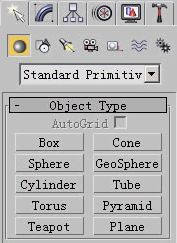
Box(立方体):单击此按钮后,在屏幕上的视图中单击拖动鼠标就可以创建正方体或是长方体,在参数控制区可以设置其长、宽、高的值,如果只输入两个值就可以的生矩形平面。
Cone(圆锥):用来制作圆锥体、圆台、棱锥、棱台等。
Sphere(球体):用来制作圆球体。
Geosphere(几何球体):用来建立以三角面相拼接成的圆球体或是半球体。
Cylinder(圆柱体):主要用于制作圆柱体、棱柱体等。
Tube(圆管):用于创建各种空心的圆管物体。
Torus(圆环):用于创建立体的圆环,可以通过修改不同的参数值来制作不同的圆环效果。
Pyramid(四棱锥):用于创建立体的四棱锥模型。
Teapot(茶壶):用来创建标准的茶壶。
Plane(平面):用于创建特殊的多边形网格平面物体。
(2)Extended Primitives(扩展几何体):创建比较复杂的几何体造型。
Hedra(异面体):主要用来创建具备奇特表面组合的多面体,通过调节参数可以创建多种奇特的造型。
Torus Knot(环形节):用来创建一种环状的立体图形,通过调节其参数可以组合产生多种奇特的造型。
Chamferbox(倒角方体):用来创建带有倒角的立方体。
Chamfercyl(倒角柱体):用来创建带有圆角效果的圆柱体。
Oiltand(油桶):用来创建带有凸起效果的圆柱体。
Capsule(胶囊):用来创建两端带有半球的圆柱体。
Spindle(纺锤体):用来制作两端带有圆锥尖的柱体。
L—ext(l形墙):用于创建l形状的墙体模型。
Ggengon(球棱柱):用来制作带有倒角的柱体,在柱体的棱上会产生圆滑的导角效果。
C—ext(c形墙):用于创建c形状的墙体模型。
Ring Wave(环形波):用于创建一个边缘不规则的特殊的圆环。
Prism(三棱柱):用于创建等腰和不等边的三棱柱体。
Hose(软管):一种可以连接在两个物体之间的可变形的物体,它会随着两端物体的运动而做出相应的反应,其本身没有动力学属性。
(3)Compound Objects(合成物体):合成物体命令面板的作用主要是将两个以上的物体通过特定的组合方式结合成一个物体。
Morph(变形):是一种动画特技效果,它是将一个网格物体变形为另外一个形态不同的物体,但是这种变形是受一定条件的制约,即:参加变形的所有的物体必须是网格物体或是面片;只有具有相同顶点数的物体之间对能进行变形操作。
Scatter(离散):用来将一个离散物体散布到目标物体的表面。例如如果我们想制作出一片草地的效果,只需先制作出一根草,然后将这一个草离散到一个平面上就能制作出草地的效果。
Conform(包裹):用于将一个物体表面的顶点投影到另外一个物体上,使被投影物体产生形变效果。常常用来制作包裹动画,如一张布包住了桌子,商标贴在酒杯上等等。
Connect(连接):用于在两个物体对应的删除面之间创建封闭和表面,即将它们焊接在一起,产生平滑的过渡。
Blobmesh(变形球):Max6新增的建模工具。
Shape Merge(形体合并):主要功能是将一个二维图形投影到一个三维物体的表面上,产生相交或是相减的效果,常用来制作物体表面的镂空文字。
Boolean(布尔运算):用来对两个以上的物体进行合集、交集、差集的运算,从而得到新的物体。
Terrain(地形):依据一组等高线的分布创建地形物体。
Loft(放样):一种特殊的建模方式,应用很广,放样有两个必备的条件,一个就是要有放样的路径,另外一个就是要有放样的图形。例如,将一个平面的圆环线作为放样的图形,没一条直线路径进行放样操作的化就能制作出立体的圆管。
Mesher(网格化):利用此命令可以将物体转换为网格物体,从而对其进行变形、指定贴图坐标等操作。
(4)Particle Systems(粒子系统):主要用来创建雨、雪、爆炸、星空等动画效果。
Pf Source:MAX6中新增加的粒子类型,功能非常强大。
Spray(喷射):用来产生垂直的粒子流,主要用来模拟下雨、水管喷水、喷泉等效果。
Snow(雪景):主要用来模拟雪花,可以实现粒子的翻滚效果,而且粒子的形状是可以调节的。
Super Spray(超级喷射):功用是从一个点向外发射粒子流,可以实现飞机喷火、水管喷水、瀑布等特技。
Blizzard(暴风雪):主要功用是从一个平面向外发射粒子流,功能非常强大,发射出的粒子在下落过程中不断旋转或变形,而且其旋转和变形等参数是可以控制的,常用来制作星空背景、水泡沸腾等特殊效果。
Parray(粒子陈列):主要功用是从一个三维物体的表面向外发射粒子,其功能非常强大,常用来表现猛烈的爆炸、火山喷发等效果。
Pcloud(粒子云):在一定的空间内部产生粒子效果。空间的形状可以是圆球形、圆柱体或是长方体,也可以是任意指定的目标物体,粒子可以是标准的几何体或是替身物体。常用来制作成群的蚂蚁、蜜蜂、士兵、飞机或是星星等等。
(5)Patch Grids(面片网格):一种曲面造型技术。
Quad Patch(方形面片):用来创建一个具有缺省的36个四边形面的面片平面。
Tri Patch(三角形面片):用来创建一个具有72个三角面的面片平面。
(6)Editable Patch(可编辑面片):当物体转换为可编辑面片物体后,可以通过次物体级别进行顶点心 、边、面片和物体级别的修改,制作出任意样式的三维表面。
(7)Nurbs Surfaces(Nurbs曲面):主要通过控制点来调节表面的曲度,自动计算物体表面光滑精度。
Point Surface(创建点曲面):点曲面是由矩形点的阵列构成的曲面,创建时可以通过修改它的长宽值以及各边的点数。
Cv Surface(创建可控曲面):可控曲面是由可以控制的点组成的曲面,这些点不存在于曲面上,而是对曲面起到控制作用,每一个控制点都有权重值可以调节,用来改变曲面的形状。
(8)Dynamics Objects(动力学物体):动力学物体是一种特殊的网格体,可以与自身的绑定物体的运动产生联动作用。也可以为所处的动力学系统提供特定的动力。
Spring (弹簧):主要用来在动力学系统中模拟弹簧的张力和压力效果,对弹簧的直径、长度、圈数等参数可以在命令面板上进行设置。
Damper(阻尼器):可以作为制动或是传动装置。
2.Shapes(图形)
(1)Splines(样条曲线):主要功能是产生平面和线条物体,同时也可以制作挤压和旋转成型的截面图形。如图29所示。
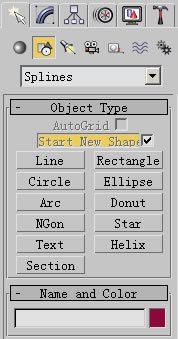
Line(线):可以通过鼠标拖动的方式绘制各种形状的封闭或是开放的曲线或是直线。绘制完成后可以通过三种方式Corner(角)、Smooth(光滑)、Bezier(贝兹)对曲线的形状进行调整。
Rectangle(矩形):用来创建矩形。
Circle(圆):用来创建圆形。
Ellipse(椭圆):用于创建椭圆。
Arc(圆弧):用来制作圆弧曲线。
Donut(同心圆环):用来创建同心圆环。
Ngon(多边形):用来创建多边形,在命令面板上可以设置圆角。
Star(星形):用来创建星形,例如五角星、六角星等。
Text(文本):用来创建文字图形,文字的大小、方向、间距等都可以进行调整。
Helix(螺旋线):用来制作螺旋线,如弹簧等。
Scetion(剖面):主要功能是通过对三维物体的截取来获取二维剖面图形。
(2)Nurbs Curves(Nurbs曲线):有Point Curve(点曲线)和Cv Curve(可控曲线)两种,可以通过曲线上的控制点来调节线的形状,同样可以作为放样或是放置旋转成形的图形。
3.Lights(灯光)
灯光是Max中用来模拟现实生活中不同类型光源的物体,主要用作场景中的照明效果。在默认的状态下,场景中会自动创建两盏灯,当我们在场景中创建灯光时,默认的两盏灯会自动关闭。
(1)Standard(标准灯光):Max中的传统的灯光,属于模拟灯光类型,主要用来模拟生活中的各种灯光类型,灯光的类型不同产生的光照效果也不相同。如图30所示。
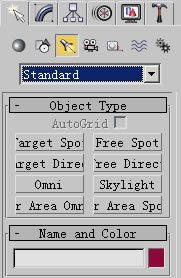
Target Spot(目标聚光灯):能够产生锥形的照射区域,照射区以外的物体不受灯光的影响。
Free Spot(自由聚光灯):能产生锥形的照射区域,只是无法调整其发射点和目标点。
Target Direct(目标平行光):用于产生单方向的平行照射区域,照射区域呈圆形或矩形,主要用于模拟日光照射。
Free Direct(自由平行光):用于产生平行的照射区域,同样,它的投射点和目标点也是不可调节的。
Omni(泛光灯):用于产生向四面发射的光线,主要用它来照亮场景,易于调节。
Skylight(天光):能够模拟日照效果。配合照明追踪渲染方式,可以产生非常真实的效果。
Area omni:Max6新增的灯光类型。
Area spot:Max6新增的灯光类型。
(2)Photometric(光度学灯光):它的主要功能就是通过设置灯光的光度学值来模拟现实场景中的灯光效果。
Target Point Light(目标点光源):这种灯光可以通过目标点进行定位,主要包括Isotropic、Spotlight、Web三种方式。
Free Point Light(自由点光源):它与目标点光源的区别就是没有目标点,可以通过变换工具调节它的方向。
Target Linear Light(目标线光源):主要通过目标点进行定位,有两种分布方式,即:Diffuse和web。
Free Linear Light(自由线光源):自由线光源与目标线光源的主要区别就是它没有目标点,也是通过变换工具来调节它的方向。同样包括两种分布方式,即Diffuse和Web。
Target Area Light(目标面光源):主要通过目标点进行定位,有两种类型分布方式,即:Diffuse和Web。
Free Area Light(自由面光源):自由面光源与目标面光源的区别在于它没有目标点,只能通过变换工具来调节它的方向。分布方式包括Diffuse和web。
Ies Sun Light(Ies日光):Max中的基于自然法则的日照模拟灯光。
Ies Sky Light(Ies天光):以自然法则为基础模拟大气反射阳光效果。
4.Cameras(摄影机)
在Max中,摄影机必不可少,最后制作完成的场景渲染输出都要在摄影机视图中进行。如图31所示。
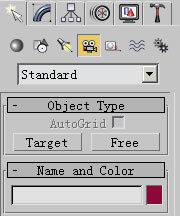
Target Camera (目标摄影机):用来观察目标点附近的场景,可以设置成动画效果。
Free Camera(自由摄影机):用来观察指定方向内场景的内容,常常用于建筑效果图漫游动画。
5.Helpers(辅助工具)
是辅助制作的工具,本身不能进行渲染。
(1)Standard(标准辅助工具):提供常用的辅助工具。如图32所示。
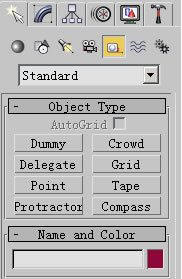
Dummy(虚拟体):一个线框正方体,在制作动画时经常用来进行层级链接。
Grid(栅格):是一个网格平面,它的主要功能是能作为一个创建物体的平面,创建地其他的三维物体都以它为基准平面。
Point(点):在视图中创建一个点,主要用于其他操作的参考。
Tape(标尺):其主要功能是用来测量距离,它的两个端点位置可以调节。
Protractor(量角器):其主要功能是用来测量两个物体之间的角度。
Compass(指南针):在视图中产生一个指南针图标,主要用在Sunlight的阳光系统,用来指示方向。
(2)Atmospheric Apparatus(大气装置):主要用来对大气环境进行设置。分为立方体、球体和柱体三种类型。
Box Gizmo(立方体线框):用来辅助制作大气效果。
Sphere Gizmo(球体线框):用来辅助制作大气效果。
Cyl Gizmo(圆柱体线框):作为大气的依附体,主要用来制作大气效果。
(3)Camera Match(摄影机匹配):摄影机匹配辅助物体主要与utilities(程序)命令面板中的Camera Match(摄影机匹配)功能配合使用,主要用于再现真实摄影机拍摄背景图像时的设置。
(4)Manipulator(操纵器):主要用来控制其他物体,在视图上显示可见的调节控制杆,常用于调节控制动画。
Cone Angle Manipulator(锥形角度操纵器):是一个可调节的锥形,在视图中显示可见的控制器用来进行调节。
Plane Angle Manipulator(平面角度操纵器):在视图中显示操纵杆用来进行调节。
Slider Manipulator(滑块操纵器):在视图中显示一个调节滑杆用来调节。
(5)Vrml97:主要用来创建被任何Vrml97浏览器浏览的场景文件。
Anchor(锚):设置一个触发器在当前存在的物体上。
Touchsensor(触动感应器):将一个三维物体设置为触发器,当选择后即开始一段指定的动画。
Proxsensor(范围感应器):创建一个立方体空间区域,在Vrml97浏览器中进入这个区域后会自动打开一段动画。
Timesensor(时间感应器):将物体动画划分为多个触发片段。
Navinfo(浏览信息):在Vrml97场景中创建游览信息节点,指示浏览器如何在场景中进行浏览。
Background(背景):设置Vrml97场景中的背景。
Fog(雾):在Vrml97场景中设置雾的色彩和范围。
Audio Clip(间频剪裁板):设置在vrml97场景中的音频名称和特性。
Sound(声音):在场景中设置立体声或环境音效。
Billboard(广告牌):创建与Vrml97浏览器中的摄影机对齐的物体。
Lod(细节级别):根据物体距离的远近而改变物体显示的细节级别。
Inline(在线帮助):在Vrml97场景中参考其他的Vrml97文件。
6.Space Warps(空间扭曲)
是一种在场景中能影响其他物体的一类特殊的物体,其本身不能被渲染,可以使其他物体发生变形,常用业创建波浪、涟漪等效果。
(1)Force(力):共提供了九种不同类型的力,如图33所示。
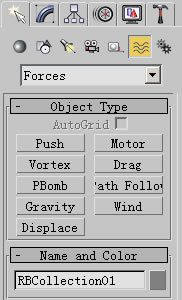
Push(推力):为粒子系统或动力学系统增加一个推动力。
Motor(马达):可以产生一种螺旋推力,可以分别作用于粒子系统和动力学系统。
Vortex(漩涡):用于粒子系统,模拟风、流等效果。
Drag(拉力):通过设置不同的阻尼特性来减小粒子的运动速度。
Pbomb(粒子爆炸):在指定的时间发生爆炸效果,将周围的物体炸向四周。
Path follow(路径追随):指定料子延着一条样条曲线路径运动。
Gravity(重力):用来模拟重力,对物体或粒子产生重力作用。
Wind(风力):沿着指定的方向吹动物体或是粒子。
Displace(贴图置换):利用图像的灰度来影响粒子群或者模型表面的形态。
(2)Deflectors(导向板):主要用来阻挡粒子的前进或是使粒子在前进和过程中产生方向变化。
Deflector(导向板):阻挡粒子前进的挡板,使粒子在前进过程中产生方向变化,常用来制作瀑布效果。
Sdeflector(导向球):阻挡粒子前进的球体,粒子遇到导向球后会向四周发散。
Udeflector(导向物体):使用方法等同于导向板,功能更加强大。
Pomniflect(泛方向导向板):一种平面导向板,在粒子碰撞后可产生折射和再生效果。
Somniflect(泛方向导向球):以球体的方式进行阻挡,产生发散的粒子。
Uomniflect(泛方向导向物体):作用等同于泛方向导向板。只是功能更加强大,
Pdynaflect(动力学导向板):能使粒子系统对物体产生动力学作用影响。
Sdynaflect(动力学导向球):以球体的方式进行阻挡。
Udynaflect(动力学导向物体):与动力学导向板功能相似,它允许任意指定一个物体作为导向板,该物体即作为粒子系统的导向板,也受动力学的影响。
(3)Geometric/Deformable(几何变形):主要用于对三维物体产生变形效果。
FFD(box)(自由变形盒):用来制造一个扭曲的空间,每一个控制点的移动都会影响这个空间中物体的形态,可以根据需要来设置控制点的数目。
FFD(cyl)(自由变形柱):用来创建一个空间扭曲的柱体空间,同样,每个控制点的移动也都会影响到这个空间中物体的形态,可以根据需要来设置控制点的数目。
Wave(波浪):用来创建波浪空间扭曲效果。
Ripple(涟漪):用来创建涟漪效果,常用来制作水面。
Displace(贴图置换):用来将图像映射到三维物体的表面,根据图像的灰度值,对三维物体表面产生凹凸影响。
Conform(包裹):被绑定的物体沿着目标物体的表面上作起伏变形。
Bomb(爆炸):将绑定物体的表面炸成碎片,常用于制作简单的爆炸动画。
(4)Modifier-Based(基于修改):提供六种基本的空间扭曲,作用范围是整个空间,可以同时影响多个物体。
Stretch(拉伸):对绑定的物体产生拉伸影响。
Bend(弯曲):对绑定的物体进行弯曲作用。
Noise(噪波):对绑定的物体产生噪波影响。
Skew(偏斜):对绑定的物体产生偏斜的影响。
Taper(导边):对绑定的物体产生导边影响。
Twist(扭曲):对绑定的物体产生扭曲影响。
(5)Systems(系统):用于联合并控制物体,使物体系统产生特定的行为。
Bones(骨骼):用于创建骨骼,主要用来为其他物体或层级进行动画设置。
Ringarray(环形陈列):用来创建一个四周环绕着正方体的虚拟体,周围的正方体与它相连接,作为它的子物体。
Sunlight与Daylight(阳光与日光):能够依据指定地点的经纬度及太阳运行的情况资料,自动设置一个平行光源来模拟日照效果。
(二)修改命令面板
可以说Max6中的最重要的就是这个修改命令面板了,在Max6中进行物体的建模、贴图座标的指定等都离不开修改命令面板,如图34所示。
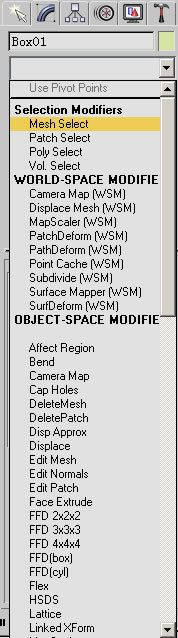
下面我们就来看一下Max6中各个修改器的功用:
1.Selection Modifiers(选择修改器)
用来将各种类型的物体的次物体的选择单独分离起来,以修改器命令的方式添加到修改器堆栈列表中。
Mesh Select(网格选择):对多边形网格类型的物体进行次物体级的选择操作,次物体级别包括:Vertex(点)、Edge(边)、Face(面)、Polygon(多边形)、ElEment(元素)五种次物体级别。
Patch Select(面片选择):对面片类型的物体进行次物体级的选择操作,包括:Vertex(点)、Edge(边)、Patch(面片)、Element(元素)等四种次物体级别。
poly select(多边形选择):对多边形类型物体进行次物体级别的选择操作,包括:Vertex(点)、Edge(边)、Border(边界)、Polygon(多边形)、Element(元素)等五种次物体级别。
Vol.select(容积选择):用于选择点面次物体集合,使用容积来计算选择的区域。
Spline Select(曲线选择):对样条曲线物体进行次物体级别的选择操作,包括:Vertex(点)、Segment(线段)、Spline(曲线)三种次物体级别。
FFD Select(FFD选择):对自由变形类型修改的控制点进行选择,实现以较少的控制点来对三维物体进行调节。
Nsurf Sel(Nurbs曲面选择):主要对Nurbs曲面进行选择。
2.Patch/Spline Editing(面片/曲线编辑)
Edit Patch(编辑面片):面片是一种独立的建模方法,使用面片创建物体模型时都要使用编辑面片的功能对面片进行次物体级别的编辑调节,以制作出不同的物体造型。
Edit Spline(编辑样条曲线):针对曲线类型进行修改和编辑操作,包括点、线段和曲线三个次物体层级。
Cross Section(交叉连线):这个工具主要是通过连接多个三维曲线的顶点而形成三维线框,再使用Surface(曲面)创建表面面片。
Surface(曲面):同Cross Section(交叉连线)配合使用,完成三维模型的创建。
Delete Patch(删除面片):主要用来删除修改堆栈列表中的选择的次物体集合,只针对Patch select。
Delete Spline(删除曲线):用于删除修改堆栈列表中选择的次物体集合,包括点、片段、曲线,这只针对Spline Select。
Lathe(旋转):通过旋转的方法来将一个二维图形产生三维造型。例如制作圆形的对称的物体酒杯、花瓶等都可以使用这个功能来创建。
Normalize Spline(标准化曲线):为曲线增加新的控制点,并重新调整顶点的位置,使它们平均分布在曲线上。
Fillet/Chamfer(圆角/切角):主要用于加工样条曲线,对曲线的折角等进行处进,使之产生圆角或是切角效果。
Trim/Extend(修剪/扩展):用于样条曲线的加工,使用这个工具可以打掉交叉或重新连接交叉点,被打掉的断点处会自动重新闭合。
Mesh Editing(网格编辑):这个命令可以对大多数的三维物体起作用,使用它可以在次物体级别中对转化为可编辑的网格物体进行编辑操作,调整三维物体的形状。
Delete Mesh(删除网格物体):用来删除命令面板中修改堆栈中选择的次物体集合。
Edit Mesh(编辑网格物体):针对网格物体的不同层级进行编辑修改加工,调整制作三维物体的形状。
Extrude(挤压):主要功能就是给一个二维的样条曲线增加一个厚度,以产生三维实体效果。例如将一个文字加入这个命令后就会产生三维的立体文字,在命令面板上可以调整文字的立体效果。
Face Extrude(面挤压):在次物体层级中对网格物体的表面内部进行挤压操作,迫使其从物体的表面长出或陷入。
Normal(法线):这个命令可以统一或反转物体的法线方向。
Smooth(平滑):使用这个命令可以使物体产生不同的表面光滑效果。
Bevel(倒角):对平面图形或是样条曲线进行挤压成形操作,同时在边界上加入倒角效果,常用来制作立体文字和各种标志。
Bevel Profile(轮廓倒角):一个非常自由的倒角工作,在制作导角时需要提供一个图形作为倒角的轮廓。
Tessellate(细化):对当前选择的物体进行更精细的划分,产生更多的表面,以方便其他的修改操作。
Stl Check (stl检查):用来检查一个物体在输出stl文件时是否正确。
Cap Holes(补洞):当物体的表面破碎或是产一空洞时,使用这个命令可以将物体的洞补上,使物体成为封闭的实体。
Vertex paint(点绘):主要用来在物体上绘制顶点颜色。
Optimize(优化):主要用来减少物体表面的面数,使模型更加简化,以更少的面数来达到较好的效果,方便动画的制作,以加渲染的速度。
Multires(多精度):主要用来优化模型表面的精度,被优化的部分将最大限度地减少表面顶点数和多边形的数量,并且尽最大可能保持物体的外形不变。
Vertex Weld(点焊):主要用于顶点的焊接,可以通过调节阈值的大小,控制焊接的次物体的范围。
Symmetry(对称):用来将当前的模型进行对称的复制,并且产生接缝融和的效果,主要用于角色建模。
Edit Normals(编辑法线):这个功能是专用于游戏制作的,可以对物体的每一个顶点的法线进行编辑。
Editable Poly(可编辑多边形):多边形物体实质上也是一种网格物体,在使用上同编辑网格物体大体相同,网格物体是由三角面构成的,而多边形物体既可以是三角形网格模型,也可以是四边形网格。
3.Animation Modifiers(动画修改器)
Skin(蒙皮):使用骨骼工具驱动皮肤的修改工具。
Morpher(变形):用来将一个物体在空间中变形为另外一个形态不同的物体,利用它可以实现不同形态模型这间的变形动画效果,如人物的面部表情动画等。使用这个工具要求变形的物体这间要具有相同的顶点数目。
Flex(柔体):主要作用是在模型的顶点之间加入虚拟的弹力线来模拟柔体动力学,可以通过弹力线的柔软程度来调节顶点之间距离的远近。
Melt(融化):经常用来模拟软体的变形、塌陷等效果,如融化的雪等。这个工具支持所有的物体类型。
Linked Xform(链接变换):将物体或物体的一部分与另外一个物体进行链接,当变换目标物体的位置时,被链接的物体也会发生相应的变化。
Patch Deform(面片变形):将物体贴于指定物体的表面或是曲线上发生变形,主要用来控制物体沿着面片的表面变形。
Path Deform(路径变形):这个工具主要用来制作特殊的动画效果,使物体不但在指定的路径上运动,而且在运动的过程中还会发生形变。
Surfdeform(曲面变形):控制物体在nurbs曲面的表面变形。
Patch Deform(面片变形空间扭曲):主要用于制作面处变形动画,控制物体沿着面片的表面变形。
Path Deform(路径变形空间扭曲):主要用于制作路径变形动画,控制物体没着路径曲线变形。
Surfdeform(曲面变形空间扭曲):主要用于制作曲面变形动画,控制物体沿着nurbs曲面变形。
4.Uvw Coordinate Modifiers(贴图坐标修改器)
Uvw Map(指定uvw贴图坐标):主要用来对物体的表面进行贴图坐标的指定。
Unwrap Uvw(展平贴图坐标):主要用来进行复杂模型的贴图指定。即将一张平面的图形包裹到三维物体上。
Uvw Xform(uvw贴图坐标变换):对于已经指定了Uvw贴图坐标的物体进行贴图坐标的修改编辑。
Camera Map(摄影机贴图空间扭曲):指定摄影机贴图空间扭曲后,如果对物体进行移动,将无法看到物体的存在。
Camera Map(摄影机贴图):将摄影机社图的方向作为贴图坐标的方向指定给物体。
Map Scaler(贴图放缩):保持物体的贴图坐标不变,不受物体本身形态变化的影响。
Surface Mapper(曲面贴图):用Nurbs曲面作为投影的贴图坐标对Nurbs模型进行贴图的指定,可以创建无缝贴图效果。
5.Cache Tools(缓存工具)
Point Cache(点缓存):以文件的形式保存当前的动画设置。主要用于动画场景较复杂时,可以先使用这个命令将动画存储成一个特殊的缓存文件,当再次播放动画时就可以得到非常流畅的动画效果。
6.Subdivesion Surfaces(细分曲面)
Hsds(分级细分曲面):可以在同一模型的表面拥有不同的细分级别。当进行动画调节时,我们可以使用它进行低精度的调整,而在渲染输出时使用高精度。
Mesh Smooth(光滑网格物体):对不规则表面的物体进行光滑处理,从而产生非常细致的光滑的网格模型。
Free Form Deformations(自由变形):通过较少的控制点来改变物体的形态,产生非常柔和的变形效果。
FFD Modifiers(FFD修改):通过调节点来调整物体的形状,有FFD2*2*2、FFD3*3*3、ffd4*4*4三种方式。
FFD(Box/Cylinder)(自由变形盒/自由变形柱):通过对点的调整来调节物体的形状。
7.Parametric Modifier(参数化修改器)
Bend(弯曲):主要用来对物体进行弯曲处理,可以制作出动画弯曲的效果。
Taper(导边):通过缩放物体的两端来产生锥形的轮廓。
Twist(扭曲):沿指定的轴向扭曲物体的表面顶点,使物体产生扭曲变形的效果。
Noise(噪波):主要用来对物体的表面顶点进行随机变动,使物体的表面变得不规则,常用来制作复杂的物体如山、石等。
Stretch(拉伸):对物体进行挤压或是拉伸变形操作。
Squeeze(压力):使用体沿着指定的轴向进行拉伸或是挤压。
Push(推力):沿着物体顶点的法线方向向内或是向外推动物体的顶点,产生膨胀或是缩小的效果。
Relax(松弛):通过向内或是向外对物体表面的顶点进行收放,以调节模型表面的张力效果。常用于人物面部的调整。
Ripple(涟漪):在物体的表面产生涟漪效果。
Wave(波浪):在物体的表面产生波浪效果,可以通过调节振幅来调整波浪的效果,常用来进行水面动画制作。
Skew(偏斜):对物体或物体的局部在指定的轴向上产生偏斜变形。
Slice(切片):在模型的中间产生一个剪切平面,通常加入剪切平面后,要为物体再加入一个编辑网格物体的修改,在修改命令面板的堆栈中通过次物体级别对模型进行调整。
Spherify(球化):对物体进行球化处理,将物体表面的顶点向外扩张。
Affect Region(影响区域):用来对物体的表面区域进行凸起或是凹陷处理。
Lattice(结构线框):将网格物体进行线框化,交叉点转化为节点造型,而且节点的造型是可以调节的。
Mirror(镜像):沿着指定的轴向镜像选择物体。
Displace(贴图置换):即可以当作修改工具作用于某一个物体,也可以作为空间扭曲物体作用于多个物体。
Xform(变换):用来记录基本变换修改信息。
Preserve(维护):在对物体指定修改堆栈前复制一个相同物体,然后对物体进行点面等的变形操作,维护修改就是尽最大可能使变形后的物体更接近原始的物体。
8.Surface Modifiers(表面修改器)
Material(材质):主要用来改变物体分配的材质的id号。
Material by Element(按元素分配材质):为包含多个元素的物体指定不同的材质id号。
Disp Approx(近似置换):配合材质编辑器中的Displacement(置换贴图)材质来使用,根据提供的灰度力像对模型进行挤压变形等操作,产生置换模型效果,常用来制作柔软的沙发等。
Displace Mesh(贴图置换网格物体):主要用来在视图中显示Displacement(贴图置换)或是Disp Approx(近似置换)的效果,并且将旧的网格物体转换为置换后的网格物体。
Displace Nurbs(贴图置换Nurbs物体):将使用Displace贴图置换的nurbs模型独立成最终的网格模型,在视图上显示出置换的效果。
9.Conversion(转化)
Turn to Poly(转化为多边形):用来将选择的物体转化为多边形物体。
Turn to Patch (转化为面片):用来将选择的物体转化为面片物体。
Turn to Mesh(转化为网格物体):用来将选择的物体转化为网格物体。
10.Discreet Radiodity(Discreet光能传递)
*Subdivide(细分):创建用于光能传递的网格,使用这个命令后物体的表面会被划分为许多等边三角面,网格数越多,光能传递后的细节分布越好。
Subdivide(细分):主要用于在物体空间内的细分设置。
(三)层级命令面板
主要功能是调节相互连接物体之间的层级关系,同时在层级命令面板中也可以对物体的坐标中心点进行指定。如图35所示。
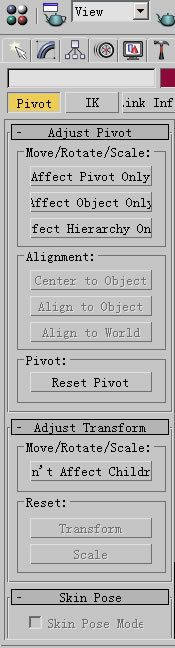
1.Pivot(轴心点)
在Max6中,所有的物体都有一个轴心,即坐标中心,通过这个轴心点的调整可以改变物体缺省的轴心点位置。
(1)Adjust Pivot(调节轴心点):
Move/Rotate/Scale(移动/旋转/放缩):在其下共有三个选项,每选择一个选项后物体的轴心点会显示为蓝色。
Affect Pivot Only(只影响轴心点):只对当前选择物体的轴心点产生变换影响,使用移动和旋转工具可以调节场景中的物体的轴心点的位置和方向。
Affect Object Only(只影响物体):只对当前选择的物体产生变换影响,物体的轴心点将保持不变,可以使用移动和旋转工具来调节物体的方向和位置。
Affect Hierarchy only(仅影响层级连接):只对当前选择物体的子物体产生旋转和放缩变换的影响,不改变物体的轴心点的位置和方向。
Alignment(对齐):这里的选项只对上面的Affect Pivot Only和Affect Object Only两个命令起作用,主要用于轴心点的自动对齐。
Center to Object(对齐到物体中心):移动轴心点到物体的中心。
Align to Object(对齐到物体):旋转轴心点使它与物体的变换坐标轴方向对齐。
Align to World(对齐到世界坐标系):旋转轴心点使它与世界坐标系的坐标轴方向对齐。
当我们选择Affect Object Only(只影响物体)选项时,下面的选择项会发生相应的改变。
Center to Pivot(对齐中心到轴心点):移动物体的中心点到轴心点处。
Align to Pivot(对齐到轴心点):旋转物体使它的坐标轴向与轴心点的方向对齐。
Align to World(对齐到世界坐标系):旋转物体使它的坐标轴向与世界坐标系的坐标轴方向对齐。
(2)Pivot(轴心点):
Teset Pivot(重设轴心点):恢复物体的轴心点到初始的状态。
(3)Adjust Transform(调节变换):主要用于设置父子连接的物体的运动状态。如对父物体进行变换操作,同时也会影响到子物体,在这里就可以进行设置,使父物体的运动不影响子物体的运动。
Don't Affect Children(不影响子物体):用来打开当前选择物体的变换限制,即只对它本身进行变换影响,而不会影响到其子物体。
Transform(变换):用来恢复物体自身的坐标轴方向,以对齐世界坐标系,不会影响其子物体。
Scale(放缩):主要用来防止层级链接中的不良变形。
2.IK(反向运动)
(1)Inverse Kinematics(反向运动学):在此命令面板中提供了互动式的ik和指定式ik的控制功能。
Interactive ik(互动式ik):为ik链中的每一个物体的动作进行互动式的ik计算。
Apply ik(指定式ik):为ik链中的每一个物体进行指定式的ik计算,在动画的每一帧产生相应的关键点。
Update Viewports(更新视图):在进行指定式的ik计算的过程中,即时更新每一帧。
Clear Keys(清除关键点):在指定ik计算前删除ik链所有的关键点。
Start/End(开始/结束):用来设置ik的计算范围。
(2)Object Jparameters(物体参数):通过参数对ik进行控制。
Terminator(终结器):勾选此项时,当前的物体会作为链中的一个终结器,将ik的结果阻挡在终结器的子物体上,不再向上传递ik结果,它本身也不会再受到ik的影响,通过它可以精确的控制运动的结果。
Position(位置):用来设置绑定的控制项目,是否进行位置的绑定以及绑定的轴向和权重。
Bind Position(绑定位置):用来将选择的物体绑定到世界坐标或一个引导物体上。
Axis(轴向):用来分别对位置作用的轴向坐标进行控制,若关闭其中一个轴向,则在其轴向上的位置影响将不会进行ik作用。
Weight(权重):用来设置引导物体或是末端的效应器对它控制物体的影响,当值为0时,相当于关闭绑定。
Orientation(方向):用来设置是否进行方向的绑定,以及绑定的轴向和速度。
Bind Orientation(绑定方向):用来将选择的物体绑定到世界坐标系上或是引导物体上。
Bind to Follow Object(绑定到引导物体):通过按下bind按钮,在视图中点取要绑定的物体,按下鼠标左键,将显示的虚线牵引到导引物体上,松开鼠标即可将物体绑定到导引物体上。
Bind(绑定):用于将指定的物体绑定到导引物体直。
Unbind(解除绑定):主要用来将具有绑定关系的物体解除绑定。
Precedence(顺位):用来设置顺位值,以此来确定反向动力学的计算顺序。
Child>Parent(子级到父级):自动设置顺位值为从子物体到父物体递减。
Parent>Child(父级到子级):自动设置顺位值为从父物体到子物体递减。
Sliding Joints(滑动连接):用来在ik控制器之间进行滑动连接的拷贝。
Rotational Joints (旋转连接):用来在ik控制器之间进行旋转连接的拷贝。
(3)Auto Termination(自动终结):暂时指定一个终结器,它仅工作在互动式的ik状态下。
Auto Termination(自动终结):自动终结控制的开关。
#of Links up(向上链接号码):用来指定终结设置向上传递的数量。
(4)Sliding/Rotational Joints(滑动/旋转关节):主要用来设置子物体与父物体之间相对滑动的距离和磨擦力,通过x、y、z轴进行控制。
Active(活动):轴向滑动和旋转的开关。
Limited(限制):打开时,可以设置滑动距离和旋转角度。
Ease(减缓):勾选后,关节在运动到From和go附近时速度会减缓。
Spring Back(反弹):用来打开反弹的设定,设置滑动到端头时反弹的范围。
Spring Tension(弹簧张力):用来设置反弹作用强度。
Damping(阻尼):用来设置整个滑动过程中受到的阻力值。
3.Link Info(链接信息)
主要用来控制物体旋转、移动和放缩时,在三个轴向上的锁定和继承情况。
Lock(锁定):用来控制物体可以活动的轴向。
Inherit(继承):用来设置当前选择物体对其父物体的继承情况。
(四)运动命令面板
主要用来对物体进行各种运动的控制,指定动画控制器,对各个关键点的信息进行编辑等,它主要配合Track Vies(轨迹视图)来一同完成动作的控制。如图36所示。
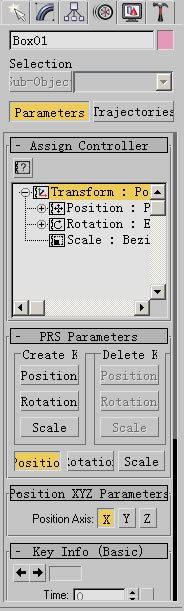
1.Parameters(参数)
(1)Assign Controller(指定动画控制器):主要用来为选择的物体指定各种动画控制器,完成不同的运动控制。
(2)Prs Parameters(变换参数):主要用于建立或删除动画的关键点。
(3)Key Info(Basic)(关键点基本信息):主要用来显示和设置关键点。
Time(时间):显示当前关键点所处的帧,通过它可以将当前关键点设置到指定的帧。
Value(值):用来调整当前选择物体在当前关键帧时的动画值。
Smooth(光滑):主要用来建立光滑的插补值穿过此关键点。
Linearr(线性):建立线性的插补值穿过此关键点。
Step(步幅):将曲线以水平线控制,在关键点处垂直切下。
Slow(慢):越接近关键处插补越慢。
Fast(快):插补值必变的速度围绕关键点逐渐增加,越接近关键点插补越快。
Custom(自定义):在曲线关键眯的两侧显示可调节曲度的滑杆,用来调节曲线的形态。
(4)Key Info(advanced)(关键点高级信息):主要用来对关键点进行调节,得到更优秀的动画效果。
in/out(输入/输出):在in中显示接近关键点时改变的速度,在out中显示离开关键点时改变的速度。
Normalize Time(均化时间):北朝鲜关键点时间进行平均。可以对一级不圆滑的关键点曲线进行很的平均化处理,得到光滑均衡的运动曲线。
Free Handle(自由手柄):勾选时,切线手柄根据时间的长短自动更新。当取消勾选后,切线手柄的长度将被锁定,在移动关键帧时不会产生改变。
2.Trajectories(轨迹)
当进入轨迹控制面板后,可以在视图中显示物体的运动轨迹,轨迹以线色的曲线表示,在轨迹线上可以显示出关键点,通过调节关键点可以调整物体的运动路径。
Sub-Object(次物体级):打开关键点的次物体级别后,可以使用变换工具对关键点进行移动、旋转和缩放等操作,进行轨迹形态的编辑。
Delete Key(删除关键点):将当前选择的关键点删除。
Add Key(增加关键点):在视图的轨迹上的不同位置添加关键点。
Sample Range(采样范围):针对其下的Spline Conversion操作进行控制。
Start Time/end Time(开始时间/结束时间):用来指定转换顺的间隔。
Samples(样本采样):用来设置采样样本的数量,它们将会均匀分布,最后成为曲线上的关键点。
Spline Conversion(样条曲线转换):用来控制运动轨迹与样条曲线之间的相互转化。
Convert to(将轨迹转化为曲线):把当前选择的轨迹转化为样条曲线。
Convert From(将曲线转化为轨迹):允许在视图中拾取一条样条曲线并将它转化为轨迹。
Collapse Transform(塌陷变换):在当前选择的物体上产生最基本的动画关键点,其目的是将变换操作进行塌陷处理。
Collapse(塌陷):将当前选择物体的变换操作进行塌陷处理。
Position/Rotation/Scale(位置/旋转/放缩):决定塌陷所要处理的变换项目。
(五)显示命令面板
其功能是主要用来控制场景中的物体的显示状态。如图37所示。
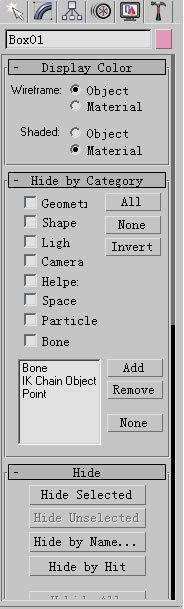
1.Display Color(显示颜色)
确定物体在视图中是以命令面板中的颜色框的颜色显示还是以材质的过渡色颜色显示。
Wireframe(线框):确定视图中线框的显示颜色由谁来决定。
Shaded(实体):控制物体在产体着色模式下的颜色显示。
Object Color(物体颜色):以命令面板中的物体颜色选择框中指定的颜色作为在视图中的显示颜色。
Material Color(材质颜色):以物体的材质的过渡色作为在视图中的显示颜色。
2.Hide by Category(按类别隐藏)
物体将按照指定的类型进行隐藏。主要包括以下几种类型的物体,即:Geometry(几何体)、Shapes(图形)、Lights(灯光)、Cameras(摄影机)、Helpers(辅助物体)、Space Warps(空间扭曲)、Particle Systems(粒子系统)、Bone Objects(骨赂物体)等。
Filter Window(过滤窗口):显示需要过滤的种类。
Add(增加):单击后会弹出选择框,用来增加过滤的种类到过滤窗口。
Remove(去除):删除过滤窗口中选择的种类。
None(全不):全部显示隐藏的种类。
3.Hide(隐藏)
是将所选择的物体隐藏起来不在视图当中显示。
Hide Selected(隐藏选择物体):将当前场景中选择的物体隐藏起来。
Hide Unselected(隐藏未选择物体):将当前场景中的未被选择的物体隐藏起来。
Hide by Name(按名称隐藏):单击后会弹出选择对话框,在列表中选择想要隐藏的物体,然后按下hide按钮即可。
Hide by Hit(单击隐藏):单击此按钮后打开单击隐藏模式,这时在视图中点取想要隐藏的物体就可以将其隐藏。
Unhide all(全部显示):将场景中所有的隐藏物体都显示出来。
Unhide by Name(按名称显示):单击后将会弹出选择对话框,可以通过名称选择来重新显示物体。
4.Freeze(冻结)
冻结就是将所选择的物体进行固定,冻结后的物体任何操作对它都不起作用。
Freeze Selected(冻结选择物体):将场景中选择的物体进行冻结。
Freeze Unselected(冻结未选择物体):将场景中的未选择的物体进行冻结。
Freeze by Name(按名称冻结):单击后将会弹出选择对话框,选择想要冻结的物体按下Freeze即可。
Freeze by Hit(单击冻结):单击此按钮后打开单击冻结模式,这时在视图中点取想要冻结的物体就可以将冻结,再次单击后将关闭此按钮。
Unfreeze all(全部解冻):将所有已经冻结的物体全部解除冻结状态。
Unfreeze by Name(按名称解冻):单击后弹出名称选择对话框,在其中选择想要解冻的物体即可。
Unfreeze by Hit(单击解冻):单击此按钮后打开启单击解冻模式,这时在视图中点取想要解冻的物体就可以将其解冻。
5.Display Properties(显示特性)
主要用来控制选择物体的显示特性。
Display as Box(以盒子显示):将物体以边界盒的方式显示出来,在场景复杂时可以加快显示的速度。
Backface Cull(背面去除):只显示朝向屏幕的表面,背面不进行显示,主要用来加快显示速度。
Edges Only(只显示边):仅显示有边界的三角面。
Vertex Ticks(十字顶点):物体的顶点在正常状态下以十安符号显示。
Trajectory(轨迹):勾选后在视图中会显示出物体的运动轨迹。
See-Through(透视):勾选时,选择的物体在视图中会以半透明的方式显示。
Ignore Extents(最大化忽视):勾选时,物体在视图最大化显示时不被考虑在内。
Show Frozen in Gray(灰色显示冻结):勾选时,被冻结的物体在视图中以灰色方式显示。
Vertex Colors(顶点颜色):主要用来控制场景中的可编辑网格物体的顶点颜色的显示。
Link Display(链接显示):主要用来控制层级链接方面的显示。
Display Links(链接显示):以四棱锥体显示出相连接的物体。
Lind Replaces Object(链接替代物体):用一个八面体来代替选择的物体,它位于物体的轴心点上,与之相链接的物体之将以四面体显示。
(六)程序命令面板
提供一些外部程序,用来完成一些特殊的操作。如图38所示。
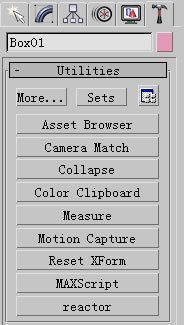
Asset Browser(资源浏览器):是一个图像和模型的资源浏览器,利用它能够实现文件的快速检索,还可以直接访问互联网上的资源。
Camera Match(摄影机匹配): 主要用于实现现实与三维场景的完美结合。
Assign Vertex Colors(指定顶点颜色):为物体指定一个顶点颜色修改。
Collapse(塌陷):将物体塌陷为可编辑的网格物体,可以简化运算。
Color Clipboard(颜色剪贴板):主要用于存储和复制颜色,可以将已经在材质编辑器中已经编辑好的材质先拖动到这里,然后再从这个命令面板中拖动材质到其他位置。
Measure(测量):主要用来测量当前选择物体的一些数据信息,包括面积、体积、坐标等等。
Motion Capture(运动捕捉):可以使用其他的外部设备来记录三维物体的运动,在使用之前必须先要设定运动捕捉动画控制器。
Reset Xform(变换重置):将物体的变换以Xform的方式加入到修改堆栈中,同时将物体的轴心点边界盒与世界坐标系对齐。
Maxscript(Max脚本语言):一个非常强大的脚本语言编辑器,可以实现各种复杂的功能,可能使用它来编制Max的插件。
Bitmap/Photometric Path Editor(位图/光度学路径编辑器):用来改变或删除场景中设置的位图或光域网文件路径。
Camera Tracker(摄影机跟踪):将Max中的摄影机与背景动画的摄影机匹配。
Com/Dcom Server Control(服务控制):主要用于外挂程序和插件的使用。
Dynamics(动力学):使用时要与建立命令面板中的支持动力学系统的空间扭曲物体配合使用,如Gravity(重力)、Wind(风力)、Push(推力)等等。
Ifl Manager(序列文件管理器):主要用来记录连续的图像序列文件,并对其进行管理。
Level of Detail(细节级别):在制作比较复杂的场景时使用这个程序会节省大量的渲染时间。
Lightscape Materials(Lightscape材质):主要是在Max向Lightscape输出场景文件时,为已经存在的Lightscape Radiosity光能传递网格模型的村质设置光能传递属性。
Link Inheritance (Selected)(链接继承):主要用来对物体的选择集指定变换的链接继承特性。
Max File Finder(Max文件搜索):主要用来搜索.Max格式的文件。
Polygon Counter(多边形计数器):主要用来显示使用多边形创建的物体的多边形的数目。
Rescale World units(放缩世界单位):对场景中的物体进行世界单位的放缩,主要用来调整使用其他软件输入的模型的尺寸。
Resource Collector(资源收集器):也是一个非常有用的功能,可以将我们制作完成的场景所作用的位图文件和场景文件收集到一个统一的目录之中。
Shape Check (图形检查):用来检查Spline(样条曲线)和Nurbs(Nurbs曲线)交叉位置,并且在视图中显示出来。
Uvw Remove(去除uvw贴图坐标):删除当前选择物体已指定的Uvw贴图坐标或是材质。
Surface Approximation(曲面近似):主要用来对Nurbs类型的物体进行表面精度指定,共有显示和渲染两种情况,一般的情况下,显示的精度要设置的低一些,而渲染的值设置的高一些,在视图中显示的低精度效果不会被渲染。
Strokes(笔触):主要用来对需要快捷操作的用户提供一个命令触发开关。
Visual Maxscript(可视化脚本语言): 是Max的脚本编辑工具,可能通过它来学习脚本的制作和使用。
Reactor(动力学):单击后会展开动力学的参数命令面板,在这里可以对动力学进行编辑。
到这里,我们的学习就暂时告一段落吧!熟悉了MAX的命令参数以后,剩下的就是靠自己不断的练习。