多操作系统安装、管理实用指南
暑期特刊
一、多操作系统安装基础
1.实现多操作系统的意义
(1)使用不同版本的应用软件
对应用软件有一定了解的用户都知道,同一软件均有若干版本,一般有For Windows 9X/Me和For Windows 2000/XP两种版本,有些还会有For Linux版本,而有些应用软件却仅有一种版本。如果你的计算机中只安装了一种操作系统,那可就无缘享用了。
(2)了解非主流和最新的操作系统
除了Windows 98系统,微软还不断推出新版本的操作系统,例如目前最流行的Windows XP和Windows Server 2003。可能有些用户还想了解一些非主流的操作系统,例如Linux、BeOS等。如果安装每个操作系统都需要格式化硬盘,那可就太麻烦了。这时,在一台计算机中安装多操作系统就成了非常实际的选择。
(3)保护系统和数据安全
单机安装多操作系统后,你可以尽情在某一系统中试用各种最新版本的应用软件或进行测试,一般情况下不会影响到另一操作系统的安全,这对初学者来说十分有利。
2.实现多操作系统的原理
下面,我们先向大家介绍一些实现多操作系统的基本原理。
(1)系统引导过程
事实上,当系统加电自检通过以后,此时硬盘被复位,系统BIOS将根据用户指定的启动顺序从软盘、硬盘或光驱进行启动。如果为硬盘启动系统,BIOS会将主引导记录读入内存,然后将控制权交给主引导程序,接下来检查分区表的状态,寻找活动的分区,最后由主引导程序将控制权交给活动分区的引导记录,然后再由引导记录加载操作系统,再接下来你就会看到那熟悉的蓝天白云了。
如果是Windows 9X操作系统,活动分区引导记录将负责读取并执行IO.SYS文件,先初始化一些重要的系统数据,接着就会出现启动画面。如果系统中安装了多操作系统,主引导记录将会被替换成该软件的引导代码,这些引导代码可以允许你从中选择一种操作系统,然后才会读取并执行该操作系统的基本代码。
对于Windows 2000/XP操作系统来讲,它们都是通过NTLDR程序负责将其装入内存。引导装入程序和多重引导都由一个具有隐含属性的初始化文件BOOT.INI控制。该文件包括了控制计算机可用的操作系统设置、默认引导的操作系统、默认等待的时间等信息。
(2)实现多操作系统的思路
从上面的系统引导流程中可以看出,实现多操作系统有两种思路,一种是设置物理盘的引导顺序,另一种是修改主引导程序。
对于多硬盘用户:如果你的计算机中安装了多块硬盘,那就简单多了,你只需要在不同硬盘上安装相应的操作系统,然后在BIOS中指定硬盘的启动顺序即可。这种方法完全不存在兼容性方面的问题,而且各操作系统之间相互独立。
单硬盘用户:事实上,绝大多数的用户恐怕只有一块硬盘,而你却同样希望实现多操作系统并存。这时,我们主要通过修改主引导记录或者修改主分区第一个扇区引导代码的方法来实现。当然这些过程一般是由Windows或者第三方工具软件完成的。
创建虚拟机:我们还可以利用VMware、Virtual PC等工具软件从原有硬盘中划分出一部分空间和内存容量,在现有操作系统下创建若干虚拟机,从而在虚拟机中进行分区、格式化、安装操作系统等。这样做的好处是不会影响原有的系统,而且可以真正做到同时运行不同的操作系统!
3.实现多操作系统的流程
实现多操作系统有一个简单的安装流程,其最基本的原则就是按照从低版本到高版本的顺序,但是在安装多操作系统前,首先要了解一下Windows 9X操作系统的启动流程,因为这不但对以后的安装进程有很大的帮助,而且当问题出现时也可以对症下药。
(1)Windows 9X的启动流程
不同的操作系统的启动流程是不相同的,这里我们以Windows 9X的启动流程为例。
系统加电自检(POST):POST(Power On Self Test,系统加电自检)是计算机执行内存FFFFOH处的程序(一段固化的ROM程序),对系统硬件(包括CPU、内存、外设)进行检查的过程。
读取分区记录和引导记录:当计算机检查到硬件正常并与BIOS设置相符后,将按照BIOS设置从相应设备启动(如硬盘),读取硬盘的分区记录(DPT)和主引导记录(MBR)。
读取OSBR引导记录:计算机正确读取分区记录和主引导记录后,如果主引导记录和分区表校验正确,则执行主引导记录并进一步读取DOS引导记录(位于每一个主分区的第一个扇区),然后执行该DOS引导记录。
调入命令解释程序(COMMAND.COM):系统装载命令管理程序,以便对系统的各种操作命令进行协调管理(DIR、COPY等内部命令就是由COMMAND.COM提供的)。
执行批处理文件(AUTOEXEC.BAT):计算机一步一步地执行批处理文件中的各条命令。
加载WIN.COM:WIN.COM负责将Windows下的各种驱动程序和启动执行文件加以执行,至此启动完毕。
装载系统隐藏文件:将Windows的系统隐藏文件IO.SYS调入内存,加载基本的文件系统(FAT),这时会出现“Starting Windows 9X…”的标志,IO.SYS将MSDOS.SYS读入内存,并处理SYSTEM.DAT和USER.DAT文件,加载磁盘压缩程序。
实DOS模式配置:系统隐藏文件装载完毕,计算机将执行系统隐藏文件,并执行系统配置文件(CONFIG.SYS),加载配置文件中定义的各种驱动程序。
(2)多操作系统安装流程
如果需要多重引导的只是Windows操作系统,则采用Windows NT/2000/XP的引导管理程序OS Loader来实现是最简单方便的。在安装的过程中,只需要遵循一条原则──由低版本到高版本,即先安装Windows 9X,再依次安装Windows NT/2000/XP,后者的安装程序将会自动在OS Loader的配置文件中添加相应的启动选项。
目前,随着计算机存储技术的发展,硬盘的容量越来越大,新的电脑硬盘配置一般都超过了60GB,这样用户不仅可以在硬盘中存储更多的教学、游戏软件,还可以通过安装多个操作系统来使用更多的应用软件或更好地进行软件开发工作。
过去当我们想了解诸如Linux和BeOS这样的新操作系统时,通常需要把它们安装在不同的计算机上(或者使用多个硬盘),才能对它进行测试。由于各类操作系统的兼容性问题,我们不得不在测试完一个操作系统后去格式化硬盘甚至重新分区,以便安装其他的操作系统,这样做十分繁琐并且不利于学习和工作。由于大容量硬盘的采用,现在人们通常利用可以装载多个引导程序的工具软件,在同一台机器上安装并运行多个操作系统。
在这些系统引导工具软件中,System Commander、PowerQuest PartitionMagic中的引导管理以及Boot manager Bootstar和XOSL是比较典型且常用的几个。后文中我们对它们的使用方法进行详细的讲述。
二、实现多操作系统安装
1.Windows 98与Windows 2000/XP共存
在Windows 98中安装Windows 2000/XP是一件很容易的事情,也是目前最为普遍的双系统共存方式,Windows 98主要用于平时的休闲娱乐,而Windows 2000/XP则侧重于网络应用。
这里我们为大家准备了两种安装方式,一是先安装Windows 98再安装Windows 2000/XP,这种安装相对简单;二是先安装Windows 2000/XP再安装Windows 98,这种方式看起来较复杂,但实现起来也很容易。
(1)磁盘分区的选择
Windows 98和Windows 2000/XP虽然都同出一族,但是由于它们之间存在的一些根本的差异,使之在安装的时候也要非常小心。我们知道Windows 2000/XP采用的是NT系统的内核,所以它支持NTFS的分区格式,并因此增大了其安全系数大大增加。由于是双系统共存,所以我们建议Windows 98使用FAT32,Windows 2000/XP在所安装的分区中使用NTFS。
(2)先安装Windows 98再安装Windows 2000/XP
Windows 98的安装方法相对简单,这里不再赘述。安装双系统有多种方法,但在现有的系统中进行图形化安装显然是最方便的安装方式了。所以我们可以在Windows 98 SE中,将Windows 2000/XP安装光盘放入光驱后,直接运行I386文件夹中的WINNT32.EXE文件即可开始Windows 2000/XP的安装。
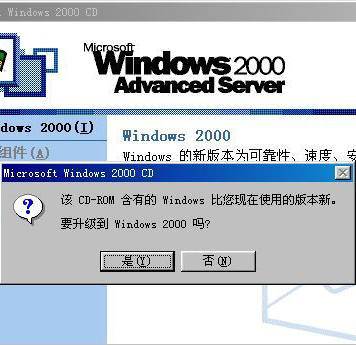
单击“是”按钮后,Windows 2000/XP将打开一个错误提示框,从提示框中我们可以看出Windows 2000/XP不允许从Windows 98 SE中直接升级。如果想覆盖Windows 98系统,那么显然操作将无法继续。如果是想安装多操作系统,则不必理会这个提示,单击“确定”按钮继续。如图1所示。
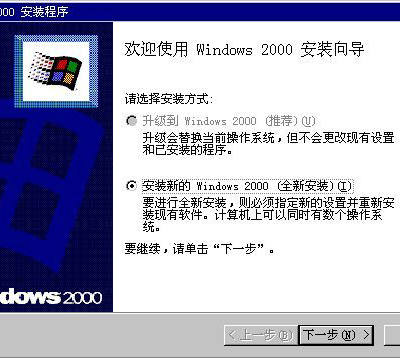
在随后打开的向导界面中将会有升级安装和全新安装两个选项:
升级安装:是指覆盖当前的Windows 98系统,Windows 2000/XP安装完毕后,原有的Windows 98也就被覆盖了,不过我们可以使用卸载Windows 2000/XP的方法使Windows 98再现。
全新安装:是指保留原有系统的情况下进行的安装,以这种方式安装Windows 2000/XP后就可以得到我们所需要的双操作系统了。由于Windows 2000/XP不支持直接从Windows 98升级,所以在向导界面中“升级安装”的选项默认状态下就已经是灰色的了(即不可选状态)。所以我们只能选择“全新安装”方式。如图2所示。
随后将依次出现接受安装协议、填写序列号等步骤,按提示输入正确的信息后,将会进入“选择特殊选项”界面。稍后Windows 2000/XP将开始的安装文件至系统中,复制完毕后将重新启动计算机。
在安装完成后重新启动计算机,我们便会直接进入到双启动菜单界面,这里我们无需进行选择即可自动进行Windows 2000/XP的安装。稍后Windows 2000/XP安装程序将进入安装方式选择界面,以下的安装步骤与单系统安装Windows 2000/XP无异,这里不再赘述。
(3)先安装Windows 2000/XP再安装Windows 98
这是比较少见的一种安装顺序,所以安装的过程也略有不同,首先应该注意的是采用这种方法时,硬盘的C区绝对不能为NTFS格式。如果分区格式为FAT32,那么就可以直接通过光盘启动的方式引导计算机来安装Windows 2000/XP到C盘;在系统安装完毕后是不能直接在Windows 2000/XP中直接运行Windows 98安装程序的,否则将会出现错误提示。如图3所示。
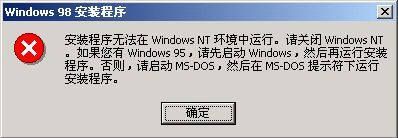
错误出现的主要原因显然是违反了多操作系统默认的“先低后高”的安装顺序。为了避免这种错误的出现,我们可以使用以下方法来完成Windows 2000/XP中Windows 98的安装:
在Windows 2000/XP安装完毕后,重新启动计算机,并插入Windows 98的启动盘,在DOS环境下继续安装Windows 98到硬盘的其他分区,在Windows 98安装完成后重新启动计算机,我们会发现系统并没有出现我们想象中的双启动菜单,而是直接进入了刚刚装好的Windows 98中。这是因为Windows 98本身并不支持多操作系统,所以在安装完成后它会改写位于C盘中的引导信息。
解决的方法很简单,我们只需要再次通过Windows 2000/XP的光盘启动计算机,选择“全部修复”命令,任务完成后即可得到双启动菜单了。
2.Windows 9X与Windows 9X共存
(1)详解MSDOS.SYS文件
MSDOS.SYS作为 Windows的核心文件,是系统启动时必不可少的。
在DOS操作系统时代,主要负责建立、删除以及读写磁盘文件等的管理、内存的管理、磁盘和其他系统资源的管理工作。此外,它还能启动并控制显示器、打印机、磁盘、磁盘驱动器等输入输出设备,并负责IO.SYS和COMMAND.COM之间的通信。在Windows大行其道的今天,MSDOS.SYS扮演着愈来愈重要的角色。将Windows 98下的MSDOS.SYS与MS-DOS 6.22下的MSDOS.SYS进行比较,不难发现它的体积变大,功能越来越多了。
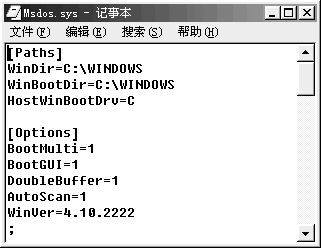
切换操作系统:在安装两个Windows 98后,也可以通过改变MSDOS.SYS文件中的参数来实现系统切换,这里假设第一个Windows 98装在C:\Windows,第二个Windows 98装在D:\Windows,且正在使用第一个Windows 98,首先将C盘根目录下MSDOS.SYS的系统、隐藏、只读属性去掉,用记事本将其打开,再把[Paths]下的WinDir=C:\Windows改为WinDir=D:\Windows,WinBootDir=C:\Windows改为WinBootDir=D:\Windows,HostWinBootDrv=C改为HostWinBootDrv=D,然后保存并重新启动系统即可切换到第二个Windows 98,从第二个Windows 98切换到第一个Windows 98则改为原来的MSDOS.SYS参数即可。如图4所示。
显示启动菜单画面:在Windows不能正常启动时,往往会出现菜单供选择用不同的方式启动系统,其实在MSDOS.SYS文件中[Options]下面BootMulti=1上方加入BootMenu=1,以后系统启动时将自动显示启动菜单画面。也可以在开机时,电脑发出一声“嘟”后,按住“F8”键不放实现启动菜单的显示。
加快启动速度:在Windows不正常退出,再次启动时,系统会自动执行磁盘扫描程序,将MSDOS.SYS文件中[Options]下面的AutoScan=1改为AutoScan=0可解除Windows的自作主张,另外在[Options]下面加上Logo=0,DblSpace=0,DrvSpace=0可去掉启动画面和不加载磁盘压缩驱动程序,从而达到加速的目的。
(2)巧用MSDOS.SYS同时安装两个Windows 98
安装第一个Windows 98,并将安装目录选择在C:\Windows。安装完成之后,在D盘根目录下建立子目录,例如:boot1。然后去除C盘根目录下MSDOS.SYS文件的只读、隐藏、系统属性,再将其复制到D:\boot1目录下。
安装第二个Windows 98,并将安装目录选择在D:\Windows。注意安装过程中,安装程序会提示覆盖原来的Windows 98还是重新安装系统,此时应选择重新安装系统。安装完成之后,在C盘根目录下建立子目录,例如:boot2。然后去除C盘根目录下MSDOS.SYS文件的只读、隐藏、系统属性,再将其复制到C:\boot2目录下。
这时如果打开计算机,应该会启动到第二个Windows 98。然后用记事本建立批处理文件BOOT1. BAT,内容为:copy D:\boot1\Msdos.sys C:\,保存在D:\boot1目录下。
创建BOOT1.BAT快捷方式。在桌面单击鼠标右键,选择“新建→快捷方式”命令,输入源文件路径“D:\boot1\boot1.bat”,将BOOT1. BAT快捷方式命名为第一个Windows 98,再用右键单击第一个Windows 98,选择“属性→程序”命令,在“运行”中选择“最小化”,再选中“退出时关闭”,然后单击“确定”按钮。现在运行这个快捷方式,就可以启动到第一个Windows 98了。如图5所示。
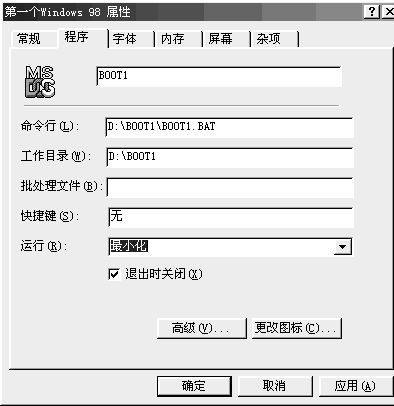
这时就会启动到第一个Windows 98了。然后用记事本建立批处理文件BOOT2. BAT,内容为copy C:\ boot2\Msdos.sys D:\,保存在C:\boot2目录下。
创建BOOT2. BAT快捷方式。在桌面单击鼠标右键,选择“新建→快捷方式”命令,输入源文件路径“C:\boot2\boot2.bat”,将BOOT2. BAT快捷方式命名为第二个Windows 98,再用右键单击第二个Windows 98,选择“属性→程序”命令,在“运行”中选择“最小化”选项,再选中“退出时关闭”选项,然后单击“确定”按钮。现在运行这个快捷方式,就可以启动到第二个Windows 98了。
前面我们已经介绍了如何实现Windows双系统的共存,如果想在Windows 98/2000的双启动中加入Windows XP,或者说在Windows 2000/XP的双启动中加入Windows 98,成为多启动也可以。安装Windows多操作系统和安装双系统的流程类似,但是在安装过程中需要注意多操作系统的安装顺序。
3.Windows 98/2000/XP三系统引导安装
安装Windows 98到C盘。
安装Windows 2000到D盘。
安装Windows XP到E盘,安装完成。
4.安装Windows 98、Windows XP、Windows 2000
由于Windows 2000比Windows XP后安装,所以需要先备份Windows XP的启动文件,然后安装。与Windows 98/2000/XP三系统引导方法相比,多了一个引导文件的备份、恢复的过程。
安装Windows 98到C盘。
安装Windows XP到D盘。
备份C盘根目录下的NTLDR、NTDETECT.COM文件到任意目录。
安装Windows 2000到E盘。
恢复NTLDR、NTDETECT.COM文件到C盘根目录。
5.安装Windows 2000、Windows 98、Windows XP
安装Windows 2000到C盘。
按照本文中介绍的“先安装Windows 2000再安装Windows 98”的方法安装Windows 98(此时不用修复Windows 2000/98双重引导,Windows XP安装时会自动修复)到D盘。
安装Windows XP到E盘。
如果按照Windows 2000、Windows XP、Windows 98的安装方式,那么采取的步骤就是“1→3→2”,最后还需要用Windows XP的安装光盘恢复多重引导菜单。
6.安装Windows XP、Windows 98、Windows 2000
这种方式和前面的第三种方式类似,不同的是Windows 2000在Windows XP之后安装,需要恢复Windows XP的引导文件。
安装Windows XP到C盘。
备份Windows XP的引导文件NTLDR、NTDETECT.COM到任意目录。
按照本文中介绍的“先安装Windows 2000再安装Windows 98”的方法安装Windows 98到D盘。
安装Windows 2000到E盘。
恢复备份的Windows XP的引导文件NTLDR、NTDETECT.COM到C盘根目录。
7.安装Windows XP、Windows 2000、Windows 98
安装Windows XP到C盘。
备份Windows XP的引导文件NTLDR、NTDETECT.COM到任意目录。
安装Windows 2000到D盘。
恢复备份的Windows XP的引导文件NTLDR、NTDETECT.COM到C盘根目录。
按照本文中介绍的“先安装Windows 2000再安装Windows 98”的方法安装Windows 98到E盘。
三、实现多操作系统资源共享
通过上面的阅读,我们知道了如何安装多操作系统并学会了一些简单的应用,现在让我们来看看多操作系统之间的资源共享。
资源共享无疑将大大方便多操作系统的资源调用—就像局域网那样,我们可以实现最大程度地资源共享,其实最大好处还是减少了反复安装软件的麻烦和重复占用空间的烦恼。
1.多操作系统资源共享的方法与范围
(1)资源共享的几种常用方法
使用绿色软件。这类软件往往不需要安装就能直接运行,这将彻底消除重复占用磁盘空间的问题,任何系统都可以随时调用这类软件。
快捷方式法。一些软件虽然需要安装,但是由于它们并没有向系统文件夹、注册表、初始化文件(.ini文件)里添加信息,所以在一个操作系统里安装以后,其他操作系统都可以在本身为这类软件做一个快捷方式,就可以直接调用了。
调整安装位置。原则上我们在安装应用程序时是需要按照默认的路径安装,其实只需试验一下就可以知道,很多程序都是可以改变路径的。例如在Windows 98的C盘中安装了Office,那么在D盘安装的Windows XP中就可以将Office软件不选择默认的D盘安装目录,只需重复安装在C盘中原有的路径即可,这样就可以使重复安装占用磁盘空间的问题得以解决。
(2)资源共享适用的操作系统范围
可能一些初学者要问,共享资源既然好处多多,那么都可以适用于哪些操作系统呢?其实这需要看共享资源的适用范围。例如我们在某网站下载某款软件时,可以看到在该软件的注明中有“For Windows 9X/NT/2000/XP”的软件适用系统字样,这就大致决定了共享的操作系统范围。
但是对于一些系统本身或一些较特殊的软件来说,共享适用的范围往往可以被Windows、Linux等多种操作系统所允许。对于一些资料类的共享,以Linux共享Windows系统下的资料为例,在Linux中我们只需简单地进行设置即可共享到Windows系统下的资料了。
2.多操作系统公共资源的共享
Windows有许多系统文件夹,比如收藏夹、IE缓存文件夹、我的文档、页面文件等。这些文件夹往往因为安装了多操作系统而导致磁盘空间被重复占用,每个操作系统下的相应文件夹无法进行同步更新,这些都给我们使用多操作系统带来麻烦。例如在Windows 98下的IE收藏夹中收藏了大量的网站,但是在Windows XP中却无法进行直接调用。
其实这些头疼的问题只需我们简单的进行一些设置就可以彻底解决了。这里假设Windows 98安装在C盘,而Windows XP安装在D盘,让我们来看看下面这些已经得到验证的资源共享方法。
(1)共享“我的文档”
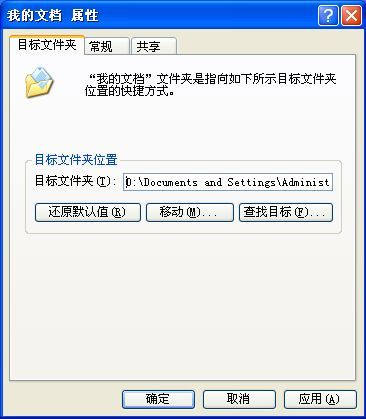
如果要让Windows XP使用Windows 98中的文件夹,可以在Windows XP桌面中使用鼠标右键单击“我的文档”,然后单击“属性”命令,在打开的对话框中单击“目标文件夹”选项卡,修改“目标文件夹”框的路径为Windows 98对应文件夹位置“C:\My Documents”。如果要让Windows 98使用Windows XP的对应文件夹,方法类似,只是将目标改为“D:\Documents and Settings\ UserName\My Documents”(此处UserName是指你的登录用户账户)。如图6所示。
(2)共享页面文件
由于应用程序的体积越来越庞大,所以物理内存总是显得入不敷出。为了解决这个矛盾,Windows引入了虚拟内存的概念,将内存里暂时不用的部分转移到硬盘上的一个特殊的文件,这个文件在Windows 98里称为交换文件(Win386.swp),位于系统分区根目录下,在Windows XP下称为页面文件(Pagefile.sys),也位于所在分区的根目录下。
假设Windows XP的页面文件位于D:\Pagefile.sys,然后开始修改Windows 98的设置,在C:\Windows下找到System.ini文件,双击用记事本打开它,找到其中的[386Enh]小节,在其下添加两段语句“Paging Drive=D:\PageFile.sys”、“MinPagingFileSize=400”,分别指定交换文件的位置和大小。这样Windows 98和Windows XP就能共用一个页面文件了。
(3)共享临时文件
先说Windows XP共享Windows 98的方法,鼠标右键单击“我的电脑”,单击“属性”命令,然后在打开的对话框中单击“高级”选项卡,单击“环境变量”按钮,在打开的“环境变量”对话框里,分别将用户变量Temp、Tmp的变量值改为Windows 98的路径“C:\ Windows\Temp”即可。
如果想要让Windows 98使用Windows XP的IE缓存文件夹,则需修改注册表HKEY_CURRENT_USER\Software\Microsoft\Windows\CurrentVersion\Explorer\Shell Folders分支下的键值“Cache”的数据为“D:\Documents and Settings\UserName\Local Settings\Temp”(这是Windows XP的IE缓存文件夹的默认路径)。用这个方法还可以让Windows 98共享Windows XP的字体文件夹,只需修改同一注册表分支下的“Fonts”键值的数据为“D:\ Windows\Fonts”;还有收藏夹──修改“Favorites”键值的数据为“D:\Documents and Settings\UserName\ Favorites”;历史文件夹──修改“History”键值的数据为“D:\Documents and Settings\UserName\Local Settings\ Histories”。
3.常用网络资源共享
(1)共享IE收藏夹
IE无疑是目前最常用的网络浏览器了,很多老网虫都会把经常去的一些网站纳入收藏夹,这样在下次访问时直接单击收藏夹里的项目就可以了,既可以省去重新输入网址,又能够避免反复使用搜索引擎。那么在安装了多操作系统后,我们可不可以将IE收藏夹的收藏的网址让每个系统都可以共享呢?
将收藏夹备份,无论操作系统损坏的程度如何,都可以随时从备份中调用收藏夹。下面让我们来以Windows XP共享Windows 98收藏夹资源的过程进行讲解。
首先需要在Windows 98中将收藏夹导出备份,方法如下:
打开IE浏览器,依次单击“文件→导入和导出”菜单命令,打开“导入/导出向导”对话框。按照向导的提示从根节点“Favorites”文件夹导出,这样就可以备份全部收藏夹。
单击“下一步”按钮,指定文件夹备份的保存路径和文件名,默认的保存路径是“我的文档”,建议改为磁盘备份分区的资源共享(需要创建)目录下,方便所有操作系统共享调用。
当导出收藏夹完毕后,Windows XP环境下就可以很方便地调用了,方法如下:
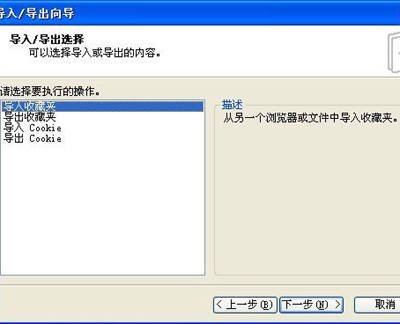
打开IE窗口,依次单击“文件→导入和导出”菜单命令,在打开的“导入和导出”向导中选择“导入收藏夹”选项。单击“下一步”按钮。
选择Windows 98中保存的收藏夹路径,选中保存的收藏夹文件名“bookmark.htm”,在下一步中选择导入的收藏夹的全部或是部分内容,选择完毕后单击“下一步”按钮即可将Windows 98下的收藏夹所有内容添加到Windows XP的IE收藏夹中了。如图7所示。
(2)共享IE缓存文件
先说说什么是IE缓存,它事实上相当于一个临时仓库。每次打开一个网页,IE会自动创建一份该网页文字和图像的缓存文件(一个临时副本)。当再次打开该页时,IE会检查网站服务器上该页的变化。如果页面变化了,IE从网络上重新下载新的网页。如果该页面没有变化,IE就从内存或硬盘上使用缓存中的临时复本来显示它。
IE会在缓存中保留网页到硬盘,直到各自的缓存占满空间;IE则根据网页的时间和空间来向下取舍。这样设计的目的是为了更快地装载页面。
缓存不仅可以用来加快网页加载速度,而且当需要查看以前看过的网页时,还可以无需驱动“小猫”,只需单击IE上的“文件→脱机工作”菜单命令,然后单击工具栏上的“历史”按钮,即可方便地进行浏览。
既然IE缓存有这个妙处,那自然应该共享它了。除了直接复制缓存文件的方法外,还有大搬家—更改IE缓存的保存路径法:
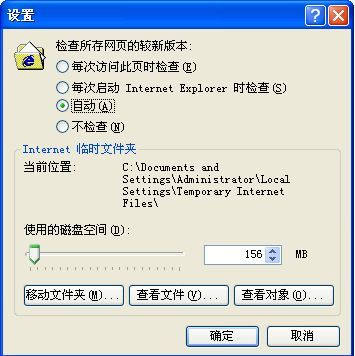
首先打开IE浏览器,单击“工具→Internet选项”菜单命令,打开“Internet选项”对话框。在“常规”选项卡中单击“Internet临时文件”部分的“设置”按钮,打开“设置”对话框,单击“移动文件夹”按钮,在打开的“浏览文件夹”对话框里定位到另一个分区下的某个路径,然后单击“确定”按钮即可。如图8所示。
(3)共享Cookies
经常上网的老网虫都知道Cookies的作用,Cookies,中文意思是“小甜饼”,从Netscape Navigator 2.0第一次引入Cookies技术开始,Cookies就伴随着互联网一起成长起来。实际上,Cookies是一种Web服务器存放在访问者的硬盘上的文本文件,方便网站存取特定用户信息。将Cookies用于Internet的最初目的是为了克服HTTP协议天生的无记录缺陷,大家都知道,浏览器与Web服务器之间是利用HTTP协议进行通信的,而HTTP协议又是无记录的,当一个请求发送到Web服务器时,无论其是否是初次来访,Web服务器都会把它当作初次访问来对待。为了克服这一缺陷,文本格式的Cookies技术应运而生。一般编写Cookies文件时,用户需要的信息主要有Cookies的截止日期、Cookies访问域名的URL、Cookies变量名称和一些与Cookies变量有联系的数据。相较其简单的包含内容,Cookies能为站点和用户所带来的好处实在太多,具体表现如下:
它可让Web站点跟踪用户的访问次数、最后访问时间和访问者进入站点的路径。
它可告诉在线广告商广告被单击的次数。
它可让用户在不键入密码和用户名的情况下进入曾经浏览过的一些站点。
它可帮助站点统计用户资料以实现个性化服务。
以上的特点对我们有用主要是后两项,比如经常要上某个论坛发表帖子,假设没有Cookies的话,你将不得不每次登录时输入账户和密码,而有了这个“小甜饼”的话,就能避免这种麻烦。对于新安装的操作系统,我们也是可以共享这些Cookies的,从而使上网能够更加方便:
打开IE浏览器,依次单击“文件→导入和导出”菜单命令,打开“导入/导出向导”对话框,在打开的“导入/导出向导”对话框里选择“导出Cookies”选项,然后指定保存路径和文件名即可,默认的保存格式是txt格式。如图9所示。
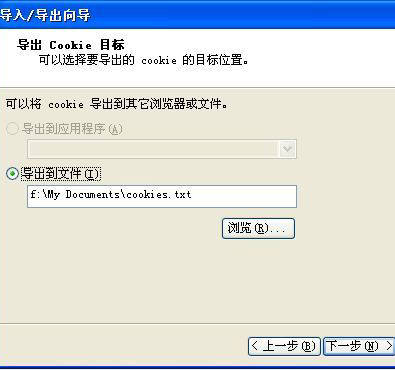
当我们需要在新的操作系统中共享导出的Cookies文件时,只需打开IE浏览器,依次单击“文件→导入和导出”菜单命令,在打开的“导入/导出向导”对话框中选择“导入Cookies”选项即可。
(4)共享Outlook Express邮件
对于网虫来讲,还有什么比邮件更重要的?当安装多操作系统后,想过不必反复地切换系统就能共享原有系统中Outlook Express(以下简称OE)的邮件吗?
首先我们需要知道OE中资源都在什么地方,以Windows XP为例,查看的方法如下:启动OE,然后单击“工具→选项”菜单命令,打开“选项”对话框。单击“维护”选项卡,然后单击“存储文件夹”按钮,在打开的“存储位置”对话框里就显示出了邮件夹的存储位置。
该文件夹下存放着诸如“收件箱.dbx”、“发件箱.dbx”之类的文件,这些文件对应着不同邮件夹里的邮件。知道了邮件夹的存储位置,大家可能都知道共享的方法了,我们只需在不同的操作系统中使用以下两种方法就可以共享OE资源了。如图10所示。
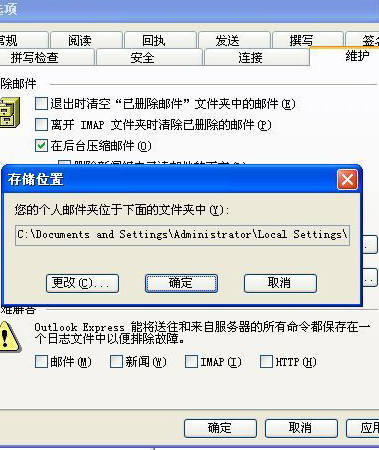
一是在原有的系统中找到上面所讲的文件夹,将其复制其他操作系统的OE的默认目录并覆盖原文件。二是在“存储位置”对话框上,单击“更改”按钮,改变邮件夹的存储路径到其他操作系统的OE的默认目录覆盖原文件即可。
注意:以上方法虽然是以Windows XP为例介绍的,但是也适用于Windows 2000/Me/98。
(5)共享邮件账户
现在谁手头没有几个邮件账户,要知道账户设置起来可不那么容易,什么POP服务器地址、SMTP服务器地址、登录账号、密码等,这些在安装多操作系统后,如果一一进行反复设置的话,真是很麻烦的。
首先启动OE,依次单击“工具→账户”菜单命令,打开“Internet 账户”对话框,单击“邮件”选项卡。如图11所示。
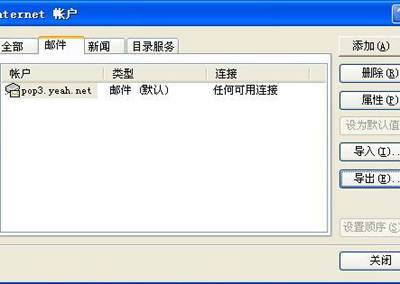
单击“导出”按钮,打开“导出Internet账户”对话框,此时可以指定账户的保存位置(不要保存在系统分区)和文件名,导出文件的扩展名为“.isf”,只有1KB大小。重复以上的操作,直到导出所有账户为止。
当导出后,我们就可以在其他的操作系统中使用OE的邮箱账户“导入”功能共享导出的账户的设置了。
(6)共享Foxmail数据
除了OE外,我们使用最多的就是Foxmail了,相对于OE来说,其最大的优点就是它完全是个绿色软件,尽管它也往注册表里添加信息,但是完全可以把它任意挪动位置,它都可以正常运行。正是由于这个特点,所以我们可以使用将其目录全部拷贝到其他分区下的方法来实现Foxmail的所有数据共享,包括邮件、邮件规则(在Foxmail里称为“过滤器”)、通讯簿等。我们在每个操作系统中只需给它做一个快捷方式就行了。方法如下:
假设有Windows 98和Windows XP两个系统,在Windows XP中我们已经安装了Foxmail,其主程序的位置为:“D:\Program Files\Foxmail\Foxmail.exe”,那么在Windows 98中我们就可以进入“D:\Program Files\Foxmail\”目录,找到并右键单击Foxmail.exe文件,在打开的菜单中单击“发送到→桌面快捷方式”命令,即可在Windows 98的桌面上建立一个Foxmail的快捷方式了。以后只需在Windows 98中双击这个图标即可进行Foxmail的使用。
(7)共享QQ数据
QQ是一款人气极旺的即时通信软件,它最大的优点就是可以将用户的好友名单保存在QQ服务器上,这使得用户不管在何时何地,只要使用QQ登录成功,好友列表就会自动下载到本地,十分方便。但QQ最大的不足就是每次聊天的记录都无法在不同的操作系统中共享,这在很多时候都会造成一些麻烦。
我们可以利用QQ自身的资料备份功能,来对QQ的消息记录进行共享。启动QQ后,QQ图标会出现在任务栏的系统托盘区,只需鼠标右键单击它,在打开菜单上单击“档案管理→消息管理器”命令,即可打开“消息管理器”窗口。如图12所示。
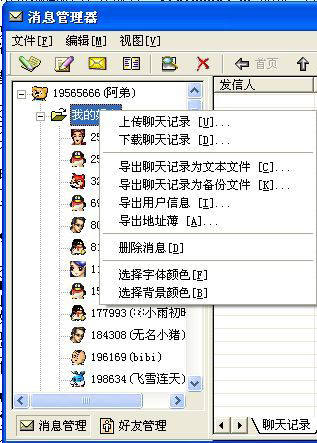
“消息管理器”窗口左侧是一个树型结构,树根是QQ号,往下是“我的好友”组、“陌生人”组等,单击前面的“+”号可以展开。要导出所有的资料(包括聊天记录、用户信息、和地址簿),先选中自己的QQ号,然后单击“文件→导出→备份”菜单命令,将会导出一个以.bak为扩展名的备份文件,默认保存在“我的文档”文件夹下。
记录备份后我们只需在其他的操作系统中,使用QQ后,依次打开“消息管理器”,单击“文件→导入”菜单命令导入备份的记录文件并单击“确定”按钮即可实现记录的共享了。
4.应用程序的安装与共享
通常我们在安装了操作系统后总是要逐一在每个操作系统中都安装一遍常用的应用程序,这必然会造成磁盘空间被重复占用,其实在多操作系统中,我们完全可以利用多操作系统都在同一磁盘的优势,最大程度地共享每个操作系统中的资源!从而省去反复安装、磁盘重复占用等麻烦的情况出现。
(1)共享绿色软件
应用软件从其对操作系统的影响程度上大体上分为绿色软件和非绿色软件两类。一般来说绿色软件不需要安装,直接双击其可执行程序就可以运行。当然绿色软件大都是一些比较小的共享软件,目前应用功能比较权威专业的软件还是非绿色软件。至于安装程序对系统可能产生的影响和作用这已经是众所周知的了,所以在此就不再赘述。既然绿色软件的好处大家都明白了,那么什么样的软件可以称之为绿色软件呢?它必需得满足以下标准:
不会在系统中添加任何垃圾信息(Temp等文件夹除外)。
不在注册表中修改任何键值(包括添加和删除),但可以使用.ini文件来添加初始化设置,因为.ini文件可以直接保存在应用软件的安装目录下。
不需要往系统目录添加或删除文件(比如.dll、.vxd文件)。
即便系统在某种程度上已经不正常也仍然可以运行。
一般来讲,绿色软件会在自述文件里标明自己的身份。相当多的绿色软件无需安装就可以直接使用,即便需要安装,也只是为了添加快捷方式。绿色软件的备份工作十分简单,如果该软件不需要安装,则只需确保它位于非系统分区。如果该软件需要安装,最好不要接受默认安装位置(一般位于\Windows\Program Files文件夹下),或者把它的安装目录“迁移”到其他分区以便实现多操作系统的共享。这类软件的获取可以从网上众多的绿色软件园中得到。
多操作系统共享绿色软件的实现方法非常简单,只需在每个系统中找到绿色软件的具体路径,然后单击右键,在打开的快捷菜单中选择“发送到→桌面快捷方式”命令即可完成绿色软件的共享了。
(2)共享杀毒软件病毒升级库
大家都知道,反病毒软件大体上是由两个部分组成的:反病毒引擎和病毒定义库,其中的病毒定义库应该时刻保持最新,几乎所有的反病毒软件都提供在线更新功能。这使得多操作系统中安装的杀毒软件都必需重复几次升级病毒库的过程,这样显然工作量太大。那么有没有什么方法可以使多操作系统共享这些任一个系统中的病毒库升级文件呢?答案是肯定的,以Norton AntiVirus 2002中文版为例,让我们来看看Windows XP系统中的Norton AntiVirus 2002是如何共享Windows 98中相应软件的病毒库升级文件的。
该软件的病毒库存放在“C:\Program Files\Common Files\Symantec Shared\VirusDefs”文件夹下,我们可以在其下发现几个以日期命名的文件夹,例如20030812. 007(表示2003年8月12日的病毒库),这就是病毒定义库。如果想共享的话,就应该在Windows 98中首先把该目录中最新的病毒库文件夹转移到其他分区里备份起来。
然后在Windows XP中只需再把备份的病毒库升级文件夹拷贝到“D:\Program Files\Common Files\Symantec Shared\VirusDefs”(假设Windows XP安装在D盘中)文件夹下,这时候该目录下应该还有一个老的病毒库文件夹,比如说“20030101.012”,这是诺顿安装光盘默认安装的病毒库,记住它的名字,然后删除它。接下来把拷贝过来的那个备份文件夹改名为“20030101.012”,现在再启动诺顿反病毒软件看看,是不是病毒定义库已经是最新的2002年8月12日的版本了。
(3)共享输入法自造词库
首先,让我们来看看拼音加加。它是一款功能强劲的音码输入工具,不仅具有强大的智能记忆、模糊音、自造词库功能,而且还具有很灵活的导入/导出词库功能:单击拼音加加的状态条,打开输入法设置菜单,再单击其中的“管理工具→词库管理工具”菜单命令,打开“《拼音加加》词库工具”对话框。
单击“导出词条”按钮,系统将会把现有词库中的所有词组保存到指定的文本文件中,导出文件的默认文件名是“拼音加加词库.txt”(我们还可以往里面添加词条)。
如果想在其他操作系统中共享这些词库,只需单击“导入词条”按钮,然后选中备份的词库文件,单击“确定”按钮即可。
在Windows自带的音码输入法里,微软拼音输入法为用户提供了强大的自造词工具来管理和维护自造词词典,例如进行增加、删除词条、从文本文件中导入成批的自造词,或者将全部自造词导出到文本文件等操作。这使得它的词库共享也可以被轻而易举地实现,作方法如下:
在输入法状态条上单击鼠标右键,在打开的功能菜单上,单击“自造词工具”命令。如图13所示。
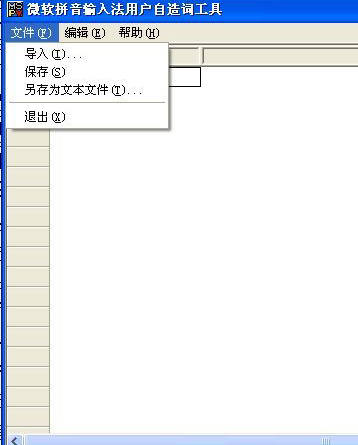
在打开的“用户自造词工具”对话框中,依次单击“文件→另存为文本文件”菜单命令,指定导出文件的路径和文件名,单击“保存”按钮。这样就可以把用户自造词词典中的全部词条导出到Unicode格式的文本文件中。
当需要在其他操作系统中共享这些词库时,只需在输入法状态条上单击鼠标右键,在打开的功能菜单上,单击“自造词工具”命令,在打开的对话框中单击“文件→导入”菜单命令,指定导入的文件,单击“打开”按钮即可。
注意:我们也可以直接备份它的安装文件夹,位于“C:\Windows\system32\IME\Pintlgnt”。重装系统以后覆盖原目录即可。
(4)共享金山词霸用户词典
金山词霸作为赫赫有名的翻译专家。在为国产软件喝彩的同时,我们也应看到其不足之处:
金山词霸没有提供像杀毒软件那样的在线词库升级,这使得它对一些新出现的一些非规范用语无法识别,所以我们有时必需手工为其添加词库,让它能够具有更好的翻译性能,相信这样使用了一段时间以后,一定积攒了不少新词吧?在安装了多操作系统后,想过将这些后造的词库共享吗?
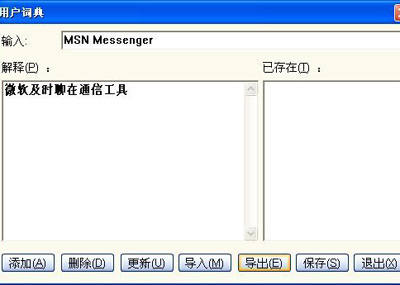
启动金山词霸,单击“主菜单”按钮,在打开的菜单中单击“用户词典”命令。在打开的“用户词典”对话框里,单击“导出”按钮,在打开的“另存为”对话框里定位备份文件的保存位置。默认保存在词霸的安装目录\Kingsoft\XDict下,是.txt文本文件格式。
如果需要在其他操作系统中共享这些词库,只需单击“导入”按钮,选中前面所导出的文件即可。如图14所示。
金山词霸的另一个很实用的功能就是生词本,它是一个辅助英语记忆的工具,其原理是根据使用光标取词的次数,来记下曾经不认识的单词,并自动加载(也可以手动加入)到生词本中,可以根据词霸动态生成的生词本进行复习,以更好地掌握英语。生词本既然这么重要,那么也应该让其共享才是:
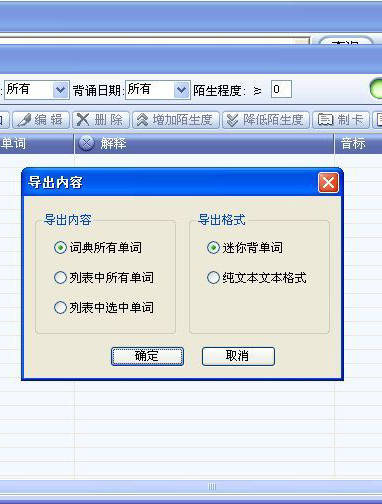
启动金山词霸,单击“主菜单”按钮,在打开的菜单中单击“工具→金山词霸生词本”命令。打开“金山词霸生词本”对话框。单击“导出”按钮。在打开的“导出到迷你背单词”对话框,指定导出文件的保存路径和文件名。默认路径是\Kingsoft\Xdict\WordList目录,默认文件名是UserWord.txt,也是.txt文本文件。
如果需要在其他操作系统中共享这些词库,只需单击“导入”按钮,选中前面所导出的文件即可。如图15所示。
(5)共享Office中的个性化设置
前面说过,文字处理占了我们电脑使用的半壁江山,相信大家没少使用Office XP中的Word 2002和Excel 2002,久而久之,一定会有很多按照使用习惯而形成的个性化设置,这些个性化的设置将会使我们用起Word和Excel来更加顺手和方便。你是否想在多操作系统中将这些个性化设置共享呢?以便随时随地都可以个性化使用Word和Excel?
这些个性化设置保存在哪里呢?在Windows 98/Me下,Excel的个性化设置保存在“C:\Windows\Application Data\Microsoft \Excel\Excel.xlb”文件中,Word的个性化设置保存在“C:\Windows\Application Data\Microsoft\Templates\Normal.dot”文件中。而在Windows 2000/XP下,Word的个性化设置保存在“C:\Documents and Settings\Administrator(或其他用户账户)\Application Data\Microsoft\Templates”下,Excel的个性化设置保存在“C:\Documents and Settings\Administrator(或其他用户账户)\Application Data\Microsoft\Exce”文件夹下。
当按照自己的使用习惯作过个性化设置后,将这两个文件备份在别的目录下,这样就完成了Word和Excel个性化设置的备份。如果需要共享的话,只需在新安装的操作系统中安装Word和Excel,然后再将这两个文件分别拷到新系统的相应目录下即可完成共享Word和Excel的个性化设置的操作了。
5.FTA32与NTFS资源共享
在多操作系统中,可能令初学者最头疼的就是不同分区格式之间无法访问的问题了,例如使用FAT32分区格式的Windows 9X/Me正常情况下就无法访问到使用NTFS分区格式的Windows XP,虽然这是微软为了彻底保护NTFS分区而制定的安全特性,在系统安全方面有很多优势。但有时却往往会带来一些麻烦,下面我们就谈谈如何让Windows 9X/Me也可以访问到NTFS分区中的资源。
通常我们可以使用NTFS For Win 98软件来解决这个问题,不过要注意的是该程序的演示版只能从NTFS分区上读数据,不能向NTFS分区写数据。别看它名字中有For Windows 98,其实它可以访问Windows 95/98SE/NT 4.0(SP3以上)及Windows 2000的所有分区格式,它的原理就是利用NT或Windows 2000的系统文件NTFS.SYS和NTOSKRNL.SYS作为Windows 9X的文件系统与NTFS分区之间的“接口”,接管应用程序对磁盘的访问。
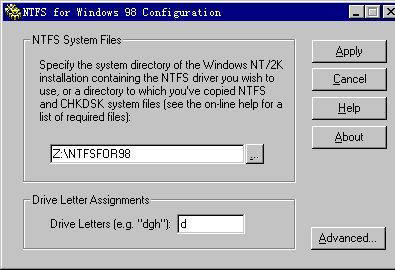
该软件运行时,需要将NTFS.SYS、NTOSKRNL. EXE、AUTOCHK.EXE、NTDLL.DLL、C_437.NLS、C_1252.NLS、L_INTL.NLS等7个文件从NT或Windows 2000系统下拷贝到Windows 9X下,其中,NTFS.SYS位于安装后的\Winnt\System32\Drivers目录中;其他文件均位于安装后的\Winnt\System32中。然后执行NTFS For Win 98的安装文件进行安装,一路单击“Next”按钮就可以完成安装,安装结束后会自动运行NTFS Configure(NTFS配置)程序,打开“NTFS For Windows98 Configuration”配置对话框,请在“NTFS System Files”框中输入7个系统文件所在的完整路径(要带盘符);在“Driver Letter Assignments”框中输入需要的NTFS分区盘符,输入时不要加冒号,而且不能和Windows 98下原有的所有盘符相同,此盘符只在Windows 98环境下有效,不会影响Windows NT/2000原有分区结构,最后单击“Apply”按钮。如图16所示。
重新启动后,就可以在Windows 98下访问NTFS分区了。即使我们在Windows NT/2000下,对NTFS分区设置了访问权限,例如对某个目录或文件进行了不能读取等安全设置,用NTFS For Win 98,在Windows 98下也可以轻松地访问这些目录或文件!
如果单击配置对话框中的“Advanced”按钮,将打开高级设置对话框。如图17所示。
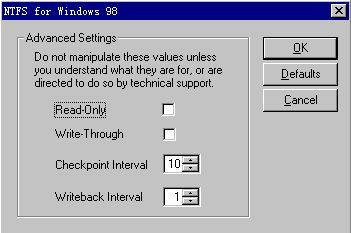
其中各选项的意义如下:
ReadOnly:选取后,所有在Windows 9X中对NTFS分区中文件的操作都不会直接修改NTFS分区。在实际使用中,它还是会对NTFS分区作一些修改──当对NTFS分区进行了大量的写操作后可能导致Windows NT不能启动,因为这会使Windows NT不能识别扇区是否写有数据。
WriteThrough:选取后Windows 9X将把所有写操作马上写入NTFS分区,而不是先放入Windows 9X的系统缓存中。
Checkpoint Interva:NTFS是一个日志文件系统,Windows NT会每隔一定时间校正磁盘的数据结构,这个选项的值就是Windows NT进行校正的周期。最好不要改动。
Writeback Interval:这一项决定了软件每隔多长时间将数据写到硬盘上,增加“Writeback Interval”的值会提高系统的性能,但是因系统崩溃而导致数据丢失的可能性也将增加。需要注意的是不能把硬盘的第一个分区或Windows 9X的启动分区转化为NTFS文件系统,因为Windows 9X在启动过程中不能读取NTFS分区。
四、实现多操作系统卸载
1.多操作系统卸载前的准备
(1)卸载注意事项
在多操作系统里卸载某个操作系统时一定要谨慎,并不是直接格式化操作系统所在的分区就行了,还必须考虑一下注意事项:
备份重要的数据:卸载之前必须备份该操作系统分区里的重要文件,如果需要重新安装,那么备份以下数据,将会使你事半功倍:
注册表备份。
Outlook、IE、Office、输入法等应用程序的个性化数据。
驱动程序备份。
其他重要数据文件的备份。
恢复主引导记录:由于格式化分区并不能影响到主引导记录,所以必须手工恢复主引导记录,以反映卸载后的情况。
区分分区的文件系统类型:必须考虑分区的文件系统类型,很显然,不同的文件系统类型,卸载方法也有所不同。最理想的情况是所有操作系统所在的分区都是同一种文件系统类型。
手头应该有足够的工具软件:例如Windows Me/98的启动盘、Windows安装盘、甚至是NTFSDOS Pro这样的读写NTFS工具。
(2)必要的备份工作
对用户工作文档及其他数据和备份:硬盘中最宝贵的数据莫过于用户的工作成果了,像Office文档、图片资料、电子邮件、聊天记录、收藏夹及一些应用程序的设置数据(如FlashGet中保存的下载历史记录等)。
备份系统默认的用户相关文件夹:Windows XP中用户相关文件夹的位置与大家熟悉的Windows 98有所不同,它是存放在安装Windows XP系统分区根目录下的“Documents and Settings”文件夹中的,如果Windows XP当前的用户登录名为“Admin”,则默认的用户配置及相关工作数据文件夹就在“C:\Documents and Settings\Admin”中,需要备份的文件夹是“我的文档(My Documents)”和IE“收藏夹”,明确了这些文件夹的位置后,余下的工作就是一一对它们进行复制备份。
备份应用程序配置等相关数据:如果卸载一个操作系统后又重新安装了该操作系统,那么用户总要对系统中安装的一些应用程序重新进行设置,这是一个非常烦琐的过程。要避免重新设置应用程序的麻烦,就必须在卸载操作系统前对这些应用程序的用户配置进行备份。
许多应用程序都会在Windows的安装目录中创建自己的配置信息文件,这些文件的扩展名一般都是ini,如Winamp的注册信息文件就是Windows安装目录下的Winamp.ini。只要用资源管理器打开当前操作系统的安装目录(一般为C:\Windows),在窗口中右击鼠标,选择“排列图标→类型”命令,让所有扩展名为ini的配置文件都排列在一起,然后选中所需要的配置文件,把它们复制到其他磁盘即可。
而一些应用程序本身设计了配置的导出与导入功能的,如Office XP中就可以使用“用户设置保存向导”功能来保存程序的设置。其使用的方法是单击“开始→程序→Microsoft Office工具→用户设置保存向导”选项,即可打开保存向导对话框,按照向导提示进行操作即可。
对多系统共用的应用程序及其他配置的备份:如果计算机同时安装有多个不同版本的Windows系统,为了节省磁盘空间,用户很可能会在多个环境里共用某些程序。如果多个操作系统共用的应用程序正好安装在要卸载的操作系统的磁盘中,那么对操作系统的相关目录进行删除或对该分区直接进行格式化操作,可能会将这些应用程序破坏,影响用户对其他系统中调用这些应用程序,因此卸载操作系统前一定要备份好多系统共用的应用程序。
卸载Windows 98时,用户还要注意在Windows目录下存在一个“Application Data”的文件夹,该文件夹中保存有各个应用程序的一些重要数据,也应该对其进行备份。
此外,大家很容易忘记要备份Office的模板数据。对于Windows 9X来讲,Word的模板文件在默认情况下存放在“Windows\Application Data\Microsfot\Templates”文件夹中,打开该文件夹,将所有的扩展名为dot的文件进行备份即可。
备份驱动程序:这是我们在操作时应该重视的地方。
手工提取驱动程序:手工提取驱动程序是经常把玩操作系统的玩家必备基本功。下面的内容在Windows XP中进行。
首先右击“我的电脑”,在快捷菜单中单击“属性”命令,在打开的对话框中,单击“硬件”选项卡,然后单击“设备管理器”按钮,打开“设备管理器”对话框。在其中选中需要备份驱动程序的硬件,双击打开相应的属性对话框。在“驱动程序”选项卡中,单击“驱动程序详细信息”按钮,这时,该硬件的主要驱动程序文件的文件名和保存路径等资料将被显示出来。如图18所示。
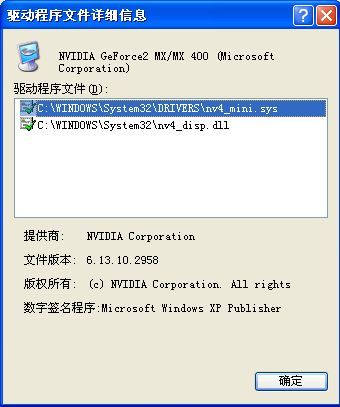
直接备份显示的路径文件即可。上图中为“C:\Windows\System32\Drivers\Nv4_mini.sys”、“C:\Windows\System32\Nv4_disp.dll”。
使用专用工具软件提取驱动程序:除使用上面的方法进行手工提取备份外,我们还可以使用一些专用工具软件来提取、恢复和升级驱动程序。如驱动精灵等。
“驱动精灵”的驱动备份功能是很专业的,这表现在它能够快速检测你的电脑中的硬件设备,将全部或任意部分硬件的驱动程序提取备份出来,并将其做成ZIP压缩文件或自解压文件。
首先,单击主界面中的“备份驱动”按钮旁的下拉箭头,分别有“搜索需要备份的驱动”和“搜索系统中全部驱动”选项。如果你选中前者,软件会自动为你确定和搜索出系统里必须备份的硬件驱动程序;如果选中后者,则软件自动搜索系统中所安装的所有硬件驱动程序,以供你进行有选择的备份。
需要注意的是,驱动搜索结果列表中以蓝色字体显示的是非操作系统自带的驱动程序,它们就是必须备份的。而黑色字体显示的则是操作系统自带的驱动程序,一般情况下无需备份。因为这些驱动程序已经包含在Windows的安装盘中,当你重装系统或升级为更高版本时会自动安装。如图19所示。
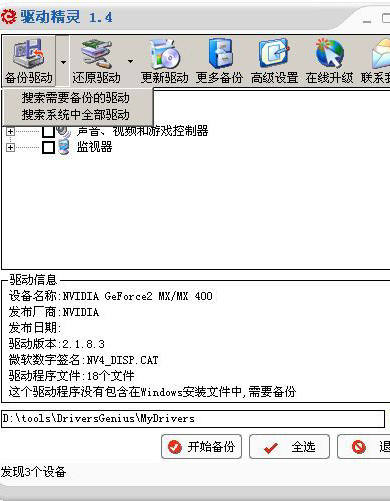
在驱动列表树中确定并选中需要备份的驱动程序。在该操作界面下方,更改驱动程序的备份路径。最后单击“备份驱动”按钮,程序即会自动将你所选择的驱动程序备份到指定的目录中去。
在你重装系统后,即可使用“驱动精灵”进行驱动程序的恢复,再也不用寻找那些大量的硬件驱动盘或者担心找不着它们了。单击“驱动精灵”主界面中的“还原驱动”按钮,程序会在窗口中显示出系统可以还原的驱动程序,在驱动列表树中确定并选中需要还原的驱动程序。在该操作界面下方,更改驱动程序需要还原的路径。最后单击“开始还原”按钮,程序即会自动将你所选择的驱动程序还原安装到系统中。
好了,经过上面的操作,相信你已完成了重要资料的备份工作,下面让我们来卸载不需要的操作系统吧!
2.Windows 98下卸载Windows 2000/XP
这里假设要在Windows 98的环境下卸载Windows 2000/XP,这里主要分为两种情况,一种情况是Windows 2000/XP所在的分区为FAT32格式,另一种则是Windows 2000/XP所在的分区为NTFS格式。为了方便讲解,我们假设Windows 98安装在系统C盘,而Windows 2000/XP则安装在系统D盘。下面将分别加以讲述。
(1)在FAT32分区中进行卸载
如果Windows 98和Windows 2000/XP所在的分区都是FAT32格式,这种情况比较简单,具体卸载步骤如下:首先进入Windows 98,用鼠标右键单击Windows 2000/XP所在的D盘,然后在快捷菜单上单击“格式化”命令,在打开的格式化对话框上单击“确定”按钮,很快就可以将Windows 2000/XP删除。
由于格式化操作将彻底破坏分区里的所有数据,所以格式化之前一定要做好备份工作。也可以只删除D盘下的\Winnt文件夹(对于Windows XP则是\Windows)、\Program Files文件夹即可。
接着我们要考虑到,尽管现在已经将Windows 2000/XP删除,但是并没有将Windows 2000/XP“斩草除根”。还有一些启动文件残留在C盘的根目录下,由于这些文件具有隐藏、系统、只读属性,所以我们应该修改“文件夹选项”来查看有到底是哪些启动文件。具体方法如下:
依次单击“开始→设置→文件夹选项”选项,在打开的“文件夹选项”对话框中单击“查看”选项卡,然后确保选中“显示所有文件”选项。然后打开C盘,现在应该可以看到C盘根目录下的所有文件了,图中反黑显示的就是Windows 2000/XP的启动文件,我们将其记录下来。
因为在Windows下无法直接删除这些Windows 2000/XP启动文件,所以必须借助DOS,我们可以用一张Windows 98启动盘来引导系统(注意要在BIOS里设置先从软盘引导),然后在命令提示符下键入以下命令(每行后加一个回车),即可将Windows 2000/XP的启动文件一一删除:
Del C:\boot*.* //删除所有以boot开头的文件
Del C:\nt*.* //删除所有以nt开头的文件
Del C:\hiberfile.sys //删除休眠文件
Del C:\pagefile.sys //删除页面文件
Sys C: //传送Windows 98的系统文件
最后在命令提示符下输入“Fdisk /mbr”命令并回车,以恢复主引导记录即可。如果不修复主引导记录,那么它会以为Windows 2000/XP依然存在,可能会引起系统出错。
(2)在NTFS分区中进行卸载
很多朋友为了充分体验Windows 2000/XP的高效性、安全性,而把Windows 2000/XP所在的系统分区格式化为NTFS格式。然而卸载的时候就麻烦了,因为在Windows 98(或者DOS)环境下根本无法访问NTFS分区,更不用说删除或者格式化了!要想彻底删除Windows 2000/XP,就必须借助“另类”的方法,解决的思路有以下四个:
第一,直接用FDISK命令来删除Windows 2000 /XP所在的磁盘分区。由于NTFS分区格式不能被DOS所识别,此处不能使用DOS下的FORMAT命令进行格式化。不过我们可以使用FDISK命令来删除NTFS分区,尽管FDISK命令也无法识别NTFS分区,但是可以将它显示为未知分区(Non-DOS Partition)。方法如下:
用Windows 98的启动盘引导系统,然后在命令提示符下输入FDISK命令。进入选项菜单后,选择第3项“Delete partition or Logical DOS Drive”(删除分区或者DOS逻辑磁盘)。然后选择第4项“Delete Non-DOS Partition”(删除非DOS分区)。
接下来根据屏幕提示进行操作,即可将NTFS分区删除。
很显然,这种方法并非最佳方案,因为使用FDISK进行分区,会导致硬盘上的数据被全部破坏,而且操作起来比较烦琐。
第二,借助分区魔术师(PQ)这样的无损分区工具来格式化、或者转化Windows 2000/XP所在的NTFS分区。分区魔术师不但可以进行无损分区,还可以将NTFS磁盘格式化为所需的FAT32文件系统,甚至还可以将NTFS分区转化为FAT32分区(分区里的原有数据不会遭到破坏)!以PQ 8.0中文版为例介绍步骤如下:
首先打开PQ主窗口,然后用鼠标右键单击Windows 2000/XP所在NTFS分区。在打开的快捷菜单上选择“格式化”命令,即可打开 “格式化分区”对话框,在“分区类型”列表中选择分区格式为FAT32,然后单击“确定”按钮即可。
最后单击主窗口中的“常规→应用改变”菜单命令,在打开的对话框上单击“确定”按钮,即可将该NTFS分区格式化为FAT32分区格式。
接下来的方法和FAT32分区下删除Windows 2000/XP一样,在DOS环境下删除Windows 2000/XP的启动文件,并用“Fdisk /mbr”命令来恢复主引导记录,这样Windows 2000/XP就彻底卸载了。
除了用分区魔术师将NTFS分区格式化之外,我们还可以用它将NTFS分区删除,或者把NTFS分区转化为FAT32文件系统,这里要注意的是,尽管使用分区魔术师把NTFS分区转化为FAT32文件系统,可以最大限度地保留NTFS分区上的原有数据。但是由于分区魔术师不支持中文文件名,所以事先一定要记住把该分区里的中文文件、目录名都改成英文名字,这样才能确保NTFS分区的正确转化,否则该分区里的所有中文文件名的文件或者目录都将无法打开。
第三,使用Windows 2000/XP安装光盘上的故障恢复控制台来格式化Windows 2000/XP所在的NTFS分区。其实对于Windows 2000/XP的用户而言,还可以有另外一个选择,就是使用Windows 2000/XP安装光盘上的故障恢复控制台,把NTFS分区格式化为FAT32格式。不过这里要注意的是,Windows XP家庭版不具有该功能。
下面就以Windows 2000为例进行介绍:
把Windows 2000的安装光盘放入系统光驱,然后用它来引导系统,记住之前在BIOS里设置光驱引导为先,当进入欢迎屏幕时,按“R”键进行修复。接下来,根据安装页面的提示,按“C”键进入故障恢复控制台。
接下来系统会自动检测出共有几个Windows 2000安装,按对应的数字键选择所要登录的系统,并输入相应的系统管理员密码,即可进入故障恢复控制台环境。在故障恢复控制台的命令提示符下输入“format D: /fs:fat32 /q”命令并回车,其中参数“/fs:fat32”表示要将D盘格式化为FAT32分区,参数“/q”表示快速格式化,然后系统会提示格式化会破坏分区数据,不去管它,按“Y”键并回车即可开始格式化。
NTFS分区格式化好以后,接下来的方法和FAT32分区下删除Windows 2000/XP一样,在DOS环境下删除Windows 2000/XP的启动文件,并用“Fdisk /mbr”命令来恢复主引导记录即可。
第四,借助NTFSDOS Pro这样的磁盘工具在DOS环境下访问NTFS分区。除了以上介绍的三种方式之外,我们还可以向NTFSDOS Pro借一双“慧眼”,这样我们就能在DOS环境下轻松地删除Windows 2000/XP分区里的系统文件。
我们可以到http://www.winternals.com/trynow/下载NTFSDOS Pro的Demo版程序。但是使用该Demo程序制作出来的启动盘,就只能以只读的方式访问NTFS磁盘。要想充分利用NTFSDOS Pro的全部功能,就必须获得一个合法的许可证。
安装完NTFSDOS Pro,我们就可以用启动盘制作向导(Boot Disk Wizard)创建NTFS启动盘。其过程并不复杂,只是需要注意以下几个问题:
首先要准备3张软盘,包括一张DOS启动盘(可以是Windows 98启动盘)。先将一张空白软盘插入软驱,然后启动Boot Disk Wizard,根据屏幕提示依次插入其他软盘。
NTFS采用Unicode编码来存储文件名,它默认采用美国版的MS-DOS字符集,这里我们还应该添加简体中文字符集(Chinese PRC,Singapore)。
创建的过程会要求我们指定Windows 2000/XP的系统文件位置,你可以指定Windows 2000/XP安装目录(一般是C:\Windows),也可以指定Windows 2000/XP安装光盘的源路径“X:\I386”(此处的X:指代实际的光驱盘符)。
Boot Disk Wizard在拷贝时,会自动压缩所需的系统文件,这使得拷贝到软盘里的系统文件的名字和大小都可能会发生变化。
现在NTFS启动盘已经做好了,我们可以测试一下:用Windows 98启动盘引导计算机,然后在命令提示符下键入“ntfspro”命令,并按照屏幕提示插入第二张软盘并回车即可启动NTFSDOS Pro我们也可以编辑AUTOEXEC.BAT文件,只需简单地添加一行“ntfspro”命令,就可以在每次引导的时候自动加载。NTFSDOS Pro启动以后,就会自动搜索NTFS分区,一旦找到,就会自动给它分配盘符。
借助NTFSDOS Pro,现在我们已经可以在DOS下访问Windows 2000/XP所在的NTFS分区了。最后要强调的是,尽管Windows 2000和Windows XP的NTFSDOS Pro启动盘的制作方法几乎一样,但是这两个操作系统的NTFS启动盘不能互相通用,因为其所需的系统文件不同。
3.卸载升级安装的操作系统
当我们看到微软的新操作系统出来时,可能会既想要尝新,又不想那么快就和原有的操作系统、应用程序分道扬镳。有个两全之策就是安装新操作系统时,采用升级安装模式。如果想要吃后悔药,则可以直接利用控制面板里的“添加/删除程序”来进行卸载。
(1)卸载升级安装的Windows 98/Me
Windows 98和Windows Me的卸载方法基本一样,所以这里就以Windows 98 SE为例进行介绍。
要能够卸载升级安装的Windows 98,必须有一个前提。就是在升级到Windows 98,或者在已有的Windows 98上覆盖安装时,安装程序提示“如果决定要卸载Windows 98,是否让安装程序保存现有的系统文件”时,应该选择“是”选项。如图20所示。
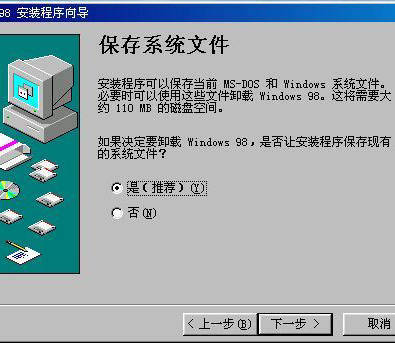
这样,旧的操作系统的系统文件和卸载记录就被保存到备份目录下,分别为W98UNDO.DAT、W98UNDO. INI、WINLFN.INI,这三个文件具有系统、隐藏和只读属性。要卸载时,很简单,可以遵照以下步骤:
在“控制面板”窗口中,双击“添加/删除程序”图标,打开 “添加/删除程序属性”对话框。
可以看到在该对话框里有两个选项:一个是“卸载Windows 98第二版”,选中此项,可以根据保留的卸载记录文件,删除新安装的所有的系统文件,还原备份的系统文件。
如果不想保留原来的操作系统备份,可以选择“请删除Windows 98第二版卸载信息”选项,而不是直接删除老系统的备份文件和卸载记录。当然,选择了这个选项,今后就不能再卸载Windows 98了!
(2)卸载升级安装的Windows 2000/XP
这里以Windows XP为例进行介绍。
与Windows 98一样,这里也要注意一个大前提,就是在出现安装程序的欢迎屏幕时,应该选择“升级”的安装类型,而不是“全新安装”,这样安装程序就会在系统分区的根目录自动创建一个UNDO文件夹(具有隐藏属性),里面存放卸载Windows XP所必须的备份文件和卸载信息文件,这些文件是BACKUP.CAB、BOOT. CAB和BACKUP.$$$。
要卸载时,只需要在“控制面板”窗口中双击“添加/删除程序”图标,打开 “添加或删除程序”窗口。
可以看到,Windows XP的卸载和Windows 98 SE稍有不同,在“添加或删除程序”窗口里只有一个“Windows XP卸载”选项,而并没有类似Windows 98 SE的删除卸载信息选项。单击“Windows XP卸载”选项,然后单击“更改/删除”按钮,即可打开相应对话框。如果不想保留原来的操作系统备份,可以选择“删除以前操作系统的备份”选项,而不要直接删除那个UNDO文件夹。如果需要卸载Windows XP,只需选择“卸载Windows XP”选项,然后单击“继续”按钮即可打开确认对话框,单击“是”按钮即可。
系统将会重新启动,然后即可打开卸载进程,稍等片刻,就会恢复到原来的系统。
这里需要注意的是,要想能够顺利地卸载Windows 2000/XP,除了不能删除以前操作系统的备份,同时也不能使用Windows自带的“磁盘管理”工具重新配置磁盘,否则将无法进行卸载。打开“磁盘管理”工具后,将会自动打开警告消息框。
4.在Windows 2000/XP下卸载Windows 98
在Windows 2000/XP下卸载Windows 98,可要比在Windows 98下删除Windows 2000/XP简单得多,不需要DOS或者第三方磁盘工具的帮助就可以轻松完成。这里我们以Windows XP为例进行介绍,假设Windows XP安装在C盘,Windows 98安装在D盘。
首先要做好必需的备份工作,然后在D盘里直接删除Windows 98的相关文件夹和文件,包括Windows目录、Program Files目录。然后再到C盘下删除与Windows 98有关的启动文件、系统文件,包括IO.SYS、MSDOS.SYS、COMMAND.COM、CONFIG.SYS、AUTOEXEC.BAT、BOOTSECT.DOS等文件。
完成以上的步骤,接下来还得编辑Windows XP的引导配置文件BOOT.INI文件,步骤如下:
单击“开始→运行”选项,在打开的对话框中输入“Notepad c:\boot.ini”,即可用记事本打开BOOT.INI文件,然后把其中的“D:\=Windows 98”一行删除,并且把“timeout”的数值设为0。
最后保存修改后的BOOT.INI文件,好了,现在Windows 98已经彻底消失了!
五、工具软件实现多操作系统
1.System Commander引导管理多系统
在所有的多操作系统引导工具中,功能最强大的恐怕就要数System Commander(以下简称SC)了,它是目前最好的多操作系统工具软件之一。其最新版本为System Commander 2000。
(1)安装System Commander
虽然SC是在纯DOS环境下使用的工具,但是其安装程序却支持在Windows环境下运行,所以我们可以直接在Windows运行SETUP.EXE程序。
在安装初始界面中单击“Next”按钮,将进入软件安装文件解压路径选择界面。软件解压路径选择完毕后,单击“Next”按钮后安装向导将开始程序的解压,稍后将显示完成界面。单击“Finish”按钮后进入“C:\sc705ins”目录,单击其中的“Setup”文件,进入配置向导界面。
进入软件安装协议界面后单击“Next”按钮继续。SC会要求输入用户信息和软件安装序列号。所有信息输入完毕后,单击“Next”按钮开始程序的复制。程序文件复制完毕后,在下一步界面中直接单击“Next”按钮继续,将显示出程序完成的情况。
安装向导将会建议用我们创建系统启动引导盘,程序提供的机器启动引导盘包括“Utility Disk 1”和“Restart Disk 2”两张,其中前者包括了管理硬盘分区的程序文件,以及备份文件。后者包括了有关当前的系统引导信息,如果操作过程中由于断电或复位而导致的引导失败可使用这个备份纪录恢复机器的引导纪录。程序强烈推荐创建“Restart Disk 2”。在此需要说明的是,由于程序提供的备份盘中会包括SC的引导文件及硬盘引导纪录,在此强烈建议创建,即选择界面中的“Make both diskettes”。如图21所示。
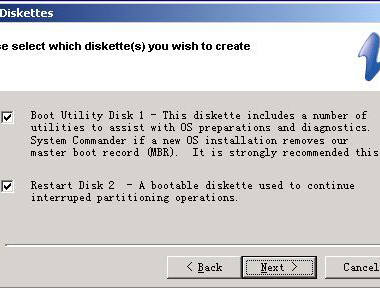
注意:也可在程序安装完成后再次启动应急盘的制作。
程序提示重新引导系统启动,按照程序的提示做。当机器重新启动后,SC会自动扫描当前机器的磁盘分区信息和引导信息。当一切系统信息分析完毕后,程序将对其进行备份。如果此时想对SC作进一步了解以便操作,可以单击“Index”按钮,在打开的帮助菜单界面中进行相应信息选择。
当了解完毕并单击“关闭”按钮后,SC将根据当前信息创建引导启动菜单“OS Selection Menu”。如图22所示。
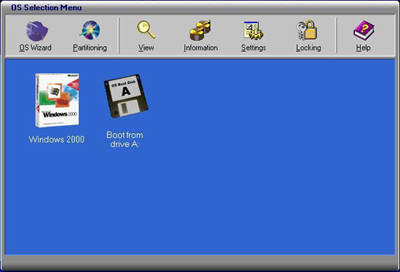
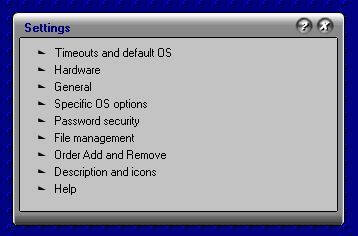
从图中可以看到,程序不仅提供了系统启动引导菜单,而且直接提供了一个很直观的界面,其工具栏中的“OS Wizard”表示激活程序的操作系统安装向导OS Wizard、“Setting”表示设置程序的运行方式,其中包括了9个设置项目,如设置启动菜单的默认引导项和自动启动延时、是否允许使用鼠标、设置用户登录口令、设置程序可以控制的引导系统文件存放位置等、对启动引导菜单中的项目排序及添加/删除菜单项、设置启动菜单项的描述文字与显示图标。如图23所示。
(2)用OS Wizard管理操作系统的安装
在SC启动菜单界面中,单击“OS Wizard”工具按钮,将进入操作向导界面。这是提示我们在安装新的操作系统前要备份重要的数据和程序。单击“OK”按钮后,随后将进入向导正式操作界面,这里提供了3个复选框,其中“New installation”表示安装新的操作系统,“Reinstall existing OS, same version”表示重新安装某个操作系统,“Install new version on top of old version”表示安装当前某个操作系统的更新版本。根据需要选择相应的安装项目,然后向导会自动为相应的操作系统安装创造硬盘环境,并引导我们完成系统安装的。这里以安装Windows XP为例,让我们来学习如何在SC中添加该操作系统的启动菜单。
我们首先选择“New installation”选项,并单击“Next”按钮进入各操作系统选择界面。这里可以看到SC支持很多常见的操作系统。如图24所示。
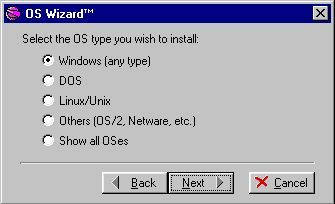
因为是安装Windows XP,所以这里应选择“Windows”选项并单击“下一步”按钮,进入Windows系列操作系统的选择界面。这里我们选中“Windows XP”选项,并单击“Next”按钮继续。
注意:如果安装的操作系统没有在界面菜单中给出,可返回上一步选择“Show all Oses”选项,并在关联界面中选择。
出现安装方式选择界面,这里让我们选择是升级安装,还是全新安装,由于我们打算建立多操作系统,所以当然应选择“New install”选项并单击“Next”按钮。
选择全新安装后,将打开一个选择界面,其中有“Together with other OSes”和“Isolated by itself(with Win2000/XP boot diskettes)”两个选项。对于常见的系统,一般选择前者即可。稍后程序会自动在机器启动菜单中创建相应的启动菜单。
(3)管理System Commander的启动菜单
SC在安装后会自动接管电脑的启动菜单,但如果暂时不需要使用它提供的功能,我们可以暂时将其中止,具体方法是:首先切换到纯DOS环境下,切换到程序的安装目录,在命令行下键入“scin.exe”并击回车键确定。此时程序会提供了一个菜单,其中包括如下内容:
Installation Notes:程序的安装说明。
Disable or Remove System Commander:暂停或删除System Commander。
Enable/Update System Commander:恢复暂停或更新System Commander。
Special Options:特殊功能菜单。
Troubleshooting:疑难解答。
V Communications Info:程序的制作者V Communications公司信息。
Program exit:退出程序。
选择第2个菜单项,程序会给出一个关联界面,在其中提供了3个菜单项,其中“Temporarily Disable System Commander”表示暂停使用程序引导系统菜单,“Remove System Commander”表示删除程序,“Return to main menu”表示返回上一界面。直接选择第一个菜单项,然后单击回车键确定即可。
注意:由于SC会自动记忆最后一次机器引导记录,当禁止程序的启动引导后,系统将默认使用最后一次引导进入的操作系统作为机器当前使用的操作系统。所以在使用该项功能之前,应该首先设置好机器的引导操作系统。
如果需要恢复暂停使用的System Commander,只需选择其中的“Enable System Commander”选项恢复即可。
(4)硬盘分区管理
SC硬盘分区管理方面的功能很强大,其内置的Partition Commander可以非常方便地完成多种分区管理工作,使硬盘总是处于最佳状态,进而增进系统运行的稳定性,提高运行速度。通过“OS Selection Menu”菜单条中的“Partitioning”打开“Partition Wizard”对话框,可以看到5个选项。
More drive space(增大硬盘空间): 这一项中的“Create more storage space”可以将未利用的硬盘空间计算收集,建立一个新的分区;而“Move unused space from one partition to another”可将某个分区未用的空间移动到另一分区,这样可以解决硬盘分区大小设置的不合理问题。
Faster disk access(提高磁盘读取速度): 在这里SC建议用户为虚拟内存单独建立一个分区,因为虚拟内存中数据的读取直接影响系统运行的速度。SC能根据系统的实际情况为你设计相应大小的硬盘空间,作为虚拟内存的“特区”。
Better Organization(有效管理): 这一项下的Organize OS applications and data可以为某些类型的文件或者应用程序单独创立一个分区,便于对特定文件进行管理;Optimize disk space可以在硬盘碎片太多时对硬盘进行整理;Duplicate a partition可以利用剩余硬盘空间建立分区,利用该分区为特定分区创建镜像。这样可以随时保持该特定分区的文件得到良好的备份。
Add an OS(增加系统): 通过这一项也可进入“OS Wizard”增添新的操作系统。
Manual partitioning(手动调整分区): 在完全熟练掌握了程序功能后可对分区管理进行手动调整,使分区管理更加细化,也更符合个人需要。
此外,SC的BackStep Wizard功能还可以通过对硬盘分区和操作系统安装所发生的硬盘分区信息的改变进行实时监控,随时记录发生的变化。如果进行了误操作,只需单击“OS Wizard”界面中的“Start”按钮,并从其菜单中选择“BackStep Wizard”命令,程序就会给出此前所有的硬盘分区信息和因操作系统安装所产生的硬盘分区变化,选择需要恢复的项目,SC就会自动完成硬盘分区的恢复。
2.使用虚拟机──VMware创建多操作系统
(1)什么是虚拟机软件
所谓虚拟机,指的是能够在一台真实计算机上虚拟出一台计算机同时运行两个或更多的操作系统,比如DOS、各个版本的Windows、各个版本的Linux、FreeBSD等。虚拟机可以让你真正同时运行多个操作系统,它以原有的操作系统为基础,另外使用额外的硬盘空间创建一个虚拟计算机。当你使用虚拟机的时候,它和使用一台新机器是完全一样的。
虚拟机需要一个操作系统来作为底层基本平台,它被叫做“主系统”,而虚拟的操作系统就运行在主系统之上,通常称为“子系统”。由于虚拟得到的是一个完全真实的计算机,所以主系统和子系统中运行的各种操作系统可以实现相互访问,或者通过网络方式互相访问。另外,子系统还可以访问主系统现存的网络系统,甚至能够实现Internet连接共享。
要学好虚拟机,首先得掌握一下与虚拟机有关的几个术语。不过需要注意的是,由于VMware、Virtual PC并没有提供相应的中文文档,所以为了方便大家理解,笔者将有关英文术语翻译成中文,但是这并没有得到有关厂商的书面认可,只是为了方便而为之。
宿主机(Host Machine): 就是安装虚拟机软件的计算机,也就是我们所使用的物理计算机。
虚拟机(Virtual Machine): 与宿主机相对应的一个概念,它是指利用虚拟机工具在宿主机里构造出来的虚拟计算机。具有和物理计算机一样的表现,有自己的BIOS,有一套完整的硬件设备,包括内存、硬盘、光驱、网卡、声卡、显卡等,可以有自己的操作系统,可以在里面运行自己的应用软件。
宿主操作系统(Host OS): 在宿主机里安装的操作系统就是宿主操作系统,例如我们在一台Windows XP的计算机里安装了VMware,这里的Windows XP就是宿主操作系统。
客户操作系统(Guest OS): 在虚拟机里安装的操作系统就是客户操作系统,客户操作系统和宿主操作系统天然隔离,但是彼此之间又不是完全隔绝,而是可以通过虚拟网络互相联系。
本文将以当前主流的虚拟机软件──VMware为例,向大家详细讲解虚拟机的使用方法与技巧。
(2)使用VMware创建多操作系统
VMware目前可以支持Windows NT和Linux两种平台。也就是说,你可以在Windows环境下安装Linux操作系统,也可以在Linux环境下安装Windows系统。由于具有良好的兼容性,你可以在这台虚拟的计算机上,安装任意一个目前在使用的操作系统。
VMware分为三个版本,一个是GSX Server版本,一个是WorkGroup版本,此外还有一个企业级的ESX版本。相比而言,Server版本具有强大的远程管理功能,甚至可以实现类似于PCAnywhere提供的远程计算机控制。同时,也可以在后台运行虚拟机。而Workgroup版本则不具备这样的功能。现在让我们看看这个工具的具体用法。
首先,访问程序的官方站点http://www.vmware.com/download/,在此可以下载到程序的相关版本。当然这是一个商业软件,如果没有使用授权,只能使用很短的时间。但这并不影响到我们错过这一优秀的工具。
得到下载的文件后,直接运行,并连续单击“Next”按钮即可轻松安装到Windows系统中。安装完成后,必须重新引导Windows系统启动一次,才能顺利完成全部安装过程。
注意:安装VMware之后,必须要先到http://www. vmware.com/forms/Download.cfm取得试用授权码。然后你会收到一封E-mail,执行E-mail中的文件之后才能试用30天!
执行程序在系统桌面上创建的应用程序快捷方式,启动程序以创建自己的虚拟机。方法同样是非常简单,VMware给我们提供了一个设置向导,只要了解自己要干什么,即可轻松完成设置。如图25所示。具体如下:
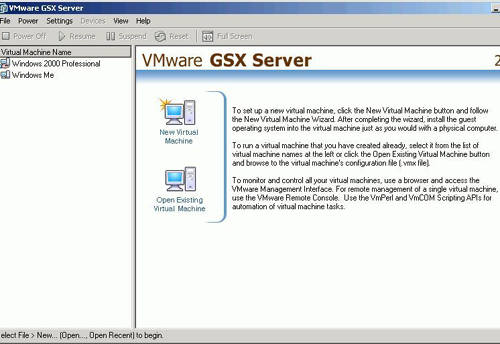
单击界面右边窗口中的“New Virtual Machine”图标,程序会给出“New Virtual Machine Wizard”对话框。此时看到的是“Select the Appropriate Configuration”对话框。在对话框中的“Virtual machine configuration”项中选择程序默认的“Typical”选项,表示要创建一个标准的虚拟机系统,该虚拟机使用默认的硬件设置。如果要添加其他特别的设备,应该单击“Custom”选项。在此首先单击“Typical”选项卡。
单击“Next”按钮,程序给出“Select a Guest Operating System”对话框,在该对话框中的“Guest operating system”下拉框中选择需要创建的虚拟机中将要运行的操作系统。
单击“Next”按钮,程序给出“Name the Virtual Machine”对话框。在该对话框中的“Virtual machine name”项中设置新创建的虚拟机的名称,在“Location”项中设置保存虚拟机文件的本机硬盘文件夹。
需要说明的是,实际上VMware之类的工具创建的虚拟机磁盘系统就是保存在当前本机硬盘中的一些文件,或者说将这些文件虚拟为虚拟机的磁盘。明白这一点很重要。
单击“Next”按钮,程序给出“Select a Network Connection”对话框,在该对话框中提供的是虚拟机的网络连接设置。其中提供了四个选项卡,分别是:Use bridged networking、Use network address translation (NAT)、Use host-only networking、Do not use a network connection。如果需要当前的虚拟机拥有独立的IP地址,可以选择第一个选项“Use bridged networking”选项;如果想让当前的虚拟机使用宿主计算机IP上网,应该选择“Use network address translation (NAT)”选项;如果它只能通过宿主计算机连接网络,应该选择“Use host-only networking”选项;如果你没有任何的网络连接需求,选择“Do not use a network connection”选项即可。
单击“Finish”按钮,完成虚拟机设置,并返回程序主界面。此时可以看到在界面左边窗口中给出了当前创建的虚拟机列表。
上面我们学习了如何创建虚拟机,以及如何对虚拟机进行管理、设置,现在让我们看看如何运行虚拟机。
虚拟机的运行是相当简单的,在VMware界面中选择需要启动的虚拟机,单击“Power On”按钮,即可运行该虚拟机了。
与我们在使用的普通PC机一样,虚拟机也有一个虚拟的PC环境,开机时你可以看到相应的BIOS加载情况,CPU、内存检测,鼠标初始化,光驱检测等。之后当然是引导操作系统了。需要说明的是,如果你选择了创建新的虚拟磁盘,现在需要对其进行分区、格式化。
此外,虚拟机创建后,并不是默认从光驱引导的,这对于一些用户使用起来会觉得不方便,因为他们可能需要从光盘引导,并安装操作系统。那么怎么设置呢?方法与我们使用普通的PC机是一样的,在虚拟机启动时按下“F2”键(就像PC启动时按下“Del”键进入BIOS设置界面),进入虚拟的BIOS设置界面。在这个虚拟的BIOS设置界面中,提供了如下一些设置内容:
首先看到的是“Main”选项卡,在该设置界面中提供了当前的系统时间“System Time”、日期“System Date”、软驱“Legacy Diskette A/B:”、硬盘/光驱“Primary/Secondary Master/Slave”、系统内存“System Memory/Extended Memory”、是否显示启动诊断屏幕信息“Boot-time Diagnostic Screen”等相关设置,这都是我们非常熟悉的了。使用光盘移动键的“↑”、“↓”切换到选择设置项目,使用回车键执行设置。
单击“Advanced”选项卡,在该界面中提供的是当前安装的操作系统类型选择“Installed O/S”,是否重置设置数据“Reset Configuration Data”、PCI总线设置“PCI Configuration”、输入/输出设备设置“I/O Device Configuration”、大磁盘存取方式“Large Disk Access Mode”、本地总线IDE适配器“Local Bus IDE adapter”等的相关设置,根据自己的需要选择。
单击“Security”选项卡,在该界面中提供的是设置虚拟机的启动口令。直接移动光标到相应的“Set User Password”、“Set Supervisor Password”项,并单击回车键确定,设置相关的保护密码即可。
单击“Power”选项卡,在该界面中提供的是设置虚拟机的电源管理。不过由于虚拟机是依靠宿主计算机的,这个设置意义不是很大。
单击“Boot”选项卡,在这个界面中提供的是虚拟机的设备启动顺序设置。在这个界面中提供了分别以可移动设备(软驱)、硬盘、光驱为第一引导设备的选择。选择方法很简单,移动光标键到相应的设备上,然后使用小键盘的“+”、“-”号设置启动顺序即可。
全部设置完成后,按下“F10”键,保存设置并重新引导虚拟机启动即可。
此外,如果你安装的是服务器版本的VMware,还可以对虚拟机进行共享,和实现远程控制。这个方法也是非常简单的,在VMware程序主界面中使用鼠标右键单击需要共享的虚拟机,选择“Register”命令,此时可以看到该虚拟机列表的图标上多了一个“小手”状图标,表示现在已经将这个虚拟机注册、加载到VMware服务中了。
在运行虚拟机过程中,如果想切换出来怎么办呢?方法非常简单,直接按下“Ctrl+Alt”组合键就可以了,这样可以释放鼠标。
当虚拟机被注册后,再次在该图标上单击鼠标右键,你可以看到两个关联的虚拟机启动方式:Power On for Local Management、Power On for Remote Management。其中前者表示以本地管理方式启动虚拟机,也就是直接运行虚拟机;后者表示设置该虚拟机可以在远程启动和管理。
下面让我们来为虚拟计算机安装操作系统。
把Windows 98的启动光盘放入光驱,然后在主窗口中选择添加的虚拟计算机,单击“Power On”按钮,系统即可启动计算机,并出现自检画面。
虚拟计算机即从光盘启动Windows 98的安装程序,这里与普通计算机安装操作系统相同,只是在重启时,启动的是虚拟计算机,而不是宿主计算机。
为虚拟计算机设置声卡和显卡。在虚拟计算机的操作系统安装完毕后,你会发现桌面显示仅为640×480、16色,而且还没有声音。此时需要关闭计算机。
注意:这里关闭计算机可以通过两种方式,即用虚拟计算机的操作系统关机和单击VMware主界面上的“Power Off”按钮,前者为正确顺序,而后者则相当于直接关闭了计算机的电源,一般不要采取这种方式。
虚拟计算机关闭后,对此虚拟机通过主菜单“Settings→Configuration”进行设置。
添加声卡:单击“Add”按钮,在打开的对话框中选择“Sound Adapter”选项,即可显示系统中真实的声卡,单击“Finish”即可。但不论你使用的是什么声卡,在虚拟计算机中一律被模拟成16位的Sound Blaster声卡,而且还不是即插即用。在启动虚拟计算机之后,需要手工搜索硬件设备才能找到声卡并安装驱动。
添加显卡:添加显卡可不这么简单,VMware为用户提供了VMware Tools,它相当于虚拟计算机的鼠标、网卡与显卡驱动,我们要从虚拟计算机中运行VMware Tools,才可以添加显卡驱动。在VMware中,这套工具有Linux、FreeBSD和Windows三个版本,而且都被做成了一个ISO格式的光盘镜像中,我们需要把它放入虚拟计算机的光驱中才能安装。在上述对话框中选中“DVD/CD-ROM”选项,在右侧选中“Use ISO Image”选项,然后单击“Browse”按钮选中三个ISO文件中的“Windows. iso”。重启虚拟计算机后,即可通过虚拟计算机的光盘安装VMware Tools,从而把虚拟计算机的显卡模拟成SVGA,分辨率可达1280×1024,显示色彩也能达到16位色。
如果你使用Server版本的VMware,可以设置从远程启动和控制,这样可以方便不少,尤其是在服务器上运行这个程序。这样的设置可以让你在自己的计算机上轻松控制虚拟机的启动和运行方式,而不需要在机房与办公室之间来回跑。远程控制虚拟机是相当简单的,具体如下:
首先,还是将需要设置远程控制的虚拟机加载到系统服务中,也就是“Register”需要控制的虚拟机。
启动VMware Remote Console。此时首先程序会打开“Connect to VMware Server”对话框。在该对话框中输入当前已经加载虚拟机的计算机名、登录用户名、登录用户密码。单击“Connect”按钮,连接到相应的服务器。
现在你可以看到 “Connect to VMware Virtual Machine”窗口,在其中给出了所有被加载的虚拟机列表,选择需要管理的虚拟机,单击“OK”按钮。
现在你可以看到在VMware Remote Console窗口中给出了相应的、被加载的虚拟机,在界面的按钮条中可以设置当前虚拟机的开启、关闭等。在“Settings”项菜单中也可以设置虚拟机的设备管理,这与在本地管理是一样的。
与工作站版本不同的是,如果注册了虚拟机,即使你关闭了VMware Server,仍然可以通过VMware Remote Console启动被注册的虚拟机,这样就方便的远程控制。而如果你使用的是工作站版本,则不能使用这样的功能。当然实现这个功能也有一个缺点,就是注册虚拟机的系统内存会被占用一小部分。