光盘刻录速查手册
软件世界
作为一种重要的数据存储和分发方式,光盘刻录成为数据存储领域使用简便、稳定可靠且成本低廉的一种选择。硬盘数据备份、启动光盘刻录、光盘数据加密等各种应用不仅给我们带来方便,更能让我们体会到刻录的种种乐趣。
一、刻录普通数据光盘
1.Windows XP直接刻录
Windows XP已集成有光盘刻录功能,虽然其刻录功能相对简单,但对于刻录普通数据光盘则能完全胜任。
(1)选中需要刻录的文件夹(文件),直接将其拖入刻录机所在的盘符,即可完成刻录方案的制作。此时如果希望对已添加的刻录文件夹(文件)进行编辑,你只需要像对待普通文件那样进行删除/添加操作即可。
(2)确认被刻录的文件不需要更改后,在左侧“CD写入任务”窗格中单击“将这些文件写入CD”选项,打开CD写入向导。在“CD名称”框中输入光盘的名称,单击“下一步”按钮即可开始写入操作。
有时我们希望将已刻录到光盘中的文件删除,但使用通常的删除操作显然不能成功。Windows XP的刻录功能只支持用新的同名文件覆盖旧文件,而且即使旧文件被覆盖了,其最先所占用的光盘空间并不能回收。覆盖文件操作只需将新的同名文件添加到刻录方案中,在出现的“确认文件替换”对话框中,单击“是”按钮即可用新文件替换旧文件。如果选中“每次出现时重复我的答案”选项,则所有同名文件都将不被确认而直接替换。
2.利用Nero 6.0刻录普通数据光盘
(1)启动Nero,在“新编辑”对话框中选择光盘类型为“CD-ROM(ISO)”。
单击“ISO”选项卡,在“文件名长度”选项中提供设置刻录方式可支持的文件、文件夹命名方式设置,其中“最多为11=8+3个字符(ISO级别1)”表示使用DOS的8.3文件名格式;“最多为31个字符(ISO级别2)”表示使用最多支持31个字符格式。在“格式”选项中提供刻录光盘的格式设置,程序提供“模式1”和“模式2/XA”选择,其中前者适合刻录数据光盘,后者除了数据光盘,还可应用于影音光盘刻录。在“字符集”选项中提供光盘字符集刻录格式设置,“ISO 9660”是标准的格式,如果刻录中文文件名文件,建议选择“多位”选项。此外,如果你使用中文文件名,还应该选中“Joliet”选项。在“放宽ISO限制”选项中也提供了刻录所允许的文件夹和文件命名方式设置,建议全部选中,这样可保证刻录的文件路径最大限度保持不变。
单击“标签”选项卡,在这里提供刻录光盘的卷标描述信息设置,其中包括卷标、刻录者的版权信息、所使用的刻录工具、创建日期、发行信息等。你只需要在“卷标”框中输入适当的名称即可。如果需要使用中文卷标,需要单击清除“于Joliet也使用ISO9660文字”选项,并在顶端的下拉框中选择“Joliet”选项。
单击“日期”选项卡,在这里提供设置刻录文件的原始创建日期、光盘的创建日期等设置。直接选择相应的复选框即可。
单击“其他”选项卡,在这里只提供了两个选项,一般使用程序的默认设置“硬盘或网络缓存文件”即可。对于刻录含有大量小文件的数据光盘时,建议加大“缓存文件大于[]KB”的设置,如设置到128KB,这样可以保证刻录光盘操作不会因为数据流量跟不上,导致缓存欠载,出现刻录失败。
单击“刻录”选项卡,在这里提供刻录方式设置。在“操作”选项组中提供了刻录方式设置,包括“决定最高速度”、“模拟”、“写入”、“终结CD”等选项。此外还提供了“写入方式”、“复制份数”、“使用多部刻录器”等选项,你可以根据自己的需要选择即可。
上面的设置完成后,在刻录机中放入一张空白刻录盘,然后单击“新建”按钮进入程序主界面。
(2)在主界面左边给出上面创建的刻录窗口,右边是系统文件列表窗口。现在你可在右边窗口中选择需要刻录的文件,然后使用鼠标拖曳到左边的刻录文件列表窗口中,以添加刻录对象。程序会在界面下方给出所有添加的文件总容量。
单击“刻录当前编辑”按钮,在打开的“刻录编辑”对话框中单击“刻录”按钮即可开始光盘的刻录操作。
注意:在上面的“刻录”选项卡中有“终结CD”选项,如果选中,当前刻录将完全终结,不允许再次对光盘进行刻录操作。而如果取消选中该选项,在当前刻录操作并没有完全使用刻录光盘空间的前提下,允许你对光盘进行追加刻录操作。
3.利用Nero 6.0刻录系统启动光盘
操作系统崩溃或硬盘问题造成系统无法启动时,一张应急的系统启动盘就显得尤其重要了。
在制作系统启动光盘以前,你首先需要制作一张可引导系统的启动软盘。由于可启动光盘在启动系统时会将所模拟软盘中的所有文件加载到A盘,因此制作启动盘时可以将一些小程序,如低格程序、SMARTDRV.EXE文件等复制到软盘中。
启动Nero,在“新编辑”对话框中选择光盘刻录类型为“CD-ROM(启动)”。程序将自动打开“启动”选项卡。在“可启动的逻辑驱动器”选项下拉框中选择“A:\”,表示使用软盘创建。如果你有保存在硬盘中的启动盘镜像文件,可以选择“映像文件”选项,然后单击“浏览”按钮,选择相应的IMG镜像文件。
同时,你也可以在“打开高级设置”选项中作进一步设置。在这个设置中提供了可以虚拟的引导盘类型设置、引导信息设置以及引导扇区相关设置,对于前两个选项,可以自由定义,对于后两个选项,不需要设置,使用程序的默认设置即可。
如果选择从软盘中添加镜像,请在软驱中插入制作好的启动软盘,单击“新建”按钮,进入程序主界面。然后按照前面提供的制作普通数据光盘的方法进行后续操作。
4.刻录自动运行光盘
自动运行光盘的奥妙在于光盘根目录下的AUTOEXEC.INI(或AUTOEXEC.INF)文件,该文件最大的用处就是告诉系统当光盘放入光驱时使用什么图标来代替原有图标并自动运行什么文件。AUTOEXEC.INI文件可使用任何文本编辑器(如记事本)编写,但对于普通用户来讲最简单的办法就是将光盘里现有的AUTOEXEC.INI文件复制一个到硬盘上,根据自己的需要略加修改即可。
最简单的AUTOEXEC.INI文件只有2~3行,基本格式如下:
[autorun] //表示autorun部份开始
open=*.exe //表示自动运行文件的位置、文件名
icon=*.ico //表示图标文件的位置、文件名
编写完AUTOEXEC.INI文件后,将它和所需文件(自动运行文件、图标文件)刻录到光盘的根目录下即可。
这里来看一个实例,我们需要在光盘加载时使用根目录下的SETUP.ICO文件作为光驱图标,自动运行CPCW.EXE文件,这时AUTOEXEC.INI文件可编写如下:
[autorun]
open=cpcw.exe
ico=setup.ico
接下来我们需要将所需文件刻录进光盘,然后按照前面提供的制作普通数据光盘的方法进行后续操作。
二、刻录光盘映像文件
所谓镜像文件其实和ZIP压缩包类似,它将特定的一系列文件按照一定的格式制作成单一文件,以方便用户下载和使用。镜像文件不仅具有ZIP压缩包的“合成”功能,它最重要的特点是可以被特定的软件识别并可直接刻录到光盘上。Nero支持NRG、ISO、CUE格式的光盘镜像文件。
按照前面提供的刻录数据光盘的方法启动数据刻录界面,并在刻录数据列表窗口中添加所有需要制作为光盘镜像文件的文件。然后单击主界面中的“选择刻录机”工具按钮,在出现的对话框中选择“Image Recorder”选项,保存设置并返回。
单击“刻录当前编辑”按钮,在打开的对话框中直接单击“刻录”按钮,程序会给出“保存映像文件”对话框,在其中设置光盘镜像文件保存文件名和保存路径,单击“保存”按钮确定即可。该方式创建的镜像文件为Nero独有的NRG格式。
如果要刻录光盘镜像文件,可按如下步骤操作:
启动Nero后,从主界面中选择“文件→刻录映像文件”菜单命令,在打开的对话框中选择需要刻录的镜像文件。然后单击“刻录”按钮执行刻录操作。
三、刻录Windows 98/XP 2合1引导安装光盘
Windows 98/XP是目前使用最普遍的操作系统。下面让我们来制作一张个性化十足的Windows 98/XP 2合1引导安装光盘,需要用到的工具是启动易(EasyBoot) 4.1。
1.启动易的安装目录结构
启动易的安装目录有一定规律,操作系统原版安装光盘的文件需要复制到相应的目录中。
启动易的默认安装路径是C:\Easyboot,其下将建立两个文件夹,即disk1和iso。另外还在disk1下建立了一个启动菜单文件夹ezboot。
C:\Easyboot\disk1 //启动光盘系统文件目录
C:\Easyboot\disk1\ezboot //启动菜单文件目录
C:\Easyboot\iso //输出ISO映像文件的保存目录
2.复制安装光盘的文件和文件夹
这里我们要制作Windows 98/XP 2合1安装光盘,因此,应提前把Windows 98安装光盘中的文件夹Win98、Windows XP安装光盘中的文件夹I386中的全部文件复制到文件夹disk1中。还有两个文件也需要复制到文件夹disk1中,一个是Windows XP安装光盘根目录下的文件Win51,另一个是Win51IC(Windows XP Home Edition)或Win5IP(Windows XP Professional)。
另外,Windows XP安装光盘根目录下的SETUP.EXT、AUTORUN.INF文件也可以同时复制到disk1中,这样就可以在Windows环境中自动运行光盘中的Windows XP安装程序。
3.编辑制作中文启动菜单
运行启动易,将默认打开程序自带的Windows 98/XP 2合1模板。该模板可以不加修改直接生成ISO文件,并使用相应的刻录软件刻录光盘,如果对于菜单界面或有关设置不满意,你也可以在此基础上进行编辑修改。
启动易运行后的界面分为控制面板和预览窗口。控制面板可进行打开或保存菜单文件、修改屏幕对象的位置、颜色属性的设置以及制作ISO文件等操作。预览窗口可看到光盘启动菜单的运行效果,你也可以使用鼠标或键盘进行对象属性的编辑。
在控制面板中共6个选项卡,其中:
(1)“文件”选项卡:在这里你可以改变Logo或启动菜单背景图像,Logo可选用320×200大小的256色图像文件,背景图像可选用640×480大小的16色图像文件,图像文件格式为不压缩的BMP文件,默认显示等待时间为3秒和30秒,可以在对应的输入框中进行调整。
如果需要光盘启动密码,可以在“P”按钮对应的输入框中输入并单击“P”按钮,而取消密码则可以在输入空密码后,单击“P”按钮。密码只对主菜单有效,光盘启动时如果连续3次输入错误密码,系统会自动启动。
(2)“屏幕布局”选项卡:你可以改变屏幕各个区域的颜色、左上角坐标、右下角坐标、边色、主体色、边宽等参数的设置值。
(3)“文本显示”选项卡:你可以改变屏幕说明文字的颜色、左上角坐标、右下角坐标、文本内容、对齐方式等参数的设置值。
(4)“菜单条”选项卡:你可以改变菜单文字的颜色、左上角坐标、右下角坐标、文本内容、对齐方式等参数的设置值。
(5)“其他”选项卡:你可以定义功能键,即直接按键所执行的命令。其中,模板已定义了退出键为“q”和重新启动键为“r”。
通过以上设置,相信你已将光盘制作得个性味十足了,下面就可以准备制作ISO映像文件了。
4.制作ISO映像文件
单击“文件”选项卡中的“制作ISO”按钮即可打开相应的对话框。其中,“光盘文件目录”即是前面讲述的C:\Easyboot\disk1,不要更改;“引导文件”中的路径及文件也不要更改;选中“DOS(8.3)”选项,将强制ISO 9660文件名为DOS 8.3格式,以便可以在DOS下访问;选中“Joliet”选项,可支持文件名大小写,同时支持最多64个字符的长文件名;CD卷标、ISO文件保存路径及文件名可以根据需要自行修改。
设置完成后,单击“制作”按钮即可。ISO文件生成之后,就可以使用Nero等刻录软件将其刻录为光盘了。
四、刻录集成SP1的Windows XP启动光盘
1.集成Service Pack1和Windows XP安装程序
(1)在硬盘上建立一个目录,用来存放Windows XP的安装文件,如在C盘根目录下建立C:\winxp。然后将Windows XP安装光盘中所有文件都复制到该目录中。
(2)下载Windows XP SP1的安装包xpsp1_cn_x86.exe。然后将包内所有文件解压缩到硬盘的另一个目录,例如:C:\xpsp1,再进入该目录的子目录Update,可以看到UPDATE.EXE可执行文件,下一步我们就用它来更新Windows XP的安装文件。
(3)在命令提示符状态下,输入“cd c:\xpsp1\update”命令,进入到C:\xpsp1\update目录,再输入“update -s: c:\winxp”命令,Update即会更新C:\winxp目录下Windows XP安装文件。
2.提取Windows XP安装光盘的引导文件
为了保留Windows XP安装光盘的引导功能,需要将其引导扇区数据提取出来以便刻录到集成SP1的安装光盘中。这里用到的提取软件是CDRWin 4.0。
(1)将Windows XP安装光盘放进光驱,运行CDRWin。在程序主界面中单击“查看扇区”按钮,在“光盘驱动器”列表框中选择Windows XP安装光盘所在的光驱或刻录机,在打开相应的对话框中的“扇区号”中输入“17”并单击“读取扇区”按钮。读取第17扇区的内容后,查找“系统引导标识扇区”的扇区号,即偏移地址0057的十六进制“13”。
将十六进制的“13”换算为十进制“19”,按照以上操作继续读取19扇区,并查找偏移地址0038的数值为十六进制的“18”。
将十六进制“18”换算为十进制“24”,这就是下面提取系统引导扇区的扇区号。单击“关闭”按钮返回程序主界面。
(2)单击“展开 光盘/光轨/扇区”按钮,在出现的对话框中的“展开模式”选项组中选中“选择扇区”选项,然后将要提取的引导文件路径为C:\winxp.bin,在“扇区选择”栏中的“开始”和“结束”框中输入系统引导扇区的扇区号“24”。其他保持默认设置,单击“开始”按钮即可获得Windows XP的引导文件。
3.刻录集成SP1的Windows XP可引导安装光盘
(1)启动Nero,在“新编辑”对话框中选择光盘类型为“CD-ROM(引导)”。
单击“引导”选项卡,在“可启动的映像文件位置”中选择“映像文件”选项,然后输入“C:\winxp.bin”,选择“打开高级设置”选项,然后在“虚拟类型”中选择“不虚拟”选项;在“启动信息”框中输入“Windows XP”(此处可自定义);“已加载扇区数”设置为“4”。单击“标签”选项卡,在“卷标”框中输入“WINXP_SP1”(此处可自定义)。单击“刻录”选项卡,选中“终结CD”选项。
(2)设置完成,单击“新建”按钮,把C:\winxp文件夹中的所有内容拖入刻录窗口中。单击“刻录当前编辑”按钮即可完成光盘刻录。
五、光盘对刻
在某些特定的时候,我们可能需要对一些重要的原版光盘制作备份,这些原版光盘可能使用了加密技术,直接拷贝到硬盘上再刻录,有可能会导致刻录出来的光盘无法使用,这时你就需要一种特别的刻录方式:光盘对刻。这里我们选用CloneCD 4.2。
(1)将刻录盘(必须空白)放到刻录机,将需要备份的源盘放到另一部光驱中,启动CloneCD,在主界面中单击“复制光盘”按钮。
(2)在接下来的窗口中选择源盘所在的驱动器,单击“下一步”按钮,系统会分析源盘,分析完毕进入下一窗口。
(3)选择源光盘的类型,单击“下一步”按钮。
(4)系统列出源盘信息,单击“下一步”按钮进入刻录界面,选择适当的刻录光盘类型,单击“确定”按钮。
(5)系统从源盘读取文件,并在“C:\Windows\Temp”下制作索引文件“Image.img”,制作完成之后开始往光盘上刻录文件。
(6)刻录完毕之后,系统会退出刻录盘并给予提示,这样,我们就得到一张和源盘完全相同的刻录盘。
注意:为了提高刻录的成功率,请确保C盘有足够的可用空间,至少需要预留700MB。
六、刻录视(音)频光盘
1.刻录音乐光盘
相信每个人的机器里都有大量的MP3文件。其实只要将MP3刻录为音乐光盘(Audio CD)就可以在家庭音响上播放。Nero提供刻录音乐CD的功能可以支持WAV、MP3、WMA和VQF格式的音乐文件。
(1)启动Nero,在“新编辑”对话框中选择光盘刻录类型为“音乐CD”。程序将自动打开“音乐光盘”选项卡。
在“音乐光盘”选项卡中提供了是否在刻录的CD中写入CD文本信息,在“音乐CD选项”选项卡中提供了当使用CD-ROM中的音乐CD作为刻录对象时,可供使用的CD-ROM设置,以及是否缓存文件到硬盘中再执行刻录。在“刻录”选项卡中提供有关刻录参数设置,其中包括是否进行刻录测试、是否使用最大刻录速度,此外该界面中还提供了刻录速度具体选择、是否使用DAO刻录方式、刻录的份数、是否缓存小文件等,其中一些项目对于刻录音乐CD是无效的。单击“新建”按钮进入程序主界面。
(2)从程序界面右边的文件列表窗口中选择需要刻录的MP3文件。使用鼠标直接拖曳到界面左边的窗口中,执行添加操作。如果想调整各个音轨的排列顺序,直接使用鼠标拖曳对象进行上下调整即可。如果需要播放相应的音轨,可在选择相应的MP3文件后,单击“播放”按钮。
(3)全部选择完成后,在刻录机中放入空白的刻录盘片,单击“刻录当前编辑”按钮,在打开的“刻录编辑”对话框中单击“刻录”按钮即可开始刻录操作。
2.制作VCD/SVCD/照片VCD
对于视频文件,虽然我们可以直接在电脑上播放,但是总没有在电视机上播放看起来舒服。如果你家里有VCD Player播放机,那么就可以将这些视频文件刻录到光盘中,做成VCD/SVCD光盘。
首先,准备视频素材文件,并将其转换为MPEG-1格式的MPG文件(转换操作请参看《多媒体文件格式转换速查手册》一文)。
(1)启动Nero,在“新编辑”对话框中选择光盘刻录类型为“视频光盘”。程序将自动打开“Video CD”选项卡。在此建议使用程序提供的默认设置项目,单击“新建”按钮进入程序主界面。
(2)将制作好的MPG文件拖曳到左边的窗口中。如果你拖曳的MPG文件不是标准的VCD/SVCD格式文件,Nero会给出提示对话框,询问用户是否重新编码添加的文件。
(3)全部选择完成后,在刻录机中放入空白的刻录盘片,单击“刻录当前编辑”按钮,在打开的“刻录编辑”对话框中单击“刻录”按钮即可开始刻录操作。
注意:在开始刻录数据之前,程序会对视频文件重新编码,这个时间可能很长。
七、加密刻录光盘
1.口令保护刻录光盘
给光盘添加密码口令是最简单的一种加密方法,这种光盘在查看的时候必须输入正确的密码,否则无法浏览和使用光盘中的任何文件。
给光盘添加密码可以通过SecureBurn实现,它最大的特点在于正式刻录之前对光盘进行密码保护,然后再通过软件内置的刻录功能即可直接获得有密码保护的光盘。
(1)双击运行SecureBurn,打开程序主界面,在左边窗口中打开硬盘中的文件夹,找到需要刻录的文件,直接将它们拖至右边的光盘文件列表中,即可完成刻录文件的添加操作。
(2)完成上述步骤后,单击“Record”(录制)按钮进行刻录。不过,在正式开始刻录之前会出现一个密码确认窗口,在这里输入字符作为保护密码,然后开始刻录即可。
注意:一定要选中“SecureBurn CD”选项来制作加密光盘,否则程序将制作普通无密码保护的光盘。
(3)将刻录得到的光盘放入光驱之后将出现密码提示对话框,只要输入正确的密码就可以打开光盘文件,否则无法读取。
2.让文件只能在光盘中运行
有些用户希望制作得到的加密光盘让别人无法直接复制,我们可以通过CD-Protector来制作。
虽然使用CD-Protector制作加密光盘并不复杂,但是由于程序只有加密功能,并没有提供光盘刻录功能,在此我们借助Nero来刻录光盘。
(1)运行CD-Protector,在主界面中分别设置“File to encypt”(需要加密的文件)、“Custom Message”(出错提示信息)、“Phantom Trax directory”(输出保存路径)等选项,同时在“Encryption Key”(编密码)对话框中输入00~FF的两位字符串作为加密密钥。如下图所示。
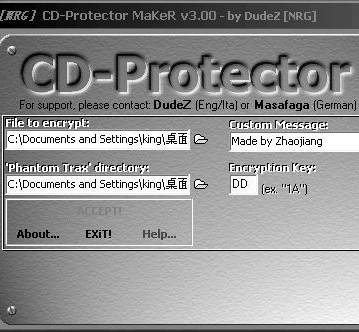
(2)完成上述设置后单击“ACCEPT”(接受)按钮,此时CD-Protector将对选中的源文件进行加密操作,加密结束后在以前的文件夹中可以看见源文件图标已经更换为CD-Protector特有的标志,而且还多出了一个附加的音轨文件。
(3)运行Nero并新建一个“音乐CD”任务,不过在此需要对程序进行针对性的设置:
在“音乐CD”选项卡中不要选择“将光盘文本写入光盘”选项;在“音乐CD选项”选项卡中选中“删除音频末尾的无声片断”和“刻录前在硬盘内缓存”选项;在“刻录”选项卡中去除“终结CD”选项。
完成上述设置后,单击“新建”按钮,在打开的程序界面中把刚才由CD-Protector所生产的音频文件拖放到刻录音轨的窗口进行刻录。
(4)刻录完成后,再按照步骤3重复刻录一次CD-Protector得到的音频文件,也就是说要用这个方法对同一个音频文件刻录2次。这是因为CD-Protector采用的音轨加密技术,通过检测音轨是否存在来决定文件是否可以使用。
(5)接着在Nero中新建一个只读光碟(ISO)任务,在“多重区段”选项卡中选择“继续刻录多重区段光盘”选项,然后把由CD-Protector生成的除音频文件外其他文件都拖放到数据刻录的窗口中并开始刻录,而且刻录选项也需要和前面刻录音乐CD时设置的一样。
(6)刻录完成之后,我们就得到了一张加密光盘,这时候可以通过Nero中的“其他选项→查看轨道”命令查看这张光盘。这里可以看见同一个音频文件两次刻录之后有很大的差别,这也就是为什么需要分两次来刻录的原因所在了。
最后,把制作得到的加密光盘放入光驱中,此时以前的可执行文件图标已经变成为CD-Protector特有的图标,双击后可以正常运行程序。但是由于CD-Protector加密的光碟是由两条音轨和一条数据轨道构成的,数据轨道中被加密的可执行文件在运行时会读取音碟上的音轨,如果相互对应才会接着运行,因此把这个文件复制到硬盘中再运行将会出现报错信息。