会声会影 7.0影像编辑实用指南
整机外设
在许多人眼中,数字视频(Digital Video,DV)编辑是令人心动而不敢行动的领域,其实它并没有想像中的困难。使用Ulead(友立)公司出品的《会声会影》,即使你是数字视频领域的新手,也可以轻而体验视频编辑的魅力。
本文以《会声会影7.0》为基础,教会你按照自己的意愿,剪辑数字视频中精彩部分,然后配上字幕、音乐、画外音,编辑成一部完整的影片。
一、添加素材到影片中
创建数字视频的第一步是取得视频素材,你可以从摄像机、电视、VCD等视频源获取视频数据,然后通过视频采集卡或IEEE 1394卡接收和编译视频数据,将视频信号保存到计算机硬盘中。
捕获视频素材后,接下来就需要对素材进行编辑。《会声会影7.0》把整部影片的编辑制作分为捕获、编辑、效果、覆叠、标题、音频、分享等7大步骤,在“编辑”步骤中,你可以从硬盘中添加一些其他视频或图像素材,使影片内容变得更加丰富,也可以剪辑和修整素材,还可以为视频素材应用淡入/淡出效果、分割视频和调整素材的播放速度,甚至将视频滤镜效果应用到素材上。
1.从素材库添加视频素材
启动《会声会影7.0》,我们可以看到,素材库位于主界面右侧,是用于保存和整理所有媒体素材的资料库,如图1所示。如果需要从素材库添加视频素材,可以按照以下的步骤操作:
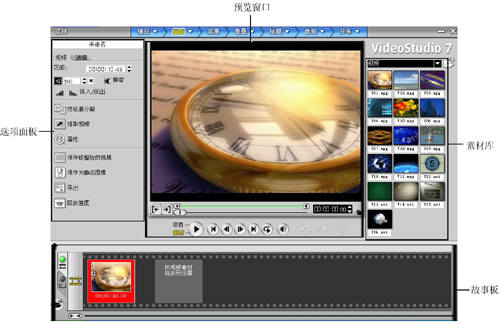
(1)单击菜单栏上的“编辑”按钮,进入视频编辑步骤。
(2)从素材库右上角“画廊”列表中选择“视频”选项。然后单击素材库右上角的“加载视频”按钮 ,在打开的对话框中找到需要添加的视频素材。
(3)在素材库中选中需要添加的视频素材,单击预览窗口下方的“播放素材”按钮,在预览窗口中观看当前选中视频的内容。如果需要将选中的视频添加到影片中,直接把它从素材库拖动到故事板上,即可以完成添加视频的操作。
2.从文件添加视频
大多数情况下,视频素材都是保存在硬盘或光盘上的。如果希望直接将这些视频素材添加到影片中(不添加到素材库),可以按照以下的步骤操作:
(1)单击故事板左侧的“将媒体文件插入到时间轴”按钮,从打开的菜单中选择“插入视频”命令。
(2)在打开的“打开视频文件”对话框中选择需要添加的一个或多个视频文件。
(3)单击“打开”按钮,所有被选中的视频素材将作为最后的一段视频,被插入到故事板上。
注意:在《会声会影7.0》中,除了可以插入视频素材,还可以将静态图像添加到影片中。通过这种方式,我们可以将相片制作成VCD,也可以为影片制作一幅漂亮的画面作为视频片头。图像素材也可以从素材库添加或者从文件添加,操作方法与添加视频素材基本相同。
二、修整和剪辑视频素材
常见的视频修整包括去除开始或结束位置不需要的部分、删除中间一段不需要的部分、分割视频以便在视频之间添加转场效果等。
1.去除头尾部分多余的内容
首先,让我们来看看如何使用略图修整素材。使用略图修整素材,它适用于素材的粗略修整或者修整易于识别的场景。
(1)单击故事板左侧的模式切换按钮,切换到时间轴模式,如图2所示。
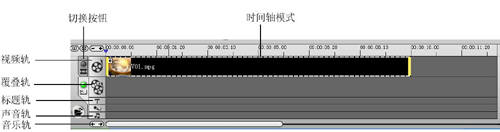
(2)选中需要修整的素材。此时,被选中的视频素材两端以黄色标记表示。按住并拖动左侧的黄色标记,同时在预览窗口中查看当前标记所对应的视频内容。看到需要修整的位置后,略微回移鼠标,然后释放鼠标。此时,时间轴上将保留一些需要去除的内容。
注意:略微回移鼠标的目的,在于能够在后面的操作中以帧为单位精确修整。
(3)单击时间轴上方的“缩放到”按钮,从打开的菜单中选择“1帧”命令,这样,时间轴上将以帧为单位显示视频素材。
(4)按住并拖动左侧黄色标记,将它调整到需要精确修整的位置,然后释放鼠标,即可完成开始部分的修整工作。
(5)再次单击视频轨上方的“缩放到”按钮,从打开的菜单中选择合适的时间单位,使视频轨上要修整的素材在窗口中完全显示出来。
(6)从视频的尾部开始向左拖动,前面所介绍的方法分两次完成粗略定位和精确定位。释放鼠标后,即可完成修整工作。
下面让我们来看看如何使用区间修整素材。使用区间进行修整可以精确控制素材片断的播放时间,但它只会从视频的尾部进行截取。如果对整个影片的播放总时间有严格的限制,可以使用区间修整的方式来调整各个素材片断。
(1)在故事板上选中需要修整的素材,选项面板的“区间”中将显示当前选中的视频素材的长度,如图3所示。
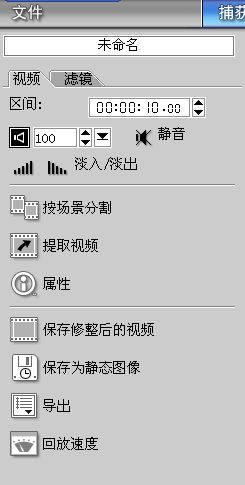
(2)在这里,我们希望最终的视频长度为1分30秒,所以我们单击时间格上对应的数值,输入相应的数字即可。
注意:对于视频素材而言,不能增大“区间”中的数值,使它超过源文件的区间,图像和色彩素材则可以任意改变。
2.使用飞梭栏和预览栏修整素材
使用飞梭栏和预览栏修整素材是最为直观和精确的方式,这种方式可以非常方便地使修剪的精度精确到帧。
(1)在故事板上选中需要修整的视频素材,在预览窗口中将显示出素材的内容,同时在选项面板上也将显示出素材的播放时间。
(2)单击预览栏下方的播放素材按钮播放所选择的素材,或者直接拖动飞梭栏上的滑块,使预览窗口中显示需要修剪的起始帧的大致位置。单击“上一帧”或“下一帧”按钮进行精确定位。
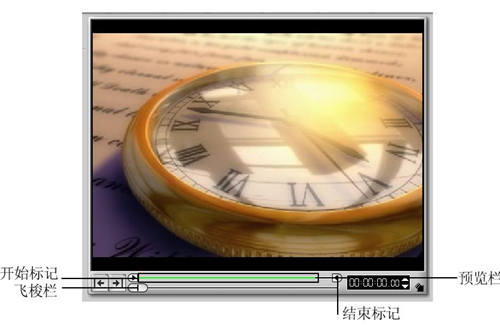
(3)确定起始帧的位置后,单击“开始标记”按钮 ,将当前位置设置为开始标记。完成了开始部分的修整工作,如图4所示。
(4)单击预览栏下方的播放素材按钮播放所选择的素材,或者直接拖动飞梭栏上的滑块,使预览窗口中显示需要修剪的结束帧的大致位置。单击“上一帧”或“下一帧”按钮进行精确定位。
(5)确定结束帧的位置后,单击“结束标记”按钮 ,将当前位置设置为结束标记点。预览栏上绿色标记的区域就是将要保留的视频内容,而开始标记和结束标记之外的区域就是要去除的内容。
完成了结束部分的修整工作。
3.保存修整后的影片
使用以上介绍的方法修整影片后,我们并没有真正地将所修整的部分减去。只有在最后的“分享”步骤中,通过创建视频文件才能去除你所标记的不需要的部分,在此之前,我们可以随时调整修整位置。如果已经确认不需要再对影片进行调整,为了避免误操作改变了精心修剪的影片,我们就需要将修整后的影片单独保存。
(1)按照前面所介绍的任意一种方法修整影片。
(2)单击选项面板上的“保存修整后的视频”按钮,这时,程序将渲染素材并将修整后视频素材保存为一个新的文件。
注意:在默认设置下,修整后的文件将显示在素材库中。观察预览窗口下方修整栏和飞梭栏上的标记,可以看到原始素材与修整后的新文件之间的区别。对于原始素材,你可以拖动修整栏上的滑块,重新定位开始位置和结束位置,甚至可以恢复到修整前的状态,而修整后的新文件则无法增大区间恢复到修整前的状态。
4.删除视频中间的一个片断
在影片编辑中,有时我们需要去除素材中间的某一个片断。要完成这种操作,就需要使用影片分割功能。
(1)在故事板上选中需要分割的素材。直接拖动飞梭栏上的滑块找到需要分割的位置,单击“上一帧”或“下一帧”按钮进行精确定位。
(2)单击预览窗口下方的“分割视频”按钮,将视频素材从当前位置分割为两个素材。在故事板模式下,可以清晰地看到素材分割前后的效果。
(3)选择分割后的后一段视频素材,按照前面介绍的方法再次定位分割点。
(4)单击预览窗口下方的“分割视频”按钮 ,将后一段视频也从分割点分为两部分。
(5)在视频轨上选择中间部分不需要的视频片断,按下Delete键即可将不需要的中段部分删除。
注意:使用分割视频的方法分割后的素材并没有真正被剪切为单独的视频文件。单击选项面板上的“保存修整后的视频”按钮后,分割后的视频素材才会以单独文件的形式存在。
5.添加视频滤镜
视频滤镜可以将特殊的效果添加到视频或图像素材中,改变素材的样式或外观。例如,你可以改善素材的色彩平衡、为素材添加动态的光照效果、使素材呈现出绘画效果等。
添加视频滤镜后,滤镜效果会应用到素材的每一帧上。通过调整滤镜属性,可以控制起始帧到结束帧之间的滤镜强度、效果和速度。在这里,我们拍摄的是一部反映胡同生活的记录片,因此,希望在某些片断营造出一些老电影的氛围。下面,就介绍添加视频滤镜的方法。
(1)单击菜单栏上的“编辑”按钮,进入视频编辑步骤。单击选项面板上的“滤镜”选项卡,切换到滤镜模式。
(2)选择右侧素材库中的“老电影”滤镜,然后单击预览窗口下方的播放按钮查看滤镜效果。
(3)从素材库中把要使用的滤镜直接拖曳到需要添加滤镜效果的素材上。这样,在预览窗口中就可以看到应用到影片中的老电影效果。
6.播放视频
现在,影片剪辑工作已经初步完成。在编辑影片时,常常需要预览工作结果,以了解项目的进展情况。你可能已经注意到了,在前面的操作中,每次单击预览窗口下方的“播放”按钮,只会播放所选择的一个视频片断。实际上,《会声会影7.0》是可以预览故事板中的整部影片甚至影片中一个指定的部分。
(1)播放素材和项目:预览面板中的“播放”按钮有两个作用,即回放整个项目或所选的素材。如果希望查看添加到故事板或时间轴上的一个素材的效果,只需要在故事板或时间轴上选中要播放的素材,然后单击“播放”按钮,程序会自动切换到播放素材的状态。如果需要播放整个项目,则需要在预览面板中单击“项目”,使它变为黄色,单击“播放”按钮播放整个项目。
(2)仅播放预览区域:在修整视频时,常常需要在修整栏上设置开始标记和结束标记,以确定素材修整后的区间。在这种状态下,如果单击“播放”按钮,将从飞梭栏上滑块的当前位置开始播放素材。如果你希望查看开始标记与结束标记之间的视频内容,在按住Shift键的同时,单击“播放”按钮即可。
三、调整影片中的视频素材
在“编辑”步骤中,除了修整素材,你还可以对素材做一些调整。比如改变视频素材中声音的音量、调整视频的播放速度等。
1.调整视频素材音量
有时,为了使视频与画外音、背景音乐配合,需要调整捕获进来的视频素材音量。你可以根据自己的需要使用以下方法:
(1)在默认状态下,原始素材的音量为“100”。在选项面板上单击“素材音量”右侧的三角按钮,在打开的窗口中可以拖动滑块以百分比的形式调整素材的音量。
(2)单击选项面板上的“淡入”按钮 ,表示已经将淡入效果添加到当前选中的素材中,这样可以使素材起始部分的音量从零开始逐渐增加。
(3)单击选项面板上的“淡出”按钮 ,表示已经将淡出效果添加到当前选中的素材中,这样可以使素材结束部分的音量从最大逐渐减小。
2.调整视频播放速度
调整视频播放速度可以使视频素材快速播放或慢速播放,实现快动作或慢动作效果。
(1)在故事板上选中需要调整播放速度的视频素材。单击选项面板上的“回放速度”按钮 ,将打开“回放速度”对话框。
(2)在“速度”框中输入小于100%的数值(设置范围为10%~99%),或者将滑块向“慢”拖动,即可使播放速度变慢;在“速度”框仔输入大于100%的数值(设置范围为101%~1000%)或者将滑块向“快”拖动,即可使播放速度变快。
(3)单击“预览”按钮查看调整后的效果,然后单击“确定”按钮,将调整后的效果应用到当前选中的视频素材上。
3.调整素材的播放顺序
我们将视频素材和图像素材添加到故事板以后,所有素材将按照在影片中播放的顺序排列。如果希望改变素材在影片中播放的顺序,可以选中其中一个素材并拖动鼠标,移动到希望放置素材的位置。这时,故事板上以“竖线”表示素材将要放置的位置。释放鼠标后,选中的素材将被放置到相应的位置。
四、在影片中添加转场效果
在影片中,视频素材之间最简单的连接方式就是直接切换。在《会声会影7.0》中,你可以使用多种转场效果,实现视频素材之间的自然切换。有效地使用转场功能,可以为你的项目添加专业化的效果。
在《会声会影7.0》中,添加影片中的各种素材之后,单击菜单栏上的“效果”按钮,进入“效果”步骤,在操作界面左侧的素材库中,可以看到各种转场的预览效果。《会声会影7.0》共提供13类转场效果,包括擦拭、淡化、底片、果皮、过滤、滑动、卷动、取代、三维、伸展、时钟、推动和旋转等。
(1)从素材库右上角“画廊”列表中选择需要查看的转场效果的类别。选中其中的一个类别,可以在素材库中预览当前类别中包含的各种转场。在素材库中选中一个转场略图,选中的转场将在预览窗口中显示出来。
(2)单击预览窗口下方的“播放素材”按钮 ,在窗口中预览转场效果。预览窗口中的A和B分别代表转场效果所连接的两个素材。
(3)将需要使用的转场效果拖曳到故事板上的两个素材之间,即可完成添加转场的工作。添加完成后,单击预览窗口下方的“播放素材”按钮 ,即可查看转场在影片中的效果。这样,就可以实现两个视频素材之间的自然切换。
注意:在默认状态下,《会声会影7.0》将自动在视频轨上的素材之间添加转场效果。如果你希望手工添加转场效果,可以按下F6键,在打开的对话框中取消“使用默认的转场效果“选项。
将转场添加到时间轴上以后,如果需要调整转场的持续时间,可以使用下面的方法:
切换到时间轴模式,并选中添加到视频轨中的转场。将鼠标指针放在当前选中的转场的一端,此时,鼠标指针将更改为箭头标志。按住并拖动鼠标,即可改变转场持续的时间。选项面板的区间中的数值将产生相应的变化。
五、在影片中制作画中画效果
利用《会声会影7.0》的视频叠加功能,你可以在覆叠轨上插入任意图像或视频,创建画中画效果。同时,你还可以调整视频窗口的尺寸,或者使它按照指定的路径移动。
1.创建画面叠加效果
在这里,我们所介绍的画面叠加效果,是指两个视频画面以半透明的形式重叠在一起,显示出若隐若现的画面叠加效果。
(1)在视频轨上添加视频素材或者图像素材,然后单击菜单栏上的“覆叠”按钮进入添加覆叠素材的步骤。
(2)单击素材库右侧的“加载视频”按钮,在打开的对话框中选中需要添加到素材库中的视频文件。单击“打开”按钮,将选中的视频文件添加到素材库中。然后在素材库中选中要添加的视频素材略图,并将其拖曳到“覆叠轨”上,并根据需要调整覆叠轨上视频的长度和位置。
(3)单击选项面板上的“动画”选项卡,在选项面板上将“透明度”设置为60。
(4)设置完成后,单击预览窗口下方的“播放素材”按钮 ,即可看到影片中应用的画面叠加效果。
2.创建运动叠加效果
除了上面介绍的以半透明的形式制作画中画效果外,我们也可以在选项面板中的“动画”选项卡中调整覆叠画面大小和运动方式,制作出运动叠加的视频效果。
(1)在覆叠轨上添加视频素材,然后单击选项面板上的“动画”选项卡。
(2)单击“方向/样式”右侧的三角按钮,从下拉列表中指定画中画的运动方式。
(3)单击“缩放”右侧的三角按钮,从下拉列表中指定画中画相对于原始文件的百分比尺寸。你也可以直接在文本框中输入数值进行调整。
(4)单击“位置”右侧的三角按钮,从下拉列表中选择画中画相对于主画面的位置。
注意:如果在“位置”选项中选择了“放置到指定位置”选项,请在打开的对话框中拖动虚线框自由定制画中画的位置。
(5)设置完成后,单击“播放”按钮,即可看到运动的画中画叠加效果。
六、在影片中添加标题和字幕
1.创建新的标题
(1)拖动视频轨上方的三角滑块,将它移动到需要添加标题的位置。单击菜单栏的“标题”按钮,进入“标题”步骤。然后在选项面板上单击“创建标题”按钮,进入文字编辑模式。
(2)在预览窗口光标闪烁的位置输入需要添加的文字,并在选项面板上设置文字的字体、大小、对齐方式等属性。
注意:预览窗口中有一个矩形框标出的区域,它是程序允许输入标题的范围,在这个范围内输入的文字才会在影片中正确显示。
(3)设置完成后,单击“更新标题”按钮,新建的标题将自动被添加到标题轨上指定的位置。标题添加完成后,单击预览窗口下方的“播放”按钮,即可查看标题在影片中的效果。
2.调整标题长度和位置
将标题添加到标题轨中以后,标题的播放时间与视频轨上对应位置的素材长度是一一对应的关系,也就是说,标题将在视频轨上对应的素材播放的期间出现。如果需要调整标题的播放时间,可以使用以下的两种方法。
在标题轨上选中需要调整的标题,然后在选项面板的“区间”选项卡中调整时间码。或者选中添加到标题轨中的标题,将鼠标指针放在当前选中标题的一端,鼠标指针变为箭头标志。按住并拖动鼠标,即可改变标题持续的时间。选项面板的区间中的数值将产生相应变化。
如果需要移动标题的位置,可以按照以下的步骤操作:
(1)切换到时间轴模式,通过调整“缩放到”按钮,使希望放置标题的位置对应的视频素材在视频轨上显示出来。
(2)单击鼠标选中在希望移动的标题,将鼠标指针放置标题上方,鼠标指针显示为十字形光标 。
(3)按住并拖动鼠标将标题拖曳到需要放置的位置,然后释放鼠标。
3.制作运动标题效果
在影片中创建标题后,如果需要为标题添加动画效果,可以按照以下的步骤操作:
(1)按照前面介绍的方法在时间轴上选择一个标题或创建新的标题。
(2)单击选项面板上的“动画”选项卡,在选项面板上设置动画属性。
(3)设置完成后,单击“播放”按钮即可看到运动的标题效果。例如,我们希望标题以单个字符为单位从右上角飞入画面,然后以整行文字停留在画面上。
为了方便用户调整和应用标题动画效果,《会声会影7.0》为运动标题预设了丰富的字符运动效果,你也可以按照下面的步骤直接应用这些效果。
(1)按照前面所介绍的方法在时间轴上选择一个标题或创建新的标题。
(2)从素材库右上角“画廊”列表中选择“动画”选项,使预设的标题动画库显示出来。
(3)观察素材库中预设动画的效果,然后在需要使用的预设动画上单击鼠标将它应用到当前标题上。
(4)单击“播放”按钮,可看到动画标题与影片叠加效果。
七、在影片中添加音乐和旁白
声音是决定视频作品成败的要素之一。《会声会影7.0》的“音频”步骤允许你为项目添加旁白和音乐。
“音频”步骤由两个轨组成:声音轨和音乐轨。《会声会影7.0》将音频文件分为声音和音乐两种类型,这是为了更加明确地区分它们的功能,也便于在两个音轨之间制作混合效果。从添加的音频文件的性质上来说,声音和音乐是相同的。你可以将WAV、MP3文件添加到声音轨中,也可以添加到音乐轨中。甚至,你也可以直接从MOV、MPEG、AVI等视频素材中分离音频信息,然后将它们添加到声音轨或音乐轨中。
1.从素材库添加声音
(1)单击菜单栏上的“音频”按钮,进入“音频”步骤。单击素材库右上角的“加载音频”按钮,在打开的对话框中找到音频素材所在的路径,并选中需要添加的文件。
(2)单击对话框下方的“播放”按钮试听声音效果,然后单击“打开”按钮,将选中的声音文件添加到素材库中。
(3)选中素材库中的一个声音文件,按住并拖动鼠标将其放置到“声音轨”或“音乐轨”上,然后释放鼠标,即完成声音添加。
2.使用麦克风录制旁白
为了方便用户为影片配音,《会声会影7.0》也提供了直接录制画外音的功能。首先你需要正确连接硬件设备,并对系统做相应的设置。
(1)将麦克风的插头插入声卡的Line in或者Mic(Microphone)接口。
(2)双击Windows系统托盘区中的音量图标 ,打开音量控制对话框,然后单击“选项→属性”菜单命令。
[HJ*2/9](3)在打开的对话框中选中“录音”选项,并同时选中列表中的Mic Volume(话筒音量)、Line In(线性)和CDAudio选项。
(4)单击“确定”按钮,根据录音设备所选择的连接方式在对话框中选中相应的音量控制选项。如果麦克风接入的是声卡的Line In接口,选中Line In选项。如果麦克风接入的是声卡的Mic接口,选中Mic Volume选项。
(5)切换到《会声会影7.0》的操作界面,拖动时间标尺上的当前位置标记 ,把它放置到需要添加声音的起始位置。
注意:你不能将声音录制在一个已存在的音频素材上,因此在录制之前,请确定声音轨上对应的位置处于空白状态。
(6)单击“录制”按钮 ,在打开的对话框中测试音量的大小。打开麦克风测试音量大小时,对话框中的指示格会变亮,指示格上的刻度表明音量的大小。你可以根据所选择的录音音源在音量控制面板中调整话筒或线性的音量。
(7)调整完毕后,单击“开始”按钮开始按钮录制声音。录制完毕,单击选项面板上的“停止录制”按钮,录制的声音将被添加到指定的位置。
3.从CD光盘录制背景音乐
(1)将要录制的音乐CD放入光驱中,然后将时间轴标记移动到影片中与音乐对应的开始位置。
(2)单击选项面板上的“音乐”选项卡,然后单击“光盘”右侧的三角按钮,从下拉列表中选择放入CD光盘的驱动器。
(3)在选项面板上的“轨”下拉列表中选择想要录制的音轨。
(4)单击“播放”按钮,试听所选择的音轨的效果。如果效果满意,单击“停止”按钮。你也可以在轨列表中重新选择音轨,并试听效果。
(5)找到需要录制的音轨后,单击“录制”按钮。此时时间轴标记同时移动,显示当前录制的音乐对应的画面的位置。
(6)当音乐录制到所需要的区间后,按ESC键停止录制,这时,你所录制的音乐将显示在音乐轨上。
录制完成,为避免音频被修剪的开始或结束位置过于生硬,可以单击选项面板上的“淡出”按钮,使音乐在结尾部分声音逐渐变小,或者单击“淡入”按钮,使开始部分的音量逐渐增大。
4.影片中的声音混合
在《会声会影7.0》中添加了所有的视频素材和音频素材后,影片中可能存在3种类型的声音:一种是在视频录制过程中实时录制的影片现场声音,一种是添加到声音轨上的音频文件,另外一种是添加到音乐轨上的背景音乐文件。如果希望混合各种声音,需要遵循以下的一些原则:
影片中的画外音、音乐以及视频素材的原始声音,如果同时以100%的音量播放,会使整个影片非常嘈杂。《会声会影7.0》之所以让它们处于3个不同的轨中,就是为了便于你进行混音处理。例如,度假影片、风景和大自然视频、派对影片都非常适合制作成音乐影片形式的作品。你也可以将这种格式与画外音混合使用,如果有人正对着摄影机说话,那你即可暂时去除音乐。如果要让音频的转变较为自然,关键是通过选项面板来控制不同素材的音量。
你应该注意到,在“编辑”步骤和“音频”步骤的选项面板上都有音量控制选项。单击右侧的三角按钮,在打开的窗口中可以拖动滑块以百分比的形式调整视频和音频素材的音量;你也可以直接在文本框中输入一个数值,调整素材的音量。100表示原始的音量大小,0表示不发出任何声音,200表示将原始素材的音量增大一倍,50表示将原始音量减小一半。你可以根据需要选择适当的数值来调整音量的大小。
如果想要重点体现视频素材中的声音,可以将背景音乐的音量设置为20%,将画外音设置为0。如果需要重点表现画外音,可以将视频素材中的音量设置为0,背景音乐的音量设置为20%。如果只需要出现背景音乐,可用将视频素材和画外音的音量都设置为0。
八、分享和输出影片
在《会声会影 7.0》中添加各种视频、图像、音频素材以及转场效果后,单击菜单栏上的“分享”按钮,进入影片分享与输出步骤。在这一步中,可以渲染项目,并将创建完成的影片按照指定的格式输出。
(1)单击“创建视频文件”按钮,从打开的菜单中可以选择需要创建的视频文件的类型。通过这一个步骤,可以将项目文件中的视频、图像、声音、背景音乐以及字幕、特效等所有素材连接在一起,生成最终的影片并保存在硬盘上。
(2)单击“创建光盘”按钮,将打开DVD制作向导,允许你将项目刻录为DVD、SVCD或VCD光盘。
(3)单击“项目回放”按钮,在打开的对话框中选择回放范围后,将在黑色屏幕背景上播放整个项目或所选的片段。如果你的系统中连接了VGA到电视的转换器、摄像机或视频录像机,还可以将项目输出到录像带。在录制时,你还可以手工控制输出设备。
(4)创建视频文件后,“导出”按钮处于可用状态。单击该按钮,从打开的菜单中可以选择多种导出和分享视频文件的方法。
视频文件可以导出到网页、转换为可执行的贺卡或通过电子邮件发送,或者导出到Ulead DVD-VR向导,用于刻录DVD-RAM,还可以将视频文件直接输出到DV摄像机并将它录制到DV录像带上。
(5)单击“创建声音文件”按钮,可以将项目的音频部分单独保存为声音文件。