3DS MAX 6.0家居设计简明手册
整机外设
3DS MAX是Discreet公司出品的三维动画制作软件,尤其是自6.0版本以后,新加入的光能传递和光线追踪使得其制作效果更加出众,在建筑领域更是受到了装潢设计师的青睐,目前已成为最流行的室内外建筑效果图制作软件之一。
本文将通过一个完整的家居设计制作实例,来教会你使用3DS MAX设计制作出你理想中的住房。
一、家居设计基础流程分析
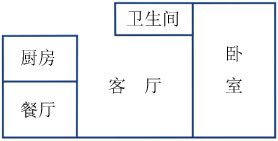
进行家居设计以前,你需要清楚自己房间的大小、整体布局。这里我们设计的一款房间的大致布局,如图1所示。
我们的具体制作流程是这样的:
首先,进行整体布局设计。也就是将我们的想法在草稿纸上画出个简单的样子,即是图1所示的设计图纸。
其次,居室整体布局造型。大体布局设计出来后,要将布局的整体框架在3DS MAX中制作出来。
第三,制作客厅效果图。我们首先要做的就是将客厅的吊顶、门窗、边角修饰等制作好,然后在室内放置什么物品、摆在什么位置,做到心中有数,将模型一一建造好以后就可以按照我们的想法进行摆设。这里需要说明的是,我们在每个模型设计制作完成以后,都要将它们的贴图材质一并设计制作好。同时,墙壁用什么颜色、地板用什么颜色、用什么样的灯具、天花板怎样设计,都同样做到心中有数。模型和材质制作完成以后,我们还需要为房间设计制作灯光效果。最后就可以进行测试渲染了,对不满意的地方,如物品的摆放、材质、灯光等,可以进行进一步调试,直到满意为止。
第四,制作卧室效果图。
第五,制作卫生间效果图。
第六,制作厨房效果图。
第七,制作餐厅效果图。后面几个房间的具体设计步骤与客厅相同。
整体居室效果图设计制作完成以后,我们还可以利用摄影机制作出摄影机环游的动画。下面就让我们从房间的整体布局造型开始吧!
二、居室整体布局造型
居室的整体布局造型我们可以根据房间的大小来确定。下面我们以一个80平方米左右的住房为例来进行,房间布局如图1所示。
1.制作房间整体轮廓
(1)单位的设置。启动3DS MAX,单击“Customize(自定义)→Units Setup(单位设置)” 菜单命令,在打开的对话框中单击“System Unit Setup”(系统单位设置)按钮,在打开的对话框中进行系统单位的设置。我们可以根据图纸上的尺寸来设置单位为Miles(米)或 Millimeters(厘米)。
(2)栅格交叉点的设置。首先在工具栏上右键单击“Snap Toggle”(捕捉开关)按钮,在打开的对话框中选择“Grid Points”(栅格点)选项。该功能可以捕捉到栅格的交叉点,而这样做的目的是能够更好地在三维空间中锁定需要的位置,以便进行选择、创建、编辑修改等操作,使得在画线时更加精确。
(3)制作地面。使用画线工具在Top(顶视图)视图中画出如图1所示的外轮廓线框,长度约为720,宽度约为440,然后单击命令面板上的“Modify”(修改)按钮进入修改命令面板,在其下拉列表中为我们绘制的线型加入一个“Extrude”(拉伸)修改项,设置其“Amount”(数量)的值为10,然后在Modify(修改)命令面板的上方将它的名字更改为“地面”。
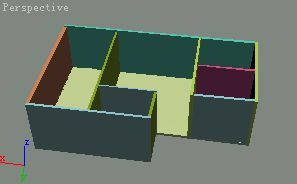
(4)制作墙体。这里我们使用的是Box(立方体)工具,在地面上按照最先设置的草图对房间进行分割,最终搭建完成的效果如图2所示。
(5)制作屋顶。在Front(前视图)视图中选择地面,按住Shift键的同时用鼠标向上拖动地面复制出一份,在打开的对话框中保持其默认的设置并单击“OK”按钮即可,将复制后的地面命名为“屋顶”。
2.创建摄影机
摄影机就相当于我们观察各个房间的眼睛。因为我们的居室有5个房间,所以我们要创建5个摄影机。
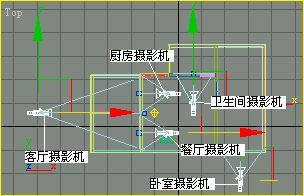
(1)单击命令面板上的“Create”(创建)按钮,进入创建命令面板,单击“Cameras”(摄影机)按钮,在打开的设置面板中单击“Target”(目标摄影机)按钮,在Top(顶视图)视图中客厅的位置附近先架起一个摄影机,将其命名为“客厅摄影机”。然后依次在卫生间、卧室、厨房、餐厅4个房间各架设一个摄影机,分别将其命名为卫生间摄影机、卧室摄影机、厨房摄影机和餐厅摄影机,摄影机的具体位置如图3所示。
(2)在摄影机架设完成后,要在其他三个视图中分别调整其位置,调整时可以使用屏幕右下角的摄影机调整工具,使它的视野处于房间的正中间。
(3)在实际进行各个房间效果图设计时,我们只需要单击Perspective(透视图)视图,然后按下C键,选择相应的摄影机即可。
三、制作客厅效果图
首先在Top(顶视图)视图中选择我们制作的客厅摄影机,然后单击Perspective(透视图)视图,按下C键,这时透视图将会转换成客厅摄影机视图,转换完成后我们可能会发现摄影机视图是一团黑,其原因是摄影机的视野被墙壁挡住了,因此我们需要将遮挡的墙壁先隐藏起来。选择挡住我们视野的墙壁,然后单击鼠标右键,在打开的菜单中选择“Hide Selection”(隐藏选择物体)命令即可。
1.门的制作
通过图纸我们知道,在这个客厅中有走廊门、卧室门、卫生间门、厨房门和餐厅门,其中由于我们的视野在厨房一侧,因此厨房和餐厅的门可以不做,下面我们就来看一下门的制作方法。
(1)首先我们来制作卧室门。卧室门我们打算使用对折的拉门,这种门制作起来比较简单。
首先我们需要在墙上挖出一个门洞,这个门洞我们是用布尔运算的方法得到的。方法是在Left(左视图)视图中创建一个长方体,它的大小同卧室门的大小相当,但是厚度要超过卧室的墙壁,然后将它移动到卧室墙壁上我们所确定的门所在的位置,注意要使它同卧室的墙壁重合。选择卧室的墙壁,单击命令面板上的“Create”(创建)按钮,进入创建命令面板,单击“Geometry”(几何体)按钮,在打开的设置面板下拉列表中选择“Compound Objects”(合成物体)选项。单击“Boolean”(布尔运算)按钮,在命令面板上选择布尔运算方式为“A-B”方式。然后单击创建的长方体,这样我们就在卧室墙体上挖出了一个门洞。
(2)单击命令面板上的“Create”(创建)按钮,进入创建命令面板,单击“Shapes”(平面图形)按钮,在打开的设置面板中单击“Rectangle”(矩形)按钮,在Left(左视图)视图中创建一大一小两个矩形用来制作门框,小矩形比大矩形只小一点(注意它们是同心的),大矩形与我们挖出的门洞大小相当。选择其中的一个矩形,然后单击右键,在打开的菜单中选择“Convert/to/Convert Editable Spline”(转换到编辑样条曲线)命令,然后单击命令面板上的“Modify”(修改)按钮,进入修改命令面板,单击“Attach”(结合)按钮,然后在Left(左视图)视图中单击另一个小的矩形,这样这两个矩形就结合成了一个整体。
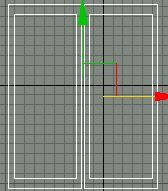
(3)在修改命令面板的下拉菜单中为它加入一个“Extrude”(拉伸)修改项,设置其厚度为5,将其命名为卧室门框,然后再使用Box(立方体)工具建立一个长方体,设置其厚度为1,移动到门框的中间,命名为“卧室门玻璃”,这样一扇门我们就制作好了,最后使用复制的方法制作出另外一扇门,制作完成的门的形状如图4所示。
(4)卫生间门和走廊门的制作方法相似,其制作过程这里不再重复。
2.客厅边角修饰物的制作
为了下面制作方便,我们首先来学习一下放样建模。所谓放样建模,即是一个图形沿一条路径排列所形成的立体图形,比如说一个圆形沿一条直线放样后就能生成一个圆柱体。在进行室内外效果图设计时,放样建模常常用来进行边角修饰等。
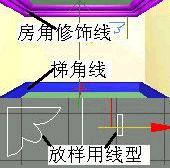
(1)制作梯角线。首先在Front(前视图)视图中创建一个矩形,然后沿客厅的最底边画出几条直线,选中创建的矩形,然后单击命令面板上的“Create”(创建)按钮,进入创建命令面板,单击“Geometry”(几何体)按钮,在其下拉列表中选择“Compound Objects”(合成物体)选项,单击“Loft”(放样)按钮,在打开的命令面板上单击“Get Path”(获取路径)按钮。然后在视图中分别单击我们画的几条直线,调整好它们的位置,这样就制作完成了梯角线。
(2)制作房角修饰。房角修饰的制作方法相似,最终效果如图5所示。
3.制作沙发
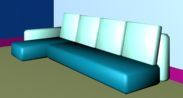
单击命令面板上的“Create”(创建)按钮,进入创建命令面板,单击“Geometry”(几何体)按钮,在其下拉列表中选择“Extended Primitives”(扩展几何体)选项,然后单击“Chamferbox”(导角立方体)按钮,在Top(顶视图)视图中创建一系列的导角方体,一般来说设置的导角大小,即是Fillet(圆角)的值为3左右即可。
分别在几个视图中调整它们的大小和位置,最终形状和位置如图6所示。
4.制作彩电
(1)在Front(前视图)视图中创建一个长方体,将其“Length Segs”(长度分段数)设置为2,电视的大小我们可以自由掌握。
(2)选择长方体,单击鼠标右键,在打开的菜单中选择“Convert to/Convert to Editable Poly”(转换到编辑多边形)命令进入编辑多边形的选项。
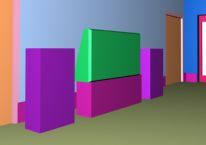
(3)单击命令面板上的“Modify”(修改)按钮,进入修改命令面板,进入点的次物体层级中,使用移动工具对部分点进行调整,然后再使用“Box”(立方体)工具创建几个长方体作为音箱,调整它们的相对位置,最终调整完成的效果如图7所示。
5.制作茶几
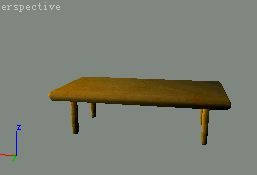
单击命令面板上的“Create”(创建)按钮,进入创建命令面板,单击“Geometry”(几何体)按钮,在其下拉列表中选择“Extended Primitives”(扩展几何体)选项,然后单击“Chamferbox”(导角立方体)按钮,在Top(顶视图)视图中创建5个导角立方体,其中一个稍大一些用来做茶几桌面。设置的导角“Fillet”的大小值为2左右。调整几个导角方体的相对位置组合成茶几,最终效果如图8所示。
6.家具的制作
(1)使用矩形工具在Left(左视图)视图中画出一个矩形,单击鼠标右键,在打开的菜单中选择“Convert/to/Convert Editable Spline”(转换到编辑样条曲线)命令。
(2)单击命令面板上的“Modify”(修改)按钮,进入修改命令面板,单击进入线的Spline(线段)子层级中,选择矩形,此时矩形会以红色显示。
(3)在修改命令面板上单击“Outline”(轮廓)按钮,然后在Left(左视图)视图中拖动矩形拉出一个小的轮廓。
(4)返回物体层级中,在修改命令面板的下拉列表中为矩形轮廓加入一个Bevel(导角)修改项,设置Level1(级别1)、Height(高度)参数为2,Outline(轮廓)参数为0.5;Level2(级别2)、Height(高度)参数为2;Outline(轮廓)参数为-0.5。
使用同样的方法再制作出3个大小相同的物体,将它们依次排列放置在大的矩形导角轮廓物体的中间。
(5)单击命令面板上的“Create”(创建)按钮,进入创建命令面板,单击“Geometry”(几何体)按钮,单击Box(立方体),建立一厚度为1的长方体,大小为整体柜门的大小,命名为柜门并将其调整到柜门的中间。
(6)将我们制作的立柜门的轮廓分别命名为厨柜轮廓1、厨柜轮廓2、 厨柜轮廓3。然后选择它们和柜门在Left(左视图)视图中使用拖动复制的方法复制出3个,最后制作出一个厚一点的长方体作为立柜体,即完成立柜的制作。
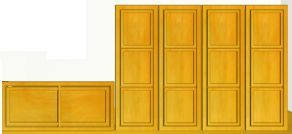
利用上面讲述的方法再制作出一个小一点的厨柜,最终立柜和厨柜的形状和位置如图9所示。
7.布置灯光照明
单击命令面板上的“Create”(创建)按钮,进入创建命令面板,单击“Lights”(灯光)按钮,单击“Target Spot”(目标聚光灯)按钮,在Top(顶视图)视图中创建两盏聚光灯,将它们的目标点位置调整到客厅的中间位置。
选择其中一盏聚光灯,单击命令面板上的“Create”(创建)按钮,进入创建命令面板,设置其“Multiplier”(倍增值)为1。此数值越大,光线越亮,反之则变暗。其他参数保持不变,另外一盏灯的参数设置与它相同。
首先进行一个渲染测试,如果局光线较暗,我们还可以加入几盏泛光灯来为辅助光源进行照明,由于篇幅所限,这里就不作叙述。
8.材质设置
我们在设计制作室内效果图时,材质的设置也是非常重要的一环。下面我们讲解室内效果图中常用的材质制作。
首先,让我们来看看沙发材质的制作方法。
(1)按下M键即可打开材质编辑器。在材质编辑器中选择一个示例球,单击打开“Maps”(贴图方式)选项栏,在其选项中选中“Displacement”(置换贴图)选项,并设置其“Amount”(数量)值为30即可,单击“None”(无)按钮,在打开的对话框中双击“Bitmap”(位图贴图)选项,在打开的对话框中找到我们事先提供的用来制作置换贴图的文件sofa.jpg。
(2)在“Maps”(贴图方式)选项栏中单击“Diffuse Color”(过渡色贴图)右侧的“None”按钮,在打开的对话框中双击“Bitmap”(位图贴图)选项,在打开的对话框中选择一张布纹贴图。
(3)先将我们制作的这个沙发材质指定给场景中的沙发,关闭材质编辑器。单击命令面板上的“Modify”(修改)按钮,进入修改命令面板,在其下拉列表中为沙发加入一个Disp Approx(细分逼近)修改项,然后在命令面板的下方设置级别为“Medium”(中级),完成沙发材质的制作。
下面让我们再来看看木纹材质的制作方法。
(1)打开材质编辑器,选择一个空白示例球,命令为“木纹”。
(2)在“Maps”(贴图方式)选项栏中单击“Diffuse Color”(过渡色贴图)右侧的“None”按钮,在打开的对话框中双击“Bitmap”(位图贴图)选项,在打开的对话框中选择一张木纹的材质。
(3)在“Maps”(贴图方式)选项栏中单击“Reflection”(反射贴图)选项,并设置其“Amount”(数量)值为20,单击“None”(无)按钮,在打开的对话框中双击“Bitmap”(位图贴图)选项,在打开的对话框中选择同一张木纹材质。完成木纹材质的制作,可以将它指定给场景中茶几、家具、门框等木制品。
下面让我们来看看地板材质的制作方法。
(1)打开材质编辑器,选择一个空白的示例球,命令为“地板”。
(2)在“Maps”(贴图方式)选项栏中单击“Diffuse Color”(过渡色贴图)右侧的“None”按钮,在打开的对话框中双击“Bitmap”(位图贴图)选项,在打开的对话框中选择一张木纹的材质。
(3)在材质编辑器中的“Coordinates”(贴图坐标参数)选项栏,根据需要调整其“Tiling”(重复值)的U和V项的值即可。
(4)在“Maps”(贴图方式)选项栏中单击“Reflection”(反射贴图)选项,并设置其“Amount”(数量)值为25,单击“None”(无)按钮,在打开的对话框中双击“Raytrace”(光线跟踪材质)选项,完成地板材质的制作,最后将它指定给地板即可。
下面让我们来看看墙面材质的制作方法。
(1)打开材质编辑器,选择一个空白的示例球,命令为“墙面”,单击打开“Shader Basic Parameters”(基本渐变参数设置)选项栏,在下拉列表中选择材质类型为“Blinn”。
(2)单击打开“Blinn Basic Parameters”(Blinn基本参数设置)选项栏,根据我们确定的墙面颜色调整其中“Ambient”(阴影色)和“Diffuse”(过渡色)的颜色值,设置其“Self-Illumination”(自发光)的值为50,完成墙面材质的制作,我们可以将它指定给场景中的墙壁、天花板等。
下面让我们来看看水果材质的制作方法。
(1)打开材质编辑器,选择一个空白的示例球,命令为“水果”。
(2)在“Maps”(贴图方式)选项栏中单击“Diffuse Color”(过渡色贴图)右侧的“None”按钮,在打开的对话框中双击“Bitmap”(位图贴图)选项,在打开的对话框中选择一张水果盘的贴图,注意这张图中水果和盘子是彩色的,而其余的部分是黑色的。
(3)在“Maps”(贴图方式)选项栏中单击“Opacity”(不透明度)选项右侧“None”按钮,在打开的对话框中双击“Bitmap”(位图贴图)选项,在打开的对话框中选择一张水果盘图片的负片。所谓的水果图片负片即水果和盘子部分是白色的,其余部分是黑色的。这样一盘水果材质我们就制作完成。只要将它指定给场景中茶几上的一个立方体即可,渲染后的效果就是一盘水果放在了茶几上。同样这张效果图中的花瓶材质我们也是使用这种方法制作的。
下面让我们来看看玻璃材质的制作方法。
(1)打开材质编辑器,选择一个空白的示例球,命令为“玻璃”。单击打开“Shader Basic Parameters”(基本渐变参数设置)选项栏,在下拉列表中选择材质类型为“Blinn”,并选中“2-sided”(双面)选项。
(2)单击打开“Blinn Basic Parameters”(Blinn基本参数设置)选项栏,根据我们确定的墙面颜色调整其中“Ambient”(阴影色)的RGB值为8、48、18;调整“Diffuse”(过渡色)的RGB值为30、66、41;调整“Specular”(高光色)的RGB值为234、238、236;设置“Specular Level”(高光度)的值为30,设置“Glossiness”(光泽度)的值为120以上。
(3)在“Maps”(贴图方式)选项栏中单击“Reflection”(反射贴图)选项,并设置其“Amount”(数量)值为50,单击“None”(无)按钮,在打开的对话框中双击“Raytrace”(光线跟踪材质)选项,完成玻璃材质的制作,最后将它指定给桌面、门玻璃等物体。
9.渲染输出
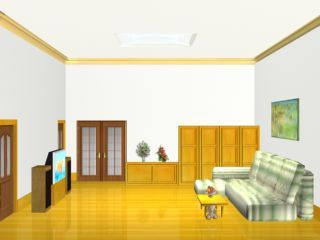
所有的材质制作完成后,最后就是渲染输出了。首先在Top(顶视图)视图中选择我们上面制作的客厅摄影机,然后单击Perspective(透视图)视图,按下C键,这时透视图将转换成客厅摄影机视图。单击工具栏上的Render Scene(渲染)按钮打开渲染设置对话框。设置渲染尺寸为720×486,单击“Files”(文件)按钮,在打开的对话框中指定一个保存的路径,单击“Render”(渲染)按钮进行渲染即可,最终效果如图10所示。
四、制作卧室效果图
在Top(顶视图)视图中单击鼠标右键,在打开的菜单中选择“Unhide All”(恢复隐藏选项)命令,将隐藏的物体显示出来,然后选择卧室摄影机,单击Perspective(透视图),按下C键,将透视图转换为卧室摄影机视图,使用屏幕右下角的摄影机调整工具调整摄影机的观察角度,同时将遮挡摄影机视野的墙体以及我们刚刚制作完成的客厅内的所有物品先隐藏起来,然后开始进行制作。
1.创建卧室外吊顶造型
(1)单击命令面板上的“Create”(创建)按钮,进入创建命令面板,单击“Shapes”(平面图形)按钮,在打开的设置面板中单击“Rectangle”(矩形)按钮,然后在Top(顶视图)视图中画出一大一小两个矩形,大的矩形同卧室的大小相当。
(2)选中其中一个矩形,单击鼠标右键,在打开的菜单中选择“Convert to/Convert to Editable Spline”(转换到可编辑的样条曲线)命令。
(3)单击命令面板上的“Modify”(修改)按钮进入修改命令面板,单击“Attach”(结合)按钮,然后单击另外一条曲线,这样我们就将这两个矩形结合成了一个整体。
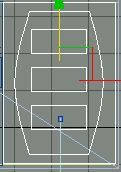
(4)进入点的次物体级别中,通过点的调整得到吊顶造型,可参看图11吊顶造型的最终效果。
(5)在修改命令面板的下拉列表中为我们制作的吊顶造型加入一个“Extrude”(拉伸)修改项,设置其“Amount”(数量)的值为10,将其移动到天花板上,再建造三个大小相同的长方体,移动到天花板上,分别命名为矩形吊顶,这样我们就完成了吊顶造型的制作,吊顶造型的最后效果如图11所示。
2.制作窗户造型
(1)在Left(左视图)视图中创建一个窗户大小的长方体,其设置的厚度值要大于墙体,我们使用布尔运算的方法在墙上挖出一个洞,用于放置窗户。
(2)使用画线工具画出窗框的外形轮廓,制作方法可参照前面客厅制作中卧室门的制作,大小与我们挖出的洞的大小相当。
(3)单击命令面板上的“Modify”(修改)按钮进入修改命令面板,在其下拉列表中为我们绘制的线型加入一个“Extrude”(拉伸)修改项,设置其“Amount”(数量)的值为10,调整它的位置到窗户的中间。
(4)单击命令面板上的“Create”(创建)按钮,进入创建命令面板,单击“Geometry”(几何体)按钮,单击“Box”(立方体)按钮,在Left(左视图)视图中创建一个高度为2的长方体,与窗户大小相同,命名为玻璃,将其调整到窗户中间即可,这样我们就完成了窗户的造型,最终效果如图12所示。

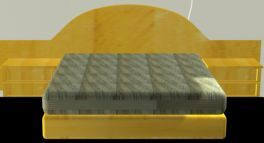
3.制作床的造型
(1)首先我们来制作床头。单击命令面板上的“Create”(创建)按钮,进入创建命令面板,单击“Shapes”(平面图形)按钮,单击“Line”(线段)按钮,在Front(前视图)视图中画出床头的轮廓,可参照最后图13床的最终造型效果。
(2)单击“Modify”(修改)按钮进入修改命令面板,为它加入一个“Extrude”(拉伸)修改项,设置其“Amount”(数量)的值为10。
(3)床的主体部分我们使用导角方体来制作。单击“Create”(创建)按钮进入创建命令面板。在其下拉列表中选择“Extended Primitives”(扩展几何体)选项,然后在命令面板上单击“Chamferbox”(导角立方体)按钮,在Top(顶视图)视图中创建两个导角方体,大小相同,设置的导角“Fillet”(圆角)的大小值为2。
调整两个导角方体的相对位置组合床体。
4.制作床头柜
下面我们在床头放置两个床头柜。床头柜的制作相对来说比较简单,用到的工具主要有矩形、导角修改项和导角立方体,制作步骤与立柜相仿,可参看上面的内容。
最终完成的床及床头柜的效果如图13所示。
5.制作一盏壁灯
图13
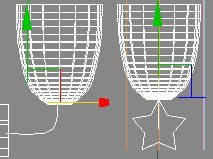
(1)首先将Left(左视图)视图放大显示,单击命令面板上的“Create”(创建)按钮,进入创建命令面板,单击“Shapes”(平面图形)按钮,单击“Line”(线段)按钮,使用画线工具在Left(左视图)视图中画出一个半圆形的曲线,注意圆弧要小一些。
(2)单击“Modify”(修改)按钮进入修改命令面板中,在下拉列表中单击展开“Line”(线段),进入次物体级别,单击选中“Spline”(线)选项,在视图中我们绘制的线型上单击选取它,然后单击命令面板中的“Outline”(轮廓)按钮,在Lift(左视图)视图中拖动线型,给我们制作好的线型加一个轮廓。
(3)确保线型处于选取状态,进入“Modify”(修改)命令面板中,在下拉列表中选择“Lathe”(旋转成型)选项,在命令面板“Aling”(对齐方式)中单击“Min”(最小)按钮,这样我们就通过旋转成型的命令制作出了一个壁灯的轮廓。
(4)在Front(前视图)视图中壁灯的底部位置画出一条曲线,单击“Modify”(修改)按钮进入修改命令面板中,打开“Rendering”(渲染设置)选项栏,选中“Renderable”(可渲染)选项,设置“Thickness”(厚度)的值为1,这样这条线就变成了可渲染的曲线了。
(5)下面我们再来为壁灯加入一个底座。单击命令面板上的“Create”(创建)按钮,进入创建命令面板,单击“Shapes”(平面图形)按钮,单击“Star”(星形)按钮,在Left(左视图)视图中画出一个星形。
(6)单击“Modify”(修改)按钮进入修改命令面板中,为物体加入一个“Extrude”(拉伸)选项,设定“Amount”(数量)的值为1,然后调整它们的相对位置。
(7)将我们制作好的壁灯模型移动到墙壁的合适位置,同时再复制出一个,最后制作完成的壁灯形状和位置如图14所示。
6.制作窗帘
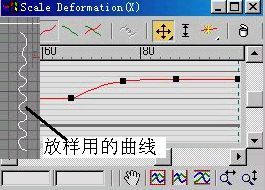
制作窗帘用到的是一条直线和一条曲线,其中直线作为路径,曲线作为放样的图形。
(1)首先在Left(左视图)视图中选取我们画出的曲线。单击“Create”(创建)按钮,进入创建命令面板,单击“Geometry”(几何体)按钮,在下拉菜单中选择“Compound Object”(合成物体)选项,在相应的命令面板上单击“Loft”(放样)按钮,再单击“Get Path”(获取路径)按钮,然后在视图中单击我们制作的直线,这样我们就放样好了窗帘的造型,在命令面板中将它命名为“窗帘”。
(2)进入“Modify”(修改)命令面板中,打开“Deformation”(变形)选项,单击“Scale”(放缩)按钮,在打开的对话框中加入几个控制点,然后进行调整,放样的线型及调整点的形状如图15所示。
(3)在“Modifier List”(修改列表)列表中,展开“Loft”(放样)选项,选择“Shape”(图形)方式,在视图中选择放样物体,在命令面板的下方选择“Right”选项。
(4)在工具栏中单击“Mirror Selected Object”(镜像选择物体)按钮,在打开的对话框中点选X轴,选择“Copy”(拷贝)选项,将我们制作的窗帘物体复制出一个,将其命名为“窗帘2”。
(5)将制作好的窗帘调整到窗户位置即可。
7.灯光、材质和渲染
模型建造完成以后,我们为场景设置灯光效果,由于篇幅所限,关于灯光的布置和材质的设置,请大家参考客厅效果图的制作。
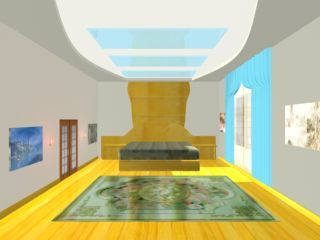
最后灯光和材质都设置完成以后我们就可以渲染输出作品了,最终完成的卧室效果如图16所示。
五、制作卫生间效果图
1.制作马桶
(1)单击命令面板上的“Create”(创建)按钮,进入创建命令面板,单击“Geometry”(几何体)按钮,单击“Box”(立方体)按钮,在Left(左视图)视图中创建一个长方体,设置其长度分段数、宽度分段数和高度分段数都为10。
(2)确保长方体处于选取状态,然后在长方体上单击鼠标右键,在打开的菜单中选择“Convert to/Convert to Editable Poly”(转换到编辑多边形)命令。
(3)单击“Modify”(修改)按钮进入修改命令面板中,进入点的次物体级别中对长方体的点进行编辑调整等操作,最后调整出马桶的形状。
(4)在修改命令面板的下方为长方体加入一个“Msmooth”(光滑物体)选项,完成马桶制作。
2.制作废纸桶、浴盆、洗脸池和小柜
首先画出纸桶的侧面轮廓线,然后在修改命令面板中进入次物体级别中,使用“Outline”(轮廓)命令为画出的侧面线拉出一个轮廓,最后在修改命令面板的下拉列表中加入一个“Lathe”(旋转成型)命令即可完成纸桶的制作。
浴盆和洗脸池的制作方法同样是使用一个长方体,然后通过编辑多边形的方法得到,在此不做更多的重复。
小柜的制作方法请参看立柜的制作方法。
3.灯光、材质和渲染
由于篇幅所限,关于灯光的布置、材质的调试和渲染输出等有关问题请参看客厅效果图的制作。
最终完成的卫生间的效果如图17所示。
图17
六、制作厨房效果图
1.制作吊柜和排烟罩
单击Top(顶视图)视图,单击命令面板上的“Create”(创建)按钮,进入创建命令面板,单击“Geometry”(几何体)按钮,单击“Box”(立方体)按钮,在视图中创建一个长方体作为柜的整体。
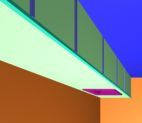
再创建几个小的长方体作为吊柜的分割条,然后调整它们在柜体上的相对位置。
排烟罩的制作也比较简单,可采用段数较高的长方体,通过编辑多边形的方法得到,然后再创建一个排烟罩大小的长方体,将长方体同吊柜整体进行布尔运算,这样就在吊柜体上挖出了一个洞,最后将排烟罩放置在挖出的洞上方即可,最终吊柜的效果如图18所示。
2.制作厨柜、煤气灶具、水池
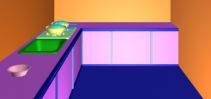
在Top视图中使用画线工具画出一段L形的矩形图形,与厨房大小相当,然后单击“Modify”(修改)钮进入修改命令面板中,为线型加入一个“Extrude”(拉伸)修改项,设置较高的“Amount”(数量)的值即可得到厨柜体。
再制作几个小的长方体作为厨柜的分割条,然后调整它们到相应的位置。
煤气灶具和水池的制作也是使用一个长方体,然后利用编辑多边形的方法得到,它们的放置位置也是利用长方体同厨柜体的布尔运算得到凹槽,然后再将煤气灶具和水池放置其中即可,最后完成的厨柜整体效果如图19所示。
3.灯光、材质和渲染
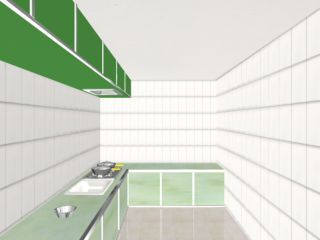
关于灯光的布置、材质的调试和渲染输出等有关问题请参照客厅效果图的制作,不做更多的讲解。最终完成的厨房的效果如图20所示。
七、制作餐厅效果图
1.餐桌的制作
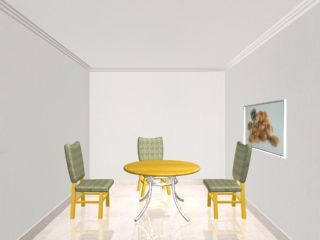
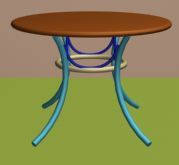
(1)单击命令面板上的“Create”(创建)按钮,进入创建命令面板,单击“Geometry”(几何体)按钮,在其下拉列表中选择“Extended Primitives”(扩展几何体)选项,在相应的命令面板上单击“Chamfercyl”(导角圆柱体)按钮,在Top(顶视图)视图中创建一个直的倒角柱体作为桌面,设置其导角值“Fillet”(圆角)为2,设置其“Sides”(边)的值为40。
(2)下面我们来创建桌腿。单击命令面板上的“Create”(创建)按钮,进入创建命令面板,单击“Geometry”(几何体)按钮,单击“Cylinder”(圆柱体)按钮,在Top(顶视图)视图中创建一个圆柱体,设置其高度分段数“Height Segments”(高度分段数)的值为10。
(3)单击“Modify”(修改)按钮进入修改命令面板,在其下拉列表中为桌腿加入一个“Bend”(弯曲)修改项,设置弯曲的角度值“Angle”(角度)为45度,如果弯曲的效果不是很理想,那么我们可以进入修改命令面板“Bend”(弯曲)的“Gizmo”(线框)层级中对线框进行移动调整。
(4)选择制作好的一个桌腿,单击工具栏上的“Mirror Selected Objects”(镜像选择物体)按钮,在打开的对话框中选择“Instance”(关联复制)方式,对我们制作好的桌腿进行镜像复制,使用此方法复制出其余的三个桌腿,然后调整好它们的相对位置。最终完成的餐桌造型如图21所示。
2.餐椅的制作
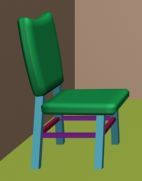
单击命令面板上的“Create”(创建)按钮,进入创建命令面板,单击“Geometry”(几何体)按钮,在其下拉列表中选择“Extended Primitives”(扩展几何体)选项,在命令面板上单击“Chamferbox”(导角立方体)按钮,在Top(顶视图)视图中创建两个倒角方体作为椅子的靠背和底座,设置其导角值“Fillet”(圆角)为2。
单击命令面板上的“Create”(创建)按钮,进入创建命令面板,单击“Geometry”(几何体)按钮,单击“Box”(立方体)按钮,在Left(左视图)视图中创建几个长方体用来制作椅子腿,调整长方体和椅子底座及靠背的相对位置,最后完成的椅子造型如图22所示。
3.灯光、材质和渲染
关于餐厅的灯光布置、材质的调试和渲染输出等有关问题请参照上面讲过的内容,这里不做更多的讲解。最终完成的餐厅效果如图23所示。