Photoshop 7.0数码照片处理实用指南
整机外设
数码相机是目前最时尚的数码产品,但是通过数码相机得到的照片,其效果并不是特别理想,我们需要对其进行修整,以达到最佳效果。本文通过Photoshop向大家讲述数码照片后期处理的实用技术。
一、数码照片处理基础
1.图片的打开、保存
运行Photoshop,单击“文件→打开”菜单命令,在出现的对话框中选择需要打开文件所在的路径和名称,最后单击“确定”按钮即可打开一张图片。
如果对图片有所修改,需要保存,操作结果才会被保存下来。单击“文件→存储”菜单命令可以保存图片。Photoshop默认的文件格式是PSD,如果要保存为其他图片格式(如JPG、TIF、BMP等),可以单击“文件→存储为”菜单命令,在出现的对话框中的“格式”下拉列表中选择所要保存的图片格式,最后单击“确定”按钮即可。
在图片打开状态下,单击“图像→图像大小”菜单命令,在出现的对话框中可放大、缩小图片,并设置图片的显示分辨率。
2.图片的翻转和变形
在对图片进行操作的过程中经常要用到翻转,单击“图像→旋转画布”菜单命令,在级联菜单中选择相应的命令,对图片进行翻转。
需要对图片进行变形操作时,可以先设置变形的区域,单击“编辑→自由变换”菜单命令,对图片进行变形处理。如果图片由几个图层组成,要先把所需变形的图层链接,再做“变换”和“自由变换”处理。
3.图片的色彩
由数码相机拍摄的数码照片基本都是“RGB颜色”模式,这种模式是由光学“红、绿、蓝”三原色组成,电视机和计算机的显示器都是基于“RGB颜色”模式来创建其颜色。
经常使用的模式还有“CMYK颜色”模式,这种模式主要用于印刷,按照印刷的原理“青色、洋红、黄色、黑色”四色版来组成颜色。如果图片是用于印刷,就需先把图片模式由“RGB颜色”模式转换到“CMYK颜色”模式。
在转换图片模式,请单击“图像→模式”菜单命令,在其级联菜单中选择即可。
4.图层与通道
Photoshop中有图层的概念,图片可以是由多层的图像组合而成,当图层与图层之间像素有相交的区域时,位于上层的像素会遮盖下层的像素。每一个图层可以调整其不透明度、填充、锁定透明像素、图像像素、位置等,更改混合模式。双击“图层”浮动面板中的图层可以出现“图层样式”对话框,在这里面可以详细地调整图层的效果。
在Photoshop中单击“通道”浮动面板,可以查看图片的各个通道,在不同模式下的通道也会不同。经常用到的“RGB颜色”由“RGB、红、绿、蓝”四个通道组成;“CMYK颜色”由“CMYK、青色、洋红、黄色、黑色”五个通道组成。调整通道的色素会改变整张图片的效果,在通道中有所修改,只会改变所在图层的像素,这一点在数码照片制作中会经常用到。
二、拼接数码照片
由于需要扫描的图片过大,小型扫描仪一次不能完成扫描,这时候你可以先分部分对图片进行扫描,然后使用Photoshop来做后期的处理。
注意:扫描时,两张图片的分辨率需要保持一致。
1.图片修整
(1)在Photoshop中打开扫描好的图片。由于在扫描时,图片难免有所倾斜,需要先将两张照片的位置调正。在工具箱中选取“测量工具”,沿倾斜图片的一边拉出一条直线,然后单击“图像→旋转画布→任意角度”菜单命令,在出现的对话框中直接单击“好”按钮即可。
(2)由于在Photoshop中打开的图片都会把层默认为“背景”层。而“背景”层是不可移动的,我们需要在“图层”浮动面板中单击“背景”层,单击“图层→复制图层”菜单命令,将“背景”层复制一个,然后在“图层”浮动面板中把“背景”层删掉。
(3)选取工具箱中的“裁切工具”,把图片内容以外的部分去掉,选取其中一张图片,单击“图像→画布大小”菜单命令,在出现的对话框中将画布的宽度调整为原来的2倍。选取工具箱中的“移动工具”,拖动另一张图片到调整好的图片中,这样两张图片就位于一张图片里面了。
2.图片拼接
(1)在“图层”浮动面板中,选择最上面的层,将图层的不透明度的值调整为“50”,这样会方便对齐两张图片。然后在工具箱中选取“移动工具”,对图片进行调整,在微细的地方记得要借助键盘的方向键来调整,完成后将不透明度的值恢复为“100”。
(2)图片拼接后,会在拼接处出现一条接痕,我们可以选取工具箱中的“矩形选框工具”,在拼接处框选出一个由上至下的选区,然后单击“选择→羽化”菜单命令,在出现的对话框中设置“羽毛半径”为“10”像素。羽化后按下Del键删除图片边缘。通过这样的处理,再大的照片也会天衣无缝了。
注意:不能把“羽化半径”的值设置得太高,也不能把图片边缘删除得过多,防止出现空白区。
(3)选取工具箱中的“裁切工具”,把周围空白区域裁除,单击“图层→拼合图层”菜单命令,合并所有图层即完成图片拼接。
三、去除照片中的背景杂物
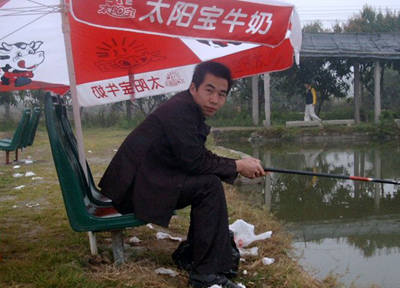
有时拍摄的数码照片难免有杂物存在,如图1所示。我们可以通过Photoshop将照片中的杂物去除。
1.图片调整
(1)在Photoshop中打开需要处理的数码照片,单击“图像→模式→CMYK颜色”菜单命令,把图片模式转为CMYK颜色,以方便照片色彩的调整。
数码照片经常会出现红色偏重的现象,我们可以单击“图像→调整→曲线”菜单命令,在出现的对话框中,把红色通道的曲线从中间减弱一点;照片的草地、树木不够绿,需要把蓝色和黄色通道的曲线从中间稍微提高一点,满意后单击“好”按钮。
(2)整张照片看起来还有点灰暗,需要进行调整。单击“图像→调整→亮度/对比度”菜单命令,在出现的对话框中,将“亮度”调整为“10”,“对比度”调整为“20”,单击“好”按钮。
在调整图片过程中,最好先将图片的色彩调整完成后,再来调整图片的亮度/对比度,因为在调整亮度/对比度时,图片会丢失一些色彩层次细节。
2.去除杂物
(1)选取工具箱中的“钢笔工具”,沿照片中人物的边缘勾出路径,按住Ctrl键,单击“路径”浮动面板中的“工作路径”,然后按下Del键,把路径变为选区,把垃圾包围起来。
(2)选取工具箱中的“印章工具”,将其不透明度和流量都设置为“100”,按住Alt键,使用“印章工具”单击图片中垃圾旁边的干净草地,移动“印章工具”到上述选区内将垃圾擦除。最后按下Ctrl+D键,取消选区即可。
其他地方的杂物去除方法类似。在操作过程中我们需要注意观察图像的光线与阴影之间的过渡变化,尽量做到切合真实场景。
四、移除照片中人物“红眼”
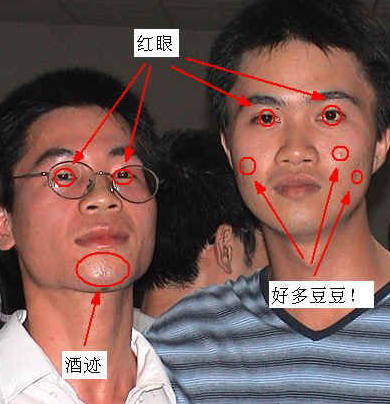
使用数码相机经常遇到照片中人物眼睛的反光点为红色的现象,即是所谓的红眼。在Photoshop中打开需要整理的数码照片,如图2所示。这张明显是一张红眼的照片,且人物脸上还有好多豆豆,左边人物下巴有明显的酒迹,眼镜的反光点也有点露白,这些都需要我们修整。
1.修整红眼
(1)单击“图像→模式→CMYK颜色”菜单命令,把图片模式转为CMYK颜色,以方便照片色彩的调整。选取“缩放工具”,将视图放大到“1200%”,设置前景色为“白色”,在工具箱中选取“画笔工具”,将笔刷设置为“1”像素,然后单击眼睛红色反光点,把红色反光点用白色笔刷覆盖掉,直到看不到明显的红色为止,如图3所示。
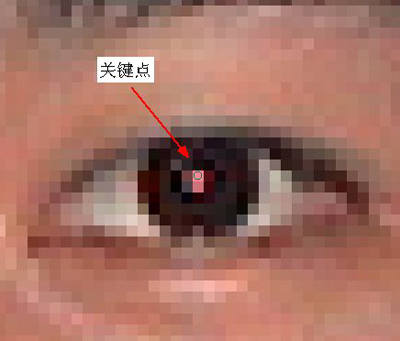
做这一步操作后,反光点会扩大,这时需要用“印章工具”按住Alt键,使用“印章工具”单击反光点旁边的区域,移动“印章工具”把边缘像素修整一下,使反光点缩小。在修整红眼时,要注意眼睛反光点的大小和位置。这需要重复放大、缩小视图观查,小心避免修整成“高低眼”或“大小眼”。
(2)经过上面的操作后,眼睛看起来还有点红,这是因为反光点周围还有红色素存在。在工具箱中选取“海绵工具”,在反光点处按住鼠标来回拖动,把反光点周围色彩去掉。
注意:使用“海绵工具”时要细心,不要超出眼球范围。
(3)缩小视图观看整体效果,这时眼睛看起来还有点红。我们可以单击“图像→调整→曲线”菜单命令在出现的对话框中,把红色通道的曲线从中间减弱一点。现在眼睛已经不会出现吓人的红光了。
2.修整其他部分
除了红眼外,照片中人物还存在豆豆、酒痕和镜片反光等缺陷,可通过下面的方法来处理。
(1)选取工具箱中的“印章工具”,按住Alt键,使用“印章工具”单击图片中豆豆以外的区域,移动“印章工具”把脸上的豆豆修整掉。
(2)左边人物脸上流了好多汗,下巴也在喝酒后留下痕迹,对形象不好。选取工具箱中的“印章工具”,设置其不透明度为“50”,流量为“30”,使用“印章工具”单击图片中污渍以外的区域,移动“印章工具”把脸上的反光的地方修整暗淡些。
(3)把眼镜反光的地方也用“印章工具”进行修整,整张图即修整完毕。
五、给黑白照片上彩
随着数码设备的普及,黑白照片的翻修和上彩利用Photoshop就可以轻松实现,它主要运用了Photoshop中“层”的功能来做黑白照片上彩。
1.上彩前的准备
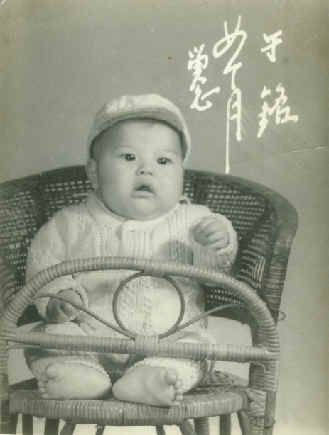
(1)把一张黑白的旧照片扫描进计算机,分辨率设置为“600”,如图4所示。
(2)在Photoshop中打开扫描好的照片。单击“图像→模式→CMYK颜色”菜单命令,把图片模式转为CMYK颜色。
(3)选取工具箱中的“测量工具”,沿倾斜图片的一边拉出一条直线,然后单击“图像→旋转画布→任意角度”菜单命令,在出现的对话框中直接单击“好”按钮。然后选取工具箱中的“裁切工具”,把照片裁切整齐。
(4)整张照片由于保存不当,留下很多的痕迹,把这些岁月的痕迹和原有的签名用工具箱中的“印章工具”按照以上介绍的方法进行修整。
2.分离各部分
(1)选取“钢笔工具”,沿椅子边缘勾出路径,然后转换路径为选区,单击“选择→羽化”菜单命令,在出现的对话框中设置“羽毛半径”为“2”像素。按下Ctrl+C组合键复制选区中的图像,接着按下Ctrl+V组合键粘贴选区中的图像从而生成“图层1”(在做这一步时要注意椅子中的空隙,要用“钢笔工具”勾出路径,把椅子掏空),把椅子和背景分离出来。
椅子后背的空隙用“钢笔工具”勾出选区比较麻烦,现在用另一种方法去背景。在“通道”浮动面板中新建通道“Alpba 1”,背景设置为“黑色”。单击“Alpba 1”通道,使工作区域位于“Alpba 1”通道,再单击“黑色”通道左边的方框,使“Alpba 1”通道和“黑色”通道同时可视。设置前景色为白色,选取“画笔工具”,把椅背的空隙处填上白色,完成后按下Ctrl键,再单击“通道”浮动面板中的“Alpba 1”通道,把通道变为选区,回到“图层”浮动面板,单击“图层1”,使工作区位于“图层1”,按下Del键把椅背掏空。
(2)把人物和椅子也分离出来,单击“图层”浮动面板中的“图层1”,使工作区位于“图层1”,关闭“背景”层的可视性。使用上述方法转换路径为选区,羽化边缘参数设置为“2”,按下Ctrl+C组合键复制选区中的图像,然后按下Ctrl+V组合键粘贴选区中的图像,分离人物生成“图层2”。如图5所示。
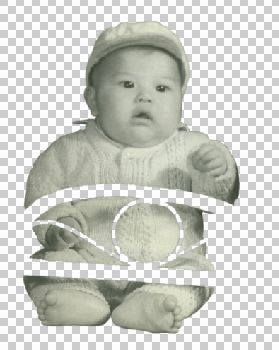
(3)按照上面的方法,单击“图层”浮动面板下的“背景”层,使工作区位于“背景”层,把身体分离出来,生成“图层3”,移动“图层3”至“图层2”上面。
(4)单击“图层”浮动面板下的“图层3”,使工作区位于“图层3”,把眼睛分离生成“图层4”。
(5)单击“图层”浮动面板下的“图层3”,使工作区位于“图层3”,把嘴巴分离生成“图层5”。
注意:在生成各个图层时都需要羽化边缘为“2”,这是因为羽化边缘后生成的层的分界线不会太明显,照片比较自然。
3.给照片上色
(1)单击“图层”浮动面板中的“背景”层,使工作区位于“背景”层,单击“图像→调整→色相/饱和度”菜单命令,在出现的对话框中选中“着色”选项,调整色相为“180”,饱和度为“50”,明度为“10”。然后把背景调整为蓝色。
(2)单击“图层”浮动面板下的“图层1”,使工作区位于“图层1”层,打开“色相/饱和度”对话框,选中“着色”选项,调整色相为“60”,饱和度为“50”,明度为“0”。把椅子调整为黄色。
(3)单击“图层”浮动面板下的“图层2”,使工作区位于“图层2”层,打开“色相/饱和度”对话框,选中“着色”选项,调整色相为“260”,饱和度为“50”,明度为“0”。把衣服调整为紫红色。由于帽子和位于同一层,同样呈现紫红色,这样看起来颜色比较单调。选取“矩形选框工具”,圈选帽子,打开“色相/饱和度”对话框,选中“着色”选项,调整色相为“0”,饱和度为“50”,明度为“0”,调整为红色,按下Ctrl+D组合键取消选区。
(4)单击“图层”浮动面板下的“图层3”,使工作区位于“图层3”层,打开“色相/饱和度”对话框,选中“着色”选项,调整色相为“35”,饱和度为“50”,明度为“0”。把身体调整为橙红色。
(5)单击“图层”浮动面板下的“图层4”,使工作区位于“图层4”层,打开“色相/饱和度”对话框,选中“着色”选项,调整色相为“40”,饱和度为“25”,明度为“0”。调整出眼睛的色彩。
(6)单击“图层”浮动面板下的“图层5”,使工作区位于“图层5”层,打开“色相/饱和度”对话框,选中“着色”选项,调整色相为“3”,饱和度为“50”,明度为“0”。把嘴巴调整为红色。
(7)缩小视图观察整张照片效果,可见照片已经上彩,但看起来灰蒙蒙的,而且有些细节处理的不太好。在“图层”浮动面板中单击“图层1”,复制出“图层1副本”,把“图层1副本”模式改为“柔光”,椅子便有了光的照射一样明亮起来。
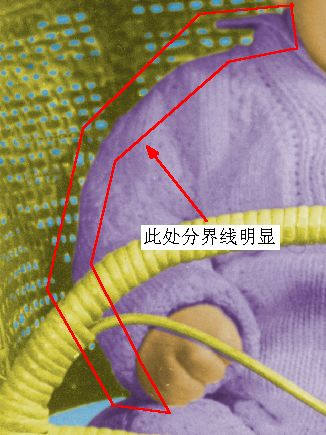
(8)左边的衣服有明显的分界线,看起来不自然,如图6所示。由于衣服位于“图层2”,先单击“图层”浮动面板下的“图层2”,使工作区位于“图层2”层。再选取“橡皮擦工具”,设置其不透明度为50%,流量为30%,沿衣服边缘擦去一些像素。复制出“图层2副本”,把“图层2副本”模式改为“柔光”。
(9)这时头部很不自然,需要进行处理。单击头部所在的“图层3”,使工作区位于“图层3”,选取“加深工具”,把头部和帽子交界处周围像素加深,单击“图像→调整→亮度/对比度”菜单命令,在出现的对话框中设置亮度为“0”,对比度为“10”。
(10)单击“图层4”,复制出“图层4副本”,把“图层4副本”模式改为“柔光”。
(11)嘴唇的分界线非常明显,单击“图层5”,使工作区位于“图层5”层,选取“橡皮擦工具”,设置其不透明度为50%,流量为30%,沿嘴唇边缘擦去一些像素。复制出“图层5副本”,把“图层5副本”模式改为“柔光”,给嘴唇添上光泽。
至此,整张照片上彩完成,黑白照变为彩色照了。
六、数字整容手术—整容篇
数字整容手术是处理数码照片经常碰到的,通过下面的例子,希望能让读者对处理数码照片有深一步的了解。
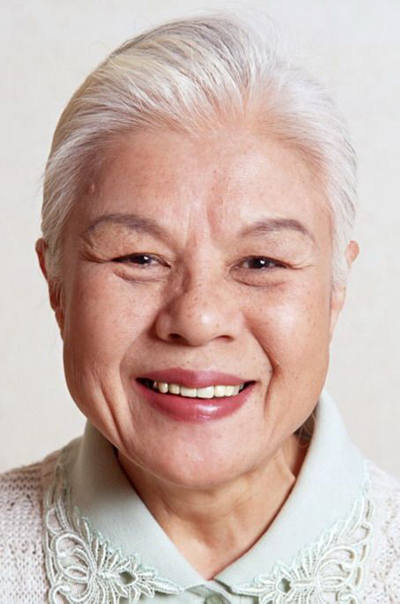
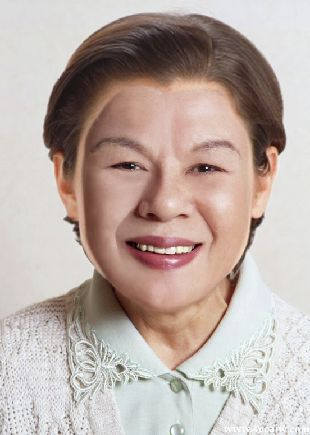
在Photoshop打开一张数码照片,如图7所示。可看出人物的脸部基本年轻,脸型没有太大的变形,只是头发呈白色,脸上的皱纹较多,脸部有黑癍,眼睛有点变形,眼袋和鱼尾纹很深,鼻子左右不均匀,嘴巴明显变形,下巴出现明显的皱折,颈部皮肤明显呈现老年人的痕迹,这些都是需要我们修整的。
1.设置选区
选取“钢笔工具”,沿整个脸部勾出路径,按下Ctrl键,单击“路径”浮动面板中的“工作路径”,转换路径为选区,单击“选择→羽化”菜单命令,在出现的对话框中设置“羽毛半径”为“2”像素。这是修整照片前必做的步骤,它可以防止把交界处像素破坏。
2.修整额头
下面,我们把脸部分左右两部分来修整,从右部额头开始。选取“印章工具”,设置其不透明度为50%,流量为30%,选取较浅的像素把眉心处的皱纹去掉。注意观察皮肤上光照的变化,年轻的皮肤没有过多的明暗变化,光线均匀的照射在皮肤上,把一些光线较暗处用较亮处的像素代替,尽量不要出现过多的阴暗面,这样皮肤就显得年轻起来。对黑色的癍点可选取“印章工具”,把“取样点”定位于非常接近“复制点”的方式来消除,在修整靠近眉毛的地方要细心,“印章工具”单击处不能太靠近眉毛,防止把眉毛修整细,修整人物时尽量不要改变人物的脸部特征。
注意:在使用“印章工具”修整图片遇有光影过度时要注意,在一个点的周围进行取样,“取样点”要不停变换,不能只在一个方向进行取样。
3.修整眼睛周围
(1)修整周围的皱纹。同样使用“印章工具”将眼睛周围的皱纹去掉,由于把眼睛周围的皱纹修整去掉,眼睛看起来比原图小。单击“滤镜→液化”菜单命令,在出现的对话框中单击“变形工具”,设置其画笔大小为“1”,画笔压力为“50”,模式为“僵硬的”。然后沿眼睛周围向外扩展,修整好后单击“好”按钮。眼睛周围有些地方的像素比较黑,在工具栏中选取“减淡工具”,把较黑的地方减淡。
注意:在使用“减淡工具”时要“一气呵成”,切忌来回拖动鼠标,这样往往会出现色彩不均匀的现象。
(2)修整周围的黑癍。脸颊的黑癍,用前面所介绍的方法修整去。同样选取“减淡工具”把较黑的地方减淡,嘴部的变形先不管它,只把皮肤修整完好即可。
4.修整脸部
(1)处理下巴皱折。右边脸部是由下往上修整,右下巴处出现微笑时留下的两条皱折。用周围的像素把一条皱折修整掉,皮肤的黑癍用上述方法修整。
(2)用同样方法处理脸的另一部分。左眼和额头同样也用右边的方法去修整,注意使用“液化”效果修整左眼时更要细心,原图左眼感觉上就比右眼小,在这里要把左眼和右眼修整平衡,休整时重复扩大缩小视图,观察整体效果。完成“液化”效果后,还要用“印章工具”修整眼睛的反光点。
5.处理脸部的变形
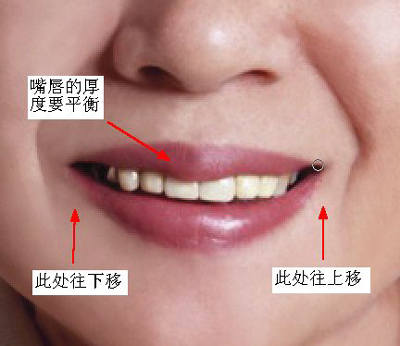
(1)修整嘴巴。嘴巴由于皮肤松弛的缘故明显左高右低,单击“滤镜→液化”菜单命令,在出现的对话框中单击“变形工具”,设置其画笔大小为“10”,画笔压力为“50”,模式为“僵硬的”。然后把嘴巴右边的像素往上移,左边的像素往下移,注意左右嘴唇的宽厚要调整一致,才不会给人嘴巴歪的感觉,如图8所示。
(2)修整鼻子。观察可发现鼻子处有明显的凹痕,用周围较淡的色素修整去掉,鼻子明显的黑头也须修整去掉。
(3)调整色彩。整个脸部修整完毕,缩小视图观察会发现左右色彩不均匀,左边脸部偏红,这是由于使用“印章工具”把“取样点”定位非常接近“复制点”的方式来消除皮肤黑癍的缘故,整张照片的光线是由右至左照射,受光点是右边,右边的光线较暗,光线较暗的区域就包含了较多的红色素,把“取样点”定位非常接近“复制点”,就大量的复制了红色素。
选取“海绵工具”,把笔刷调整到半个脸部大小,减淡左脸的色彩,由于以前用选区圈选脸部,所以不会破坏脸部以外的图像,这就是修整图片前要用“钢笔工具”圈定选区的原因。
(4)修整颈部。按下Ctrl+Shift+I组合键反选选区,选取“印章工具”修整颈部的皱纹。
(5)处理左脸部的变形。取消选区,左脸部由于皱纹的关系有点变形,单击“滤镜→液化”菜单命令,在出现的对话框中单击“变形工具”,设置其画笔大小为“10”,画笔压力为“50”,模式为“僵硬的”,将左脸部收缩。这样一张照片就整容完毕。
七、数字整容手术—换发篇
这里,我们还是以上图为例进行。整张照片面部特征看起来已经基本年轻,但满头的银发和面部年轻的皮肤看起来非常不协调,还需要为其换发。
1.组合图片
(1)寻找一张符合照片中发型的图片,在Photoshop中将它打开,由于这张图片需要的只是人物的头发,所以需要把头发用“钢笔工具”圈选出来,复制并粘贴生成“图层1”,把“图层1”复制到数码照片。
(2)按下Ctrl+T组合键对“图层1”使用“自由变换”工具,单击右键,在出现的菜单中选择“水平翻转”命令,使“图层1”和“背景”层的光照点一致,再调整“图层1”贴齐脸部。如图9所示。
2.图片结合
(1)按下Ctrl+M组合键使用“曲线”工具把“图层1”的颜色调整接近“背景”层,再选取“橡皮擦工具”,设置其不透明度为50%,流量为30%,把交接处不太自然的地方擦去。
(2)左耳部位和照片的光照效果不符,明显偏亮,选取“加深工具”把左耳部位加深,再选取“海绵工具”减淡加深后的色素。
(3)合并图层,在头发和脸部的接合处使用“印章工具”修整,使头发接合得更加自然,整张照片的数字整容手术完成。
八、数字整容手术—修眼篇
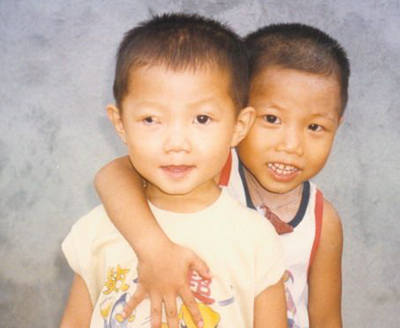
在Photoshop中打开一张如图10所示的数码照片,可看到左边小孩的眼睛明显有缺陷,右边小孩的眼睛有点大小眼,图片的背景也很难看,这样就明确了这张图要修整的目标,接下来开始修整照片。
1.修整左边小孩的眼睛
(1)在工具箱中选取“套索工具”,沿右边眼睛圈出一个选区,单击鼠标右键,单击“选择→羽化”菜单命令,在出现的对话框中设置“羽毛半径”为“5”像素。然后按下Ctrl+C组合键复制选区中的图像,按下Ctrl+V组合键粘贴,生成“图层1”,这样就复制了一只眼睛。
(2)单击“图层”浮动面板中的“图层1”,按下Ctrl+T组合键,在出现的选定框中单击鼠标右键,在出现菜单中选择“水平翻转”命令,直接回车确定操作,这样就生成了左眼。
(3)选取“移动工具”,把“图层1”调整到左眼的位置覆盖缺陷的眼睛。
(4)由于左眼是由右眼复制而来的,它的反光点明显偏差,需要选取“画笔工具”,把前景色设置为眼珠的颜色,去除左眼的反光点,重新设置前景色为白色,在适当的位置重新添加眼睛的反光点,这样左边小孩的眼睛就修好了。
(5)现在让我们来修整右边小孩的眼睛。单击“图层”浮动面板中的“背景”层,选取“套索工具”,沿右边眼睛圈出一个选区,单击鼠标右键,单击“选择→羽化”菜单命令,在出现的对话框中设置“羽毛半径”为“5”像素。然后按下Ctrl+C组合键复制选区中的图像,按下Ctrl+V组合键粘贴,生成“图层2”。
(6)单击“图层”浮动面板下的“图层2”,按下Ctrl+T组合键,出现选定框,同时按住Shift键,并移动鼠标将“图层2”按比例稍微放大,使右眼和左眼看起来平衡。
2.调整背景
(1)单击“图层”浮动面板下的“背景”层,单击“图层→复制图层”菜单命令,在出现对话框中直接单击“好”按钮,生成“背景 副本”层。
(2)单击“图层”浮动面板下的“背景”层,单击“图层→删除→图层”菜单命令,删除“背景”层。
(3)选取“钢笔工具”,沿人物边缘勾出路径,头发部分要使用通道去除背景,所以大致勾选即可。
(4)在“通道”浮动面板中,选取明暗对比较强的蓝色通道复制出“蓝 副本”通道,按下Ctrl+M组合键打开“曲线”对话框,把明暗对比调整强烈。
(5)选取“矩形选框工具”,自头部以下框选出“选区”,填充白色,按住Ctrl键,单击“路径”浮动面板下的“工作路径”,把“工作路径”转换为“选区”,填充为黑色。
(6)选取“画笔工具”,设置前景色为“黑色”,放大视图,将黑色区域里的白点除去。
(7)按住Ctrl键,单击“通道”浮动面板下的“蓝 副本”通道,将“蓝 副本”通道变为选区;单击“图层”浮动面板下的“背景副本”图层,按Del键删除背景。
(8)单击“图层→合并可见图层”菜单命令,把所有图层合并。单击“图像→调整→色阶”菜单命令,在出现的对话框中单击“自动”按钮,然后单击“好”按钮即可。
(9)把一张风景优美的图片添加到照片中来,放置于人物所在图层的下面,一张风景优美的人物照完成了。
九、制作数码工作照
现在,大型的冲印店已提供数码冲印服务,这意味着一些工作照、证件照都可以用电脑来制作,然后再进行数码冲印。下面我们就以身份证件照为例,介绍数码工作照的制作方法。
公民身份证照的尺寸规定为33×48毫米,头部宽度为21~24毫米,头部长度为28~33毫米。
(1)在Photoshop中新建一个文件,该文件尺寸为33×48厘米。
(2)在纵向标尺5厘米和28厘米处各拉出两条参考线;在横向标尺3厘米和36厘米处也各拉出两条参考线。
注意:这里用厘米作为单位,是为了确保制作出来的图像质量,所以先放大图片,等全部制作完成后再修改尺寸和分辨率。
(3)打开一张用数码相机拍摄的数码照片。由于拍摄时是竖构图,我们需要单击“图像→旋转画布→90度(逆时针)”菜单命令把照片旋转。
(4)把该照片拖动到新文件中。在“图层”浮动面板中,单击照片所在的图层,按下Ctrl+T组合键,此时图片四周将出现6个控制点,按住Shift键拖动控制点把图像按比例放大,使整个头部撑满参考线的区域,按回车键完成。
(5)单击“图像→图像大小”菜单命令,在出现的对话框中更改图片的尺寸为33×48毫米,分辨率为150。
(6)单击“图层→合并图层”菜单命令,以合并图片中的所有图片。最后将图片储存为TIF文件,一张数码工作照就完成了。