WPS Office 2003实用办公指南
综合报道
WPS Office 2003是金山公司推出的开放、高效的中文办公平台。使用WPS Office 2003,用户可以进行文字处理、制作电子表格、制作多媒体演示文档、收发电子邮件等操作。其稿纸模式、斜线表元、定制的模板、图文混排等功能完全符合现代办公的要求。
本文结合现代办公实例,向你讲述WPS Office 2003的使用方法和技巧。
一、简单排版──《荷塘月色》
1.任务分析
对文档中的文字进行修饰,实现简单排版,是我们进行现代办公最基础的操作。本例通过对短文──《荷塘月色》的简单排版,实现文字录入,标题、正文修饰的基本操作。
2.操作向导
(1)文字录入
启动金山文字2003,单击工具栏中的“建新文件”按钮,新建一篇WPS文档,然后在文档中输入自己准备好的短文。这里我们以朱自清的《荷塘月色》为例。输入完毕,我们即可对这篇短文进行简单排版。
(2)标题修饰
拖动鼠标左键选中短文标题,单击工具栏中的“居中”按钮,使短文标题居中显示。同时对标题的字体和字号进行设置,在金山文字2003中,文字的默认状态为“宋体”、“五号”,我们可以单击工具栏中的“字体”下拉菜单,从中选择“隶书”选项,在“字号”下拉菜单中选择“二号”选项,同时单击工具栏中的“B”按钮,将标题设置为“粗体”。
(3)正文的修饰
拖动鼠标左键选中短文正文,在“字体”下拉菜单中选中“楷体”选项,设定字体为楷体。单击“格式→段落”菜单命令,在出现的对话框中设置段首的缩进、段落前后和行之间的间距。我们在“缩进”选项组中的“首行”选项数字栏中输入“2”,让短文行首空2格显示。在“行间距”选项中,WPS默认的是文档行间距为2.5毫米,我们可以将2.5改成5.0以增大短文的行间距。单击“确定”按钮完成正文设置。
(4)特殊文字修饰
对于正文中需要特殊修饰的文字可以先选中它们,然后单击“格式→文字修饰→详细文字修饰”菜单命令,出现“文字修饰”对话框,在“类型”下拉菜单中选择文字类型为“空心”,移动“幅度”滑块以调整文字的显示幅度,这里我们将其设置为“40”,单击“确定”按钮返回主界面。单击工具栏上的“字体颜色”按钮,将这些文字设置为绿色。
至此,散文简单修饰完毕。
二、图文混排──《雾里的岁月》
1.任务分析
在日常办公中,我们经常会在文章中插入图形图像,并且需要对图形图像进行简单的处理,WPS具有非常强大的图文混排功能,它采用层的概念,文字不会因为图形的插入而混乱错位,使我们的版式独具风格。本例将制作一份在WPS稿纸模式下图文混排的文档,其中的图片可用作贺卡、书签、日记扉页等。
2.操作向导
(1)制作图文混排的图片
首先,我们对插入文章的一个图像进行混排处理。效果如图1所示。

启动金山文字2003,单击工具栏中的“建新文件”按钮,新建一篇WPS文档。单击“插入→文字框”菜单命令,在文档中拉出一个文字框。然后选中该文字框,单击鼠标右键,在出现的菜单中选择“对象属性”命令,在出现的对话框中对文字框进行属性设置。单击“填充阴影”选项卡,将文字框设置为“透明”,单击“边线端点”选项卡,将边线类型设置为“花边63”,宽度设置成“7”,颜色为“深紫色”。单击“确定”按钮。
将文字框调整到合适大小,移动到文档的中间,调整好位置尺寸后选中并右键单击文字框,在出现的菜单中选择“叠放次序→在文字下”命令。然后右键单击文本框,在出现的菜单中选择“对象属性”命令,在出现的对话框中的“填充阴影”选项卡中选择“填充”,并在“底图”中选择我们需要插入的图片,并在“设置背景窗口”选项卡中选择“布满”。
选中并右键单击插入的图片,在出现的菜单中选择“对象属性”命令,在出现的对话框中的“图像尺寸”选项卡中,调整图像的大小,设置后单击“确定”按钮。
在文档中将图片调整到充满文字框。选中并右键单击该图片,在出现的菜单中选择“对像属性”命令,在出现的对话框中对图片的属性进行设置,我们只需要对图片的图像效果进行设置。对比度不变,亮度调整到50%,设置后单击“确定”按钮。设置好亮度和对比度后,将图片的叠放次序设置成“在文字下”。
在文档中输入“雾里的岁月”,将字体设置为“方正隶二简体”(需要用户自己安装相应的字体,你也可以根据个人喜好进行设置),“字号”设置成“小二”,“字型”为扁型,长宽比150%。将字体颜色自定义成淡蓝的颜色。然后选中该文字,单击“格式→文字修饰→详细文字修饰”菜单命令,在出现的对话框中,在类型中选择“阴影”,阴影幅度设置成“20”,角度设置成“315”。再用回车键和空格键将文字调整到适当位置。
在文档中的合适位置输入图1中出现的文字。然后将文字选中,单击“格式→字体”菜单命令,在出现的对话框中设置字体为“创意简魏碑”,字号为“小四”,字体颜色为“紫色”。单击“字间距”下拉列表框,选择单位为“毫米”,在右边框中输入“1.60”。单击“格式→文字修饰→阳文”菜单命令,将文字设置成阳文样式。在文档中将这部分文字调整到适当的位置即可。
单击“插入→文字框”菜单命令,在文档中拉出一个文字框。选中并右键单击该文字框,在出现的菜单中选择“对象属性”命令,在出现的对话框中对文字框进行设置。将填充阴影设置成“透明”。在文字框中输入“Mist”,选中并右键单击“Mist”,在出现的菜单中选择“对象属性”命令,在出现的对话框中,将“字体”设置为“Arial”,“字号”为“48”,“字型”为“长型”,“效果”为“粗体”,字体颜色为金黄色。最后选中文字框,将文字旋转一个小角度,在其右键菜单中选择“对象层次→在文字下”命令即可。
至此,该图像处理完成。紧接着我们要将做好的图像插入到稿纸中。
(2)利用稿纸模式进行混排
启动金山文字2003,单击工具栏中的“建新文件”按钮,新建一篇WPS文档。
单击“文件→页面设置”菜单命令,在出现的对话框中对文档页面进行设置。单击“纸张类型”选项卡,在“纸张大小”选项组中设置试卷的宽为“180”,高为“240”,单位为“毫米”,在“稿纸设定”选项组中选中“稿纸方式”,设置其规格为“20行×20列”,颜色为绿色。在“纸张方向”选项组中,将纸张方向设置为“横向”。单击“版面”选项卡,在“分栏”选项组中将“分栏数”设置为“1”。单击“纸张边距”选项卡,在“页面边距”选项组中将上下边距设置为“15”,左右边距设置为“20”。单击“页眉页脚”选项卡。设置页眉距顶边为“10”,页眉高为“5”,页脚距底边为“10”,页脚高为“5”。单击“确定”按钮即可得到设置好的稿纸编辑页面。
在文档中输入文字之后,先选中文字,将其字体设置为“幼圆”,字号按照稿纸的尺寸要求自动设置为“16号”,字体颜色按前面介绍的方法自定义颜色。
单击“插入→图片”菜单命令,在出现的对话框中,选择需要插入的图片,单击“打开”按钮将图片插入到文档中。
单击“视图→工具栏→图片”菜单命令,在出现的“图片”工具栏中单击“椭圆形裁剪”按钮,在图片上将出现一个椭圆虚线框,用鼠标选中椭圆形的边缘,调节椭圆的大小和位置,当得到合适的位置和大小后,鼠标双击所得到的图片裁剪区域,即可得到裁剪后的图像。同时,我们也可以单击图形的对比度和亮度的调节按钮,对图片进行调节。选中并右键单击图片,在出现的菜单中选择“绕排方式→两边绕排”菜单命令,完成图片插入操作。
我们再将上面做好的图文混排的图形(图1)复制到该文档的合适的位置,在文档中将图片调整到合适的位置即完成了整篇文档的编辑。
三、编排数学试卷
1.任务分析
现在的办公软件不仅仅是作为文字编辑的工具,还可以帮助用户完成不同的编辑任务。比如电路图的设计、房屋布局的设计、化学方程式的编写等,这些都可以利用WPS来完成。下面我们就以制作一篇数学试卷为例进行讲解。
2.操作向导
(1)试卷页面设置
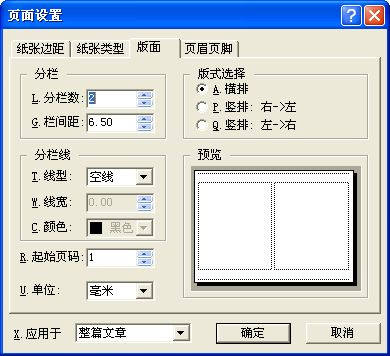
启动金山文字2003,单击工具栏中的“建新文件”按钮,新建一篇WPS文档。单击“文件→页面设置”菜单命令,在出现的对话框中设置试卷页面。单击“纸张类型”选项卡,在“纸张大小”选项组中设置试卷的宽为“420”,高为“297”,单位为“毫米”,在“纸张方向”选项组中,将纸张方向设置为“横向”。单击“版面”选项卡,在“分栏”选项组中将“分栏数”设置为“2”,在“分栏线”选项组中,将“线型”设置为“空线”。单击“纸张边距”选项卡,在“页面边距”选项组中将“左”边距设置为“35”。如图2所示。
(2)制作试卷密封线
单击“插入→图形框”菜单命令,在页面密封线处插入高度为200毫米,宽度为35~200毫米的图形框。
单击“视图→工具栏→图形”菜单命令,在出现的“图形”工具栏中单击“单行文字”按钮,在上面制作的图形栏中输入“年级:姓名:考场:考号:”等文字。右键单击该文字,在出现的菜单中单击“对象属性”命令,打开的对话框中将“旋转”角度设置为“90”,然后将其拖动到距文档左边20毫米处。
将鼠标移动到图形框的右边线上,当光标变成双向箭头时按住鼠标左键,拖动鼠标将其宽度缩为约30毫米。然后鼠标右键单击该图形框,在出现的菜单中单击“对象属性”命令,在出现的对话框中单击“边线端点”选项卡,在“边线风格”选项组中将“类型”设置为“空线”。最后将整个图形框拖到试卷左边,并打开预览查看并调整试卷头位置,直至合理。
通过上面的制作方法,我们可以把整个试卷头看成一个整体,进行整体移动复制,对于多页试卷只要简单复制一次,在不同文件间就可以进行粘贴。你也可以用鼠标右键单击试卷头,在出现的菜单中选择“排版位置→排在每一页”命令即可。
(3)试卷正文编排
这里,我们以金山文字2003中的“数学试卷样张”为例进行讲解。单击“帮助→样张”菜单命令,在出现的对话框中双击打开“数学试卷”即可。
首先在正文位置输入“数学竞赛模拟试题”,将其位置调整居中,字体设置为一号,字体为楷体。
第一题中的“ ”,我们首先单击“插入→特殊符号→数学公式→一组数学公式”菜单命令,这时会在文档中出现公式编辑框,在编辑框中输入“a=3”,然后再单击“插入→特殊符号→数学公式→上下标”菜单命令,这时可以看见在数字“3”的后面出现了上下标的输入栏,鼠标单击上标,输入“55”即可。
在第二题中的“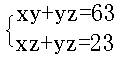 ”,同样我们单击“插入→特殊符号→数学公式→大括弧式→左花括弧形”菜单命令,在编辑栏中输入“xy+yz=63”,然后回车进入第二个等式的编辑,再输入“xz+yz=23”,这样方程组即输入完成。如果我们需要对该方程组进行修改,直接双击该公式即可再次进行编辑,同时,用户也可以对方程式两边的括弧进行各种各样的设置,你只需要右键单击该方程式,在出现的菜单中选择“对象属性”命令,在出现的对话框中进行括弧选择。
接下来,我们需要做一个平面几何的选择题:设AB是圆O的一条弦,CD是圆O的直径,且与弦AB相交,设M=|S△CAB-S△DAB|,N=2S△OAB,则M,N的关系。这样的题目,往往需要在题目的右边插入一个对应的几何图形,这样能使学生看得更加清楚和直观。现在,要在这个选择题的右边插入一个平面几何的图形,如图3所示。
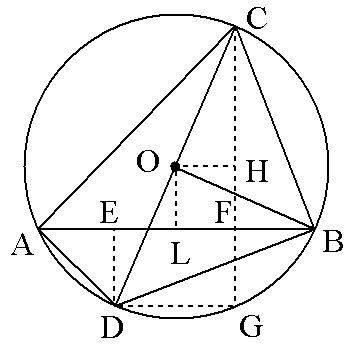
单击“视图→工具栏→图形”菜单命令,在出现的“图形”工具栏中单击“椭圆”按钮。将鼠标移动到文档中,鼠标的图标变成“十”字,按下鼠标左键不放,同时按住键盘上的Shift键,拖动鼠标即可画出一个正圆。单击图形工具栏上的“直线”按钮,移动鼠标到圆形的左下弧,这时可以看到鼠标变成了“十”字。在圆形的左下弧上单击鼠标左键,同时按住键盘的Shift键,拖动鼠标画出如图的AB弧线。接着我们找到C点,按照上面画直线的方法,穿过圆心画直径CD,然后连接AD、DG、GC、CA、DB等如图的直线。其中部分直线使用虚线,我们可以标右键单击该直线,在出现的菜单中选择“对象属性”命令,在出现的对话框中单击“边线端点”选项卡,然后在“边线类型”中将线型设置成“虚线”即可。
按住Shift键,选中所有线条,单击鼠标右键,在出现的菜单中选择“组合→组合”命令,即可将其组合为一个图形。
在后面的题目编排中,实现方法类似,此处不再赘述。
四、制作标准公文
1.任务分析
公文,特别是行政公文,是管理国家政务的重要工具之一,也是一种独立的文体。WPS Office 2003根据国家质量技术监督局颁布的《国家行政机关公文格式》,针对12类13种公文制作了标准的模板,以提高各级机关工作人员的办公效率。本例将向你重点讲解利用WPS公文模板制作标准公文。
2.操作向导
(1)打开公文模板
在金山文字2003中,单击“文件→新建”菜单命令,在出现的“新建”对话框中单击选中“办公→行政机关标准公文→请示”模板,单击“确定”按钮,便可以打开了一篇版面搭建完善,仅需你遣词造句的请示公文。
(2)添加公文内容
由于WPS Office 2003所提供的模板是严格按照GB/T 9704-1999公文格式标准制定的,其公文用纸天头(上白边)为37mm±1mm,公文用纸装订口(左白边)为28mm±1mm,版心尺寸为156mm×225mm,正文用三号仿宋体字,每面排22行,每行排28个字等。所以你只需要在公文的眉首、主体与版记三部分添加相应的内容即可。
(3)公文打印
在经过你斟词酌句提炼出的一篇请示公文后,一定希望打印成稿,这里介绍一个小技巧。如果你已经有了类似文件的印刷品,并不需要打印红头文字和红线时,操作非常简单。分别选择公文首页的红头字与红线两个对象,单击鼠标右键,在出现的菜单中选择“对象属性”命令,在出现的对话框中的“位置尺寸”选项卡中选择“不打印”选项,在你输出的文稿中就不会出现设置“不打印”的内容。
注意:公文模板中的红头文字与红线部分已默认设置为不打印。如欲取消“不打印”设置,只需将上述对话框中的“不打印”选项取消。
(4)自定义模板内容
当然,除了使用规定的公文格式书写公文之外,你还可以自定义模板内容,比如你希望将“XX请示”部分内容进行修改,制作成新模板,你可以单击“文件→另存为”菜单命令,在出现的“另存为”对话框中将“保存类型”设置为“WPS 模板文件(*.WPT)”,在文件名列表框中选择“自定义”,并输入正确的文件名,如“XX机关请示”字样,单击“保存”按钮即可。
接下来让我们验证自定义的模板是否已建立在“新建”对话框中,单击“文件→新建”菜单命令,在出现的“新建”对话框的“WPS 模板”选项框中将“自定义”文件夹展开,发现自定义的“XX机关请示”模板已创建其中,在预览框中预览的效果也是正确的。如果你作的大量文档都需调用该模板,建议你选中“设为默认模板”选项,下次打开新文件的同时就可以将默认模板打开,以避免重复性的工作。
五、制作学生成绩单
1.任务分析
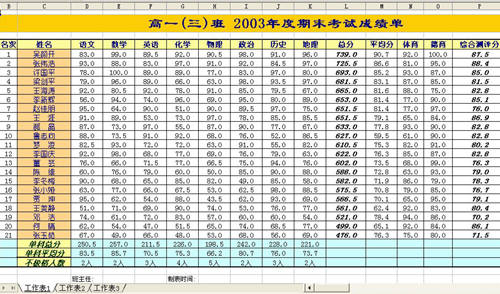
表格数据的统计与分析是办公中经常使用到的操作。而对于老师来讲,对学生的成绩进行计算与统计,如计算平均分、学生的总分、计算及格率等,是相当费时费力的。通过金山表格2003强大的功能可以将复杂的计算统计工作简单化、高效化。本例将以一份学生成绩单为例,如图4所示,向你讲述金山表格2003的使用方法与技巧。
2.操作向导
(1)设置工作表结构
启动金山表格2003,单击工具栏中的“新建”按钮,新建一个工作簿。
用鼠标左键选中B2~Q2单元格,单击鼠标右键,在出现的菜单中选择“合并单元格”命令。然后在合并后的单元格中输入该表格的题目“高一(三)班 2003年度期末考试成绩单”,并将其字体设置为隶书,字号设置为一号。
在B4~P4单元格中分别输入名次、姓名、语文、数学、英语、化学、物理、政治、历史、地理、总分、平均分、体育、德育、综合测评分。在C26~C28单元格中分别输入单科总分、单科平均分、不及格人数。
最后在单元格适当位置输入班主任、制表时间等信息。
拖动选中B4~P28单元格,单击“格式→单元格”,在出现的对话框中单击“边框”选项卡,将外边框设置为中粗线,内边线设置为细线。然后,拖动选中B4~P4单元格,将字体设置为幼圆,字号设为小三,单击“格式→单元格”,在出现的对话框中单击“背景”选项卡,将单元格背景颜色设置为淡黄色。
注意:单元格格式化,完全可以按照自己的需要进行设置。
单击“文件→保存”菜单命令,将文件命名为“学生成绩单”,单击“保存”按钮即可。
(2)在单元格中输入数据
将21名学生的各科成绩依次输入到相应的单元格中,若有相同数据的可以采用复制/粘贴单元格的方式快速输入。
(3)数据计算
计算总分:在L5单元格中直接输入“=SUM(D5:K5)”,回车后所需结果即自动显示在L5单元格中。将鼠标移动至L5单元格右下角,拖动自动填充柄至L25单元格,即可自动计算该列。
计算平均分:在M5单元格中直接输入“=AVERAGE(D5:K5)”,回车后所需结果即自动显示在M5单元格中。将鼠标移动至M5单元格右下角,拖动自动填充柄至M25单元格,即可自动计算该列。
计算综合测评分:在P5单元格中输入“=AVERAGE(M5:O5)”,回车后所需结果即自动显示在P5单元格中。将鼠标移动至P5单元格右下角,拖动自动填充柄至P25单元格,即可自动计算该列。
计算单科总分:在D26单元格中直接输入“=SUM(D15:D17)”,回车后所需结果即自动显示在D26单元格中。将鼠标移动至D26单元格右下角,拖动自动填充柄至K26单元格,即可自动计算该行。
计算单科平均分:在D27单元格中输入“=AVERAGE(D5:D25)”,回车后所需结果即自动显示在D27单元格中。将鼠标移动至D27单元格右下角,拖动自动填充柄至K27单元格,即可自动计算该行。
计算不及格人数:在D28单元格中输入“=COUNTIF(D5:D25,"<60")&"人"”,回车后所需结果即自动显示在D28单元格中。将鼠标移动至D28单元格右下角,拖动自动填充柄至K28单元格,即可自动计算该行。
(4)学生成绩排序
选中B5~P25单元格,单击“数据→排序”菜单命令,在出现的对话框中选择参与排序的关键字。在主要关键字中选择“按列L”选项,表示此次排序将按照学生的总分值进行。同时选择“递增”、“递减”排序方式,单击“确定”按钮即可。
(5)数据筛选
使用数据筛选,完全可以根据我们指定条件对数据进行筛选显示,是查找和处理数据的快捷方式。
选中D5~D5单元格,单击“数据→筛选→自动筛选”菜单命令。此时,我们可以看到在表格标题的右下角都有一个小三角按钮。单击按钮,会出现相应的下拉列表。在列表中选择需要筛选的数据,也可以在该下拉列表中自己定义所要的筛选条件。
六、财务工资处理
1.任务分析
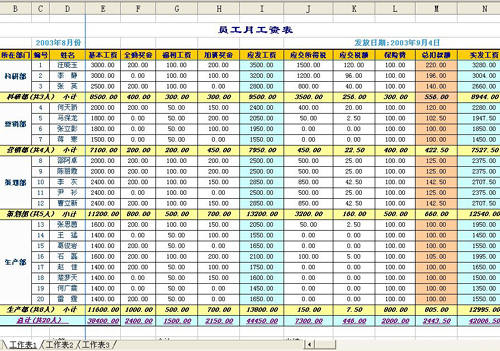
财务工资的处理包括有编号、姓名、部门、基本工资、全勤奖、福利工资、加班资金、应发工资、应交所得税、应交税额、保险费、总扣款额和实发工资等信息。大量复杂的计算你完全可以交给金山表格来实现。本例以某公司员工月工资为例,向你讲述财务处理中工资表格的处理方法与技巧。如图5所示。
2.操作向导
(1)设置工作表结构
启动金山表格2003,单击工具栏中的“新建”按钮,新建一个工作簿。
用鼠标左键选中B2~N2单元格,单击鼠标右键,在出现的菜单中选择“合并单元格”命令,将这13个单元格合并成一个单元格。然后在该单元格中输入该表格的题目“员工月工资表”,并将其字体设置为隶书,字号设置为一号。
选中C3单元格,输入“=YEAR(TODAY())&"年"&MONTH(TODAY())-1&"月份"”,其中,YEAR()、MONTH()、TODAY()函数可以单击“插入→函数”菜单命令,在出现的对话框中进行选择。“&”是字符串的连接符号。用同样的方法在J3单元格中输入“="发放日期:"&YEAR(TODAY())&"年"&MONTH(TODAY())&"月"&DAY(TODAY())&"日"”。
在B4~N4单元格中分别输入所在部门、编号、姓名、基本工资、全勤奖金、福利工资、加班奖金、应发工资、应交所得税、应交税额、保险费、总扣款额和实发工资。
按照上面的方法合并B5~B7单元格,在合并的单元格中输入“科研部”,合并B8~D8单元格,输入“="科研部("&"共"&COUNT(C5:C7)&"人) 小计"”;合并B9~B12单元格,在合并的单元格中输入“营销部”,合并B13~D13单元格,输入“="营销部("&"共"&COUNT(C9:C12)&"人) 小计"”;合并B14~B18单元格,在合并的单元格中输入“策划部”,合并B19~D19单元格,输入“="策划部("&"共"&COUNT(C14:C18)&"人) 小计"”;合并B20~B27单元格,在合并的单元格中输入“生产部”,合并B28~D28单元格,输入“="生产部("&"共"&COUNT(C20:C27)&"人) 小计"”;合并B29~D29单元格,输入“="总计("&"共"&COUNT(C5:C27)&"人) "”。
最后在单元格适当位置输入主管、会计、出纳等信息。
拖动选中B4~N29单元格,单击“格式→单元格”,在出现的对话框中单击“边框”选项卡,将外边框设置为中粗线,内边线设置为细线。然后,拖动选中B4~N4单元格,将字体设置为幼圆,字号设为小三,单击“格式→单元格”,在出现的对话框中单击“背景”选项卡,将单元格背景颜色设置为桔黄色。
注意:单元格格式化,完全可以按照自己的需要进行设置。
单击“文件→保存”菜单命令,将文件命名为“工资表”,单击“保存”按钮即可。
(2)在单元格中输入数据
将已给的数据,如员工编号、姓名、基本工资、全勤奖金等信息依次输入到相应的单元格中,若有相同数据的可以采用复制/粘贴单元格的方式快速输入。
(3)数据计算
计算应发工资:在I5单元格直接输入“=SUM(E5:H5)”,回车后所需结果即自动显示在I5单元格中。将鼠标移动至I5单元格右下角,拖动自动填充柄至I29单元格,即可自动计算该列。
计算应交所得税:应交所得税的计算与应发工资的操作方法基本相同,在J5单元格中输入“=IF(I5<2000,0,I5-2000)”,即如果应发工资少于2000元,则不征收所得税;反之,若大于2000元,则应交所得税等于应发工资减去2000元。拖动J5自动填充柄至J7单元格,即可自动计算科研部员工应交所得税款。在J8单元格中输入“=SUM(J5:J7)”,计算部门应交所得税款总和。同样方法计算其他部门应交所得税款。
计算应交税额:在K5单元格中输入“=IF(J5<1000,J5*.05,J5*.08)”,即如果应交所得税少于1000元,则按5%征收所得税;反之,若大于1000元,则按8%征收。拖动K5自动填充柄至K7单元格,即可自动计算科研部员工应交所得税款。在K8单元格中输入“=SUM(J5:J7)”,计算部门应交税额总和。同样方法计算其他部门应交所得税款。
计算总扣款额:总扣款额的计算与应发工资的操作方法基本相同,在M5单元格中输入“=SUM(K5:L5) ”,即其和为应交税额和保险费。拖动自动填充柄至M29单元格,即可自动计算该列。
计算实发工资:在N5单元格中输入“=I5-M5”,即表示其为应发工资与总扣款额的差。拖动自动填充柄至N29单元格,即可自动计算该列。
七、制作统计分析报告演示
1.任务分析
利用演示文档,可以使自己的报告变得更加生动形象,能够吸引非常多听众的视线,以提高作报告的效果。本例讲述统计分析报告的详细制作过程。
2.操作向导
(1)建立演示文档
启动金山演示2003,单击“文件→新建”菜单命令,在出现的“新建”对话框中单击选中“主题模板→办公→统计分析报告”模板,单击“确定”按钮,便可以打开了一个搭建完善,仅需添加内容的演示模板。
如果你对主题模板所提供的背景或版式不满意,还可以使用“演示方案集”中的外观模板、配色方案和页版式来进行修改。其中,“外观模板”主要为演示文稿提供设计完整、专业的外观;“配色方案”提供对应模板的八种配色方案,可应用或更改;“页版式”提供内容在幻灯片上的排列方式。
在“演示”工具栏中单击“添加”或“删除”按钮,来更改演示报告,使之符合自己的要求。或者直接在“演示框架窗口”的标题列表中,按下回车键或Del键实现添加与删除的操作。
另外,你也可以为当前演示页定制不同的背景,在“演示”工具栏中单击“演示页背景”按钮,在出现的对话框中选择图片或设置不同的颜色、渐变和纹理等效果,并选中“覆盖母版背景对象”选项。选择用于当前页或所有页退出时背景的设置。
如果你希望在所有演示页上添加企业标志,或者对背景图像及文本属性进行统一修改,建议你使用“母版”功能。母版分为标题与正文正版,单击“视图→标题页母版”菜单命令,或“正文页母版”命令,页面即进入母版编辑状态。
以插入“企业标志”为例,你只需在母版中插入该标志,则它会出现在由该母版派生的所有的演示页的同一位置上,如需修改或更换这个标志时,只需操作母版即可。当鼠标单击“母版编辑工具”工具栏中的“退出母版编辑状态”按钮,即可退出母版编辑,进入正常视图。
有时还希望为演示页插入备注,以便播放时可以查看或修改,你可以在“演示框架窗口”的“当前页备注”选项卡中直接为当前页输入备注;也可以在演示过程中在需要插入备注的演示页上单击鼠标右键,在出现的菜单中选择“演讲者备注”命令,在出现的对话框中直接输入备注内容。
(2)设置不同的换页方式与对象出现方式
设置不同的换页方式与对象出现方式,以及加入音效,会让你收到意想不到演示效果。
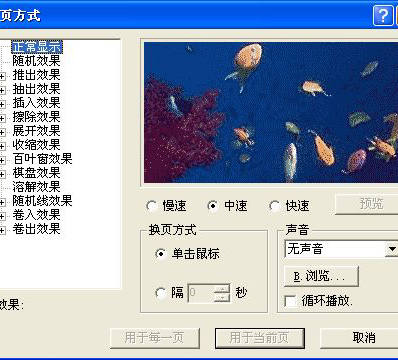
单击“演示”工具栏中的“换页方式”按钮,即可在出现的对话框中设置不同的换页方式。选中具体的换页方式,在“换页方式”选项组中,设置换页时是按照时间,或是单击鼠标进行,在“声音”选项组中,选择换页时的声音。最后单击“用于每一页”或“用于当前页”按钮,以应用设置。如图6所示。
在页面中,单击任何一组对象,单击“演示”工具栏中的“对象动画”按钮 ,在出现的对话框中,你可以选择当前页对象、设置动画效果以及设置文字框内文字的出现效果。你也可以设置单击“出现顺序”选项卡,以设置不同对象的出现顺序。
单击“演示”工具栏中的“背景音乐”按钮,在出现的对话框中为演示文稿选择相应的背景音乐。你可以为你的演示作品插入CD、MIDI或WAV文件等文件。
(3)播放演示文稿
现在你可以采用不同的播放方式欣赏自己的作品。点击屏幕左下角的“播放”按钮,或者直接单击“演示”工具栏中的“演示播放”按钮,即可开始播放。