做份漂亮的年终总结报告:国人的骄傲──WPS Office 、永中Office篇
评测市场
有不少朋友对国产Office软件情有独钟,在某研究所工作的蔡主任就是其中一位,他一直使用WPS Office、永中Office,制作年终总结更是他的拿手好戏。
格式随心设
由于年终总结报告涉及面很广,内容繁杂,为了使整篇报告整齐划一、有层次感,可以使用WPS Office的“样式”功能。在编辑过程中,需要修改文章的某级标题的格式时,只要修改相应的标题样式即可,下面以WPS Office 2003为例,介绍在节标题中使用空心文字的方法。
启动WPS Office 2003,单击“格式”菜单,选择“样式”命令,在弹出的“样式”窗口中,单击“新建”按钮,在弹出的“新建样式”窗口中进行如下操作(见图1):
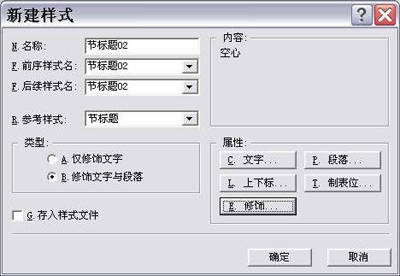
1.在“名称”文本框中输入样式名,如“节标题02”;
2.在“前序样式名”、“后续样式名”列表框中选择前序样式和后续样式名。
3.在“参考样式”列表框中选择“节标题”。
4.单击“属性”栏中的“修饰”按钮,在弹出的“文字修饰”窗口中,选择文字类型为“阳文”,单击“确定”按钮。修改完毕后,在“新建样式”窗口中勾选“存入样式文件”复选框,最后单击“确定”按钮。
需要在年终总结中应用自定义样式时,选定段落或者文字,然后单击工具栏中的样式框,从下拉列表中选择需要的样式“节标题02”即可。
需要修改总结中某些段落的样式时,只要在前面的“样式”窗口中,选择相应的样式名,然后单击“修改”按钮,修改完毕后,单击“确定”按钮,总结中的样式就会随之改变。
电子签章,为重要资料保驾护航
对于标准的公文年终工作总结以及一些具有特殊意义的年终报表资料,为了保证其严肃性和安全性,需要加盖签章,永中Office能够为所编辑的总结报告加盖电子签章,并实现签章加密和设置编辑权限。
1.加盖电子签章
需要为研究所年终工作总结加盖签章时,将插入点移到插入签章的位置,单击“工具”菜单,选择“电子签章”命令,单击“加盖签章”命令,弹出电子签章库窗口(见图2)。
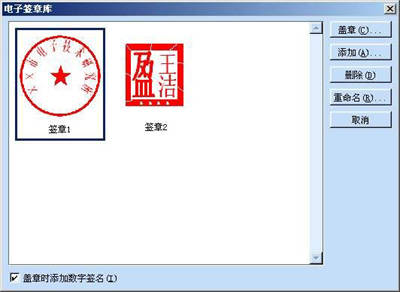
在电子签章库窗口中,选择需要添加的电子签章,然后单击“盖章”按钮即可。如果电子签章库中没有签章,可以单击“新建”按钮,新增一个签章。需要注意的是,电子签章的格式必须为“JPG”、“JPEG”、“BMP”、“PNG”等格式。
如果单位具有数字证书的话,选中窗口中的“盖章时添加数字签名”复选框,这样,在添加电子签章时,就会弹出“数字签名”窗口,分别输入签发人的基本资料和私钥文件,单击“确定”按钮即可。
2.为总结加密
在永中Office中,可以通过数字证书为单位年终总结加密,不让没有权限的人查看内容。
单击“工具”菜单,选择“电子签章”命令,单击“公文加密”,在弹出的“公文加密”窗口中,单击“签收人列表”中的名单,然后单击“收文人”按钮即可添加收文人。
当需要打开加密后的总结时,必须输入正确的私钥文件才可以打开。如果“签收人列表”中没有收文人,可以单击“新签收人”按钮添加,也可以单击“导入”按钮,然后通过导入*.csv格式的签收人文件列表来添加。
相映成趣,修饰对象
作为一家研究所的年终工作总结,往往需要使用一些图表来形象地阐述工作成果,但是插入的图形常常会导致版式混乱,特别是在插入多个对象的情况下。这时可以采用“组合”、“排版”等功能来解决这个问题。
1.单击“插入”菜单,选择“图形”命令,然后在弹出的“图片”窗口中选择需要插入的图形,单击“打开”按钮,将图片插入到总结报告中。这样插入的图片很容易导致原来的排版格式混乱。
2.在按住Shift键的同时,使用鼠标选定每个图片对象,然后在图片上右击鼠标,选择“组合“命令,所有的图片就组合成一个整体且可以方便地移动。
3.在组合后的图片上右击鼠标,从弹出菜单中选择“排版”命令,然后单击“尾随文字段后”命令,这样,段落改动时,也不会导致版面混乱。
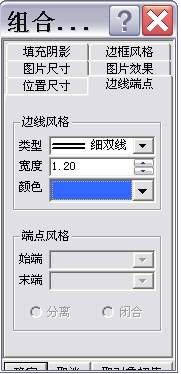
4.对于插入的图形可以进行适当的修饰,以增强总结的艺术性。右击图形,然后从弹出菜单中选择“属性”,在弹出窗口中,可以对对象的边框风格、填充阴影、边线端点等设置进行修改(见图3)。
实用工具档案
对于某些行业的朋友来说,Word、Excel等太复杂,希望能够使用简单易用的小软件来方便地完成总结工作。某中学的张老师就是借助下面这些小巧的工具软件,完成了年终总结报表工作。
教师之友
软件名称:教师之友V2.18 Build 2003.11.06
软件大小:5404KB
软件语言:简体中文
软件类别:共享软件
应用平台:Win9x/NT/2000/XP
下载地址:http://www.skycn.com/soft/13649.html(中学版)
http://www.skycn.com/soft/12682.html(小学版)
教师之友是一款针对中小学教师的教学工作总结而设计的软件,具有拟订开学工作计划、编写教案、期末工作总结等功能。它的期末工作总结功能可以根据不同的模式,自由地选择句段,自动地生成总结,对于广大中小学教师来说,是个不错的助手(图4)。
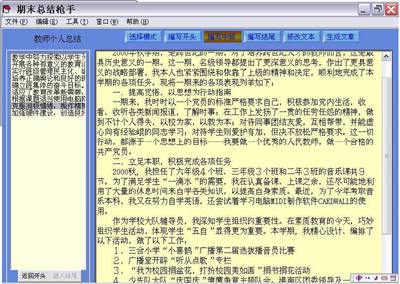
使用时,启动教师之友,右击系统托盘上的“教师之友”图标,从弹出的快捷菜单中选择“期末总结枪手”,然后在操作窗口中选择模板或总结范例,单击“编写开头”、“编写中段”按钮,即可生成一篇工作总结,生成的文章均可导出为Word、WPS文档。
无敌报表统计
软件名称:无敌报表统计 V5.0
软件大小:3586KB
软件语言:简体中文
软件类别:试用版
应用平台:Win9x/NT/2000/XP
下载地址:http://www.skycn.com/soft/11558.html
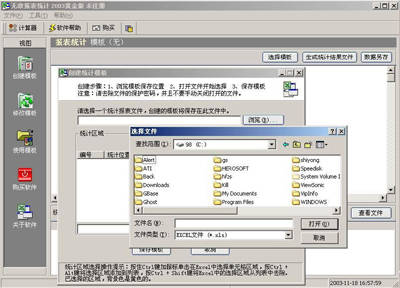
无敌报表统计是针对Microsoft Excel设计的,它能够将相同格式的大量Excel工作表文件汇总,从中提取指定单元格位置的数值,并进行合并计算。用户可根据自己的业务情况来定制自己的工作模板。
启动无敌报表统计,在“视图”栏中选择“创建模板”,在弹出的“创建统计模板”窗口中单击“浏览”按钮(图5),选择一个已有的工作表文件,然后单击“打开文件开始选择”按钮,从工作表中选取统计位置区域,按下“Ctrl+Alt”组合键将选取的单元格区域添加到列表中,最后单击“保存模板”按钮。进行汇总统计时,单击“使用模板”选项,从弹出的“使用模板”窗口中,单击“选择文件”按钮,选取需要汇总的工作表,然后单击“选择模板”按钮,选择模板文件,单击“开始”按钮即可进行汇总。
日常写作无忧
软件名称:日常写作无忧 V3.65 通用版
软件大小:2832KB
软件语言:简体中文
软件类别:共享软件
应用平台:Win9x/Me/NT/2000/XP
下载地址:http://www.skycn.com/soft/14098.html
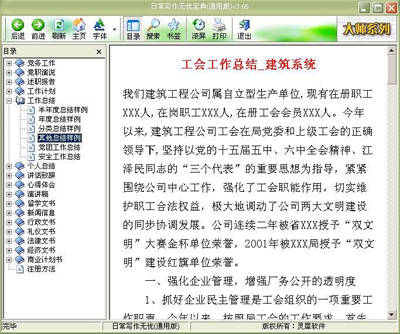
日常写作无忧提供了大量的写作模板,包括述职报告、工作总结、工作计划、心得体会等,根据不同的用户需要,分别有通用版、教育版、学生版。其范文比较丰富,而且涉及的行业较多,可以根据模板轻松地创建年度工作总结(图6)。
PowerPlugs
软件名称:PowerPlugs V1.0
软件大小:15004KB
软件语言:英文
软件类别:试用
应用平台:Win9x/NT/2000/XP
下载地址:http://www.skycn.com/soft/12385.html
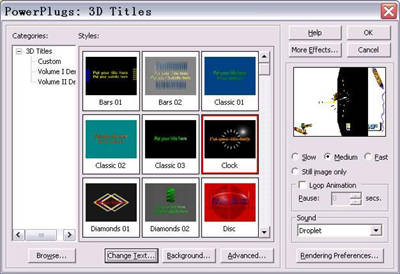
在PowerPoint中可以做出一些简单的切换效果,而PowerPlugs则能够给幻灯片增加3D切换特效,使得年终总结幻灯片更加出色。
安装PowerPlugs后,在PowerPoint的工具栏中会出现一个PowerPlugs工具栏;单击工具栏上的“Insert 3D Title Slide”按钮,然后在弹出的“PowerPlugs:3D Title”窗口(图7)中即可设置3D切换特效;单击“View Show With 3D”按钮,就可以看到刚才所设置的3D效果。
标准公文式年终总结
很多行政事业单位年终工作总结都要求采用标准公文的样式,而使用永中Office的总结模板就可以快速地创建一份合格的年终工作总结。
1.启动永中Office 2003,单击“文件”菜单,选择“新建”命令,在弹出的“新建”窗口中选择“文字处理”选项卡,单击其中的“政务公文”选项,然后选择“总结”选项。
2.在弹出的公文格式总结模板中,在“发文机关”、“总结标题”文字域中使用自己的信息加以替换。模板中已经列出工作总结所需要的几大部分,包括:“概述基本情况”、“工作情况”、“经验和体会”、“问题和教训”等。最后填写上“主题词”和“抄送”等项目即可(图8)。
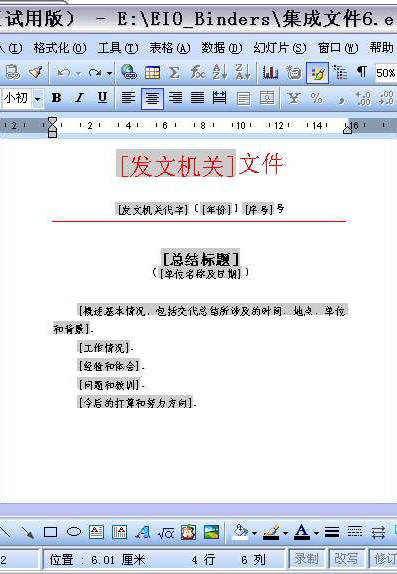
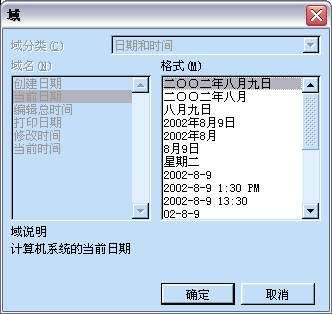
当需要修改总结模板中的某些内容时,由于模板采用插入域的形式,因而可以选定需要修改的文字格式,然后右击鼠标,从弹出菜单中选择“改变域格式”命令,然后在弹出的“域”窗口中选择需要的格式即可。比如原来模板中的时间格式为“2002年8月9日”,如果不符合你的需要,则可以通过修改域格式的方式将它修改为“二○○二年八月九日”(图9)。