做份漂亮的年终总结报告:数据分析汇总的利器──Excel 、Access篇
评测市场
每到年终,面对庞杂的数据、各个分公司的报表等,财务部的王经理就开始头痛。而秘书小韩使用Excel、Access等软件,只用了几个晚上就把一年的数据整理得井然有序。
年终报表,模板帮你做
在每年的年终岁末,从事会计、统计工作的朋友都要制作大量的财务统计报表,而很多表都是由很多子表组成的,利用Excel的模板就可以将这些工作化繁为简。
启动Excel 2002,单击“文件”菜单,选择“新建”命令,在弹出的“新建工作簿”任务窗格中,选择“通用模板”选项,弹出“模板”对话窗口,然后单击“电子表格方案”选项卡。在Excel中已经内置了很多有用的模板,如“工业企业财务报表”、“商品流通企业财务报表”、“汇总会计报表”等,每个类型的模板都是由一系列的相互关联的工作表组成。
比如选择“汇总会计报表(国有非金融企业类)”,单击“确定”按钮,所打开的工作簿由封面、资产负债表、利润及分配表等工作表组成(见图1)。在报表的封面填入公司名称、负责人、填表人等。然后根据自己年终报表的需要,在其他的工作表输入相应的数据。其中工作表中带“*”的科目是供合并会计报表使用的。
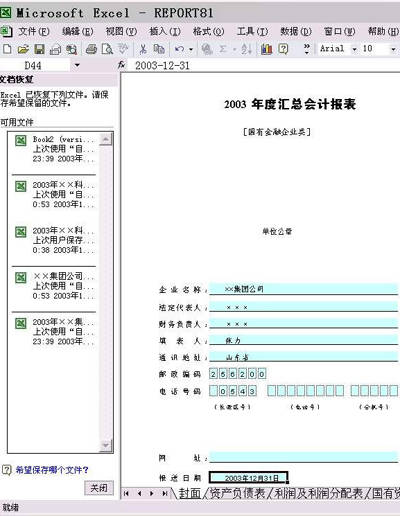
一般情况下,模板中的很多单元格已经被保护起来,其中公式单元格使用黄色标示出来。如果需要查看公式或者进行修改的话,比如删除自己不需要的科目,则可以执行“工具→保护”命令,然后选择“撤销工作表保护”命令即可。
数据透视表──分析汇总数据的首选
在年终统计报表中,经常需要面对一些庞杂、纷乱的数据,如果要从这些数据中查找自己需要的数据或者要按照一定的要求加以归类,这是很麻烦的,但利用Excel的数据透视表则可以非常方便地解决这些问题。
下面我们从“XX集团公司2003年在职员工基本资料及收入情况表”中,利用数据透视表,来分析不同部门和职称的员工收入情况。
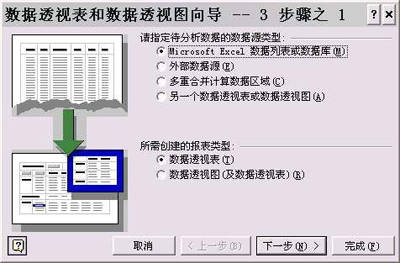
1.选定工作表内部的任意单元格,单击“数据”菜单,选择“数据透视表和数据透视图”命令,弹出“数据透视表和数据透视图向导──3步骤之1”窗口(图2)。选择“Microsoft Excel数据列表或数据库”,然后在下面的“所需创建的报表类型”中,选择“数据透视表”,单击“下一步”。
2.在“数据透视表和数据透视图向导──3步骤之2”窗口中,选定数据透视表的数据源区域,单击“下一步”,弹出“数据透视表和数据透视图向导──3步骤之3”窗口。
3.在“数据透视表和数据透视图向导──3步骤之3”窗口中,将数据透视表选择放在“新建工作表”中。单击窗口下面的“布局”按钮,会弹出“布局”设置窗口。在该窗口中,将“部门”拖动到行,将“职称”拖动到列,将“平均月工资”、“实发额”拖动到数据区域,单击“确定”按钮(图3)。这样在创建的数据透视表中,就可以任意进行各种分析对比了。
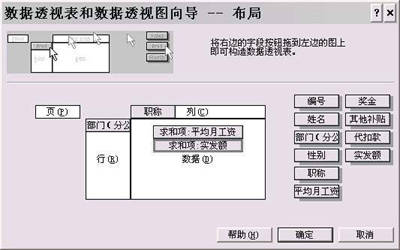
在数据区域Microsoft Excel会自动套用求和函数,因此当字段拖动到数值区域时,所看到的是“求和项:月工资”、“求和项:代扣款”“求和项:实发额”,如果需要修改汇总方式,则可以双击相应的字段弹出修改汇总方式的窗口进行修改,单击“完成”按钮即完成数据透视表。
合并数据如此简单
合并报表是年终报表非常重要的工作之一,而且工作量巨大,使用Excel的合并数据功能,能够将不同工作表和工作簿中的数据合并、计算,减少了工作量。
Excel提供好几种方式来合并计算数据,包括使用三维公式、通过位置进行合并计算等方式。
1.使用三维公式
合并数据一般是通过创建公式来完成的,引用了多张工作表上的单元格的公式被称为三维公式。比如当XX集团公司需要将济南分公司、上海分公司、青岛分公司中的甲产品销售数量合并到汇总表时,单击用来存放合并计算数据的单元格D7,键入合并计算公式,公式中的引用指向每张工作表中包含待合并数据的源单元格,如“=SUM(上海分公司!D8,青岛分公司!D37,济南分公司!D24)”即可 (图4)。

如果所有源工作表都具有相同布局,则可以在三维公式中直接使用工作表名称。比如销售情况汇总表中的三个源工作表具有相同的布局,需要计算以上数据时,只要输入公式“=SUM(济南分公司:青岛分公司!D20)”即可。
2.通过位置进行合并计算
如果每个要合并数据的工作表第一行中的每一列都具有标志,同一列中包含相似的数据,并且在列表中没有空行或空列,而且都具有相同的布局,则可以按位置和分类进行合并计算。若XX集团公司的汇总表与分公司工作表是采用一个模板编辑的,那么各分公司销售汇总就比较简单了。
1)选定源工作表中的数据区域,如“上海分公司”工作表,单击“插入”菜单,选择“名称”命令,然后选择“定义”命令,在弹出的“定义名称”窗口中输入工作簿名,比如“上海”,单击“添加”按钮,然后按照以上方法,依次为每个合并计算的工作表相应数据区域命名。
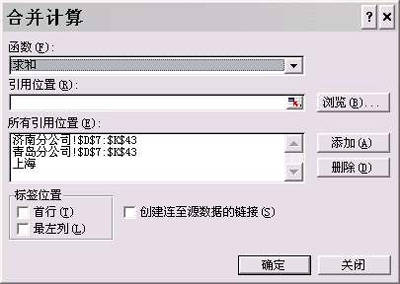
2)在显示合并数据的区域中,单击其左上方的单元格,单击“数据”菜单,选择“合并计算”命令,在弹出的“合并计算”窗口中,从“函数”下拉列表框中选择汇总函数“求和”,单击“引用位置”按钮,单击“引用位置”框,再单击要进行合并的第一个区域的工作表标签,输入早先给数据区域的命名,单击“添加”按钮,对于其他的工作表数据区域进行重复操作即可(图5),最后单击“确定”按钮即可完成汇总工作。
融会贯通 查询数据
在编辑年终统计报表工作中,正确地调用其他数据库中的资料,能够快捷地完成很多复杂的工作,减少工作量。按照年终总结要求,王经理让小韩在最短时间内整理出2003年1-6月采购的库存原材料情况,而这些资料都在仓库部门的数据库中,小韩通过Excel的“导入外部数据库”功能轻松地完成了这项工作。
1.新建一个工作表“XX集团公司2003年库存原材料(1-6月份采购)分析”,将插入点移到插入存放查询数据的单元格,单击“数据”菜单,选择“导入外部数据”命令,单击“新建数据库查询”命令,然后在弹出的“选择数据源”窗口中,单击“数据库”选项卡,从数据源列表中选择“MS Access Database”,单击“确定”按钮。
2.在弹出的“选择数据库”窗口中,选择“2003年XX集团有限公司库存商品.mdb”数据库,单击“确定”按钮。如果所需要的数据库是存放在网络上的共享文件夹中,可以单击“网络”按钮予以搜索。
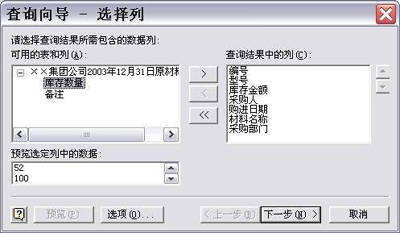
3.从弹出的“查询向导-选择列”窗口中,单击数据表,将它展开,从其中选择查询结果所包括的列,单击“>”按钮即可添加,然后单击“下一步”按钮,选定相应的列,然后单击“预览”按钮,就可以查看列中所包含的数据了(见图6)。
4.在随后弹出的“查询向导-筛选数据”窗口中,单击“待筛选的列”中的“购进日期”,然后在右边的筛选条件设置框中将“购进日期”设置为“小于或等于 2003-06-25 ”与“大于或等于 2003-05-12”,单击“下一步”按钮。
5.在弹出的“查询向导-排序顺序”窗口中,设置排序的关键字分别为“材料名称”、“购进日期”、“型号”,单击“下一步”按钮。
6.在“查询向导-完成”窗口,选择“将数据返回Microsoft Excel”选项,单击“完成”按钮。
7.最后在“导入数据”窗口中,单击“确定”按钮。
这样2003年1-6月采购的库存原材料情况就一览无余了。
随时随地看Access报表──数据访问页与报表快照
每到年末王经理都需要把数据库中的资料整理成为报表,供公司决策分析使用,如“公司库存商品报表”。但是使用Access创建的报表,一般只能够在安装有Access程序的计算机上浏览,而使用Access的数据访问页和报表快照则可以随时随地查看Access数据。
1. 数据访问页
将Access报表保存为数据访问页格式后,就可以保存在服务器上或者共享文件夹中,供查阅者使用。
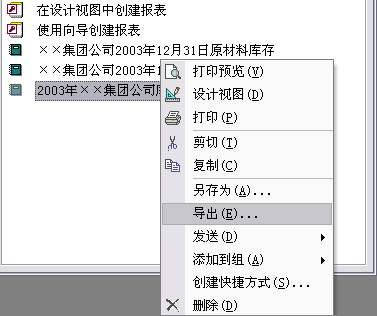
1)启动Access2002,单击“文件”菜单,选择“打开”命令。打开“集团公司库存商品”数据库。在“数据库”窗口中,单击“对象”下面的报表,然后在右边的窗口中使用鼠标右键单击“2003年XX集团公司库存商品”,从弹出的快捷菜单中选择“另存为”命令(见图7)。
2)在弹出的“另存为”窗口中,将报表重新命名为“2003年XX集团公司库存商品报表”,保存类型选择“数据访问页”,单击“确定”按钮。
3)在弹出的“新建数据访问页”窗口中,选择保存数据访问页的服务器或者共享文件夹,如“办公文件夹”,单击“确定”按钮即可。所保存的数据访问页包含着与原数据库的链接,查阅人只需要打开上面所保存的“2003年XX集团公司库存商品报表.html”文件,就可以查看数据库中公司库存商品的最新资料了。在访问页的底部有个浏览工具栏,可以通过单击相应的工具按钮,进行“保存”、“排序”等操作。
2. 报表快照
使用数据访问页的主要作用是为了在网络上查询年终报表数据,如果需要将年终数据库报表寄送给其他人,就需要使用报表快照了。报表快照是一种扩展名为.snp的文件,文件中包含了Access报表中每一页的副本,并保留了报表中的二维布局和图形。而查看快照需要使用Snapshot Viewer程序。在首次创建报表快照时,Access会自动安装Snapshot Viewer。
在“数据库”窗口中,单击“对象”下面的报表,然后在右边的窗口中使用鼠标右键单击创建的“2003年XX集团公司库存商品”表,从弹出的快捷菜单中选择“导出”命令(见图7),在弹出的 “‘将2003年XX集团公司库存商品’导出为”窗口中,选择保存的文件类型为“快照格式(.snp)”即可。