做份漂亮的年终总结报告:换个表现方式──PowerPoint篇
评测市场
李小姐今年刚刚毕业分配到某家医院的管理处工作,如何把2003年的工作情况形象地展现出来呢?单纯使用Word文档太单调了,而且没有吸引力,她选用PowerPoint,做出的幻灯片有声有色,取得了非常好的宣传效果。
轻松创建幻灯片
Powerpoint相对于其他的幻灯片制作工具来说,具有简单易学、制作快速的特点。在Powerpoint 2002里,根据用户的不同需要,提供了多种新演示文稿的创建方式,经常使用的有 “根据内容提示向导”、“根据现有的演示文稿”、“根据模板新建”、“使用空白幻灯片”等方式。
1.在Powerpoint 2002中,单击“文件”菜单,选择“新建”命令,在弹出的“新建演示文稿”任务窗格中单击“根据内容提示向导”选项,弹出“根据内容提示向导”窗口,单击“下一步”按钮。
2.在弹出的“内容提示向导”窗口中,从“选择将使用的演示文稿类型”列表框中选择一种类型,比如选择“项目”类别中的“项目进程和状态”类型,然后单击“下一步”按钮。从随后弹出的窗口中,选择要制作的演示文稿的类型,选中“屏幕演示文稿”,单击“下一步”按钮。
3.在弹出的窗口中,输入演示文稿的一些基本信息,比如标题,页脚等,如“2003年××医院年终工作总结报告”。如果需要在文稿中添加上次更新日期和页码,可以将下面的相应复选框选中,单击“完成”按钮。
4.在上面创建的演示文稿雏形中,将年终总结报告中的文本,替代原来的内容,然后对演示文稿进行必要的修改。单击“格式”菜单,选择“幻灯片设计”命令,然后从弹出的“应用设计模板”任务窗格中的设计模板列表中选择一种模板;选择“幻灯片版式设计”命令,然后在弹出的版式列表中,为幻灯片中的文字、内容设置版式。这样一个漂亮的年终总结幻灯片就做好了。
即席反应也可记录
在放映幻灯片期间,可能需要记录领导和其他人员对年终总结报告的意见、评价,以便于做进一步的修改完善,这时候可以利用会议记录功能来解决这个问题。
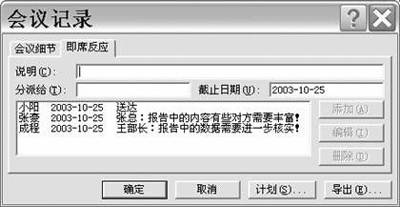
在幻灯片放映期间,右击鼠标,从快捷菜单中选择“会议记录”命令,弹出“会议记录”设置窗口。单击“即席反应”选项卡,然后在“说明”
文本框中输入参加会议人员反映的情况,“分派给”文本框输入分派的对象,单击“添加”按钮,然后单击“确定”按钮即可(图1)。所做的即席反应会出现在放映末尾的新幻灯片上(图2)。如果需要将会议记录导入到Word、Outlook中,可以单击“导出”按钮。

幻灯片中巧用图表
年终了,市场部的A、B、C、D四个部门在今年四个季度的销售业绩又如何呢?让我们来看看!
打开PowerPoint,单击“插入”菜单中的“图表”命令,打开图表编辑窗口。
1.修改数据
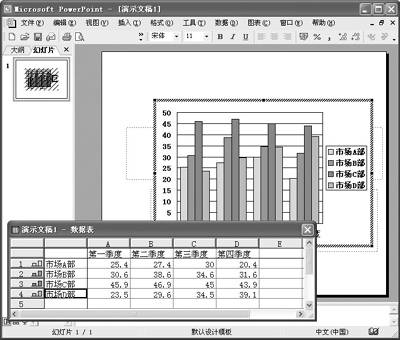
在这里,我们可以通过下方的“演示文稿-数据表”窗口中对图表的内容进行修改。市场部有A、B、C、D四个部门,而PowerPoint默认提供了东部、西部、北部三个内容,双击部门名称(如东部),输入正确的部门名称,如市场A部、市场B部等。下面,还要对第一季度到第四季度的销售收入进行修改,我们只要双击窗口中的数据就可以对它们进行修改(如图3所示)。
另外,如果要添加新数据,你可以双击编号按钮(1、2、3……)自动添加新数据,如果要删除数据,你可以右击编号按钮,通过快捷菜单中的“删除”命令来删除。
2.设置图表类型
PowerPoint默认的图表类型可能还不符合公司的要求,不过没关系!你可以单击“图表”菜单中“图表类型”命令,在图表类型窗口中你可以选择你需要的图表类型,比如普通的簇状柱形图,你可以在“标准类型”选项卡窗口左侧的图表类型中选择“柱形图”,然后在窗口右侧的子图表类型中选择“簇状柱形图”,最后单击“确定”按钮即可应用该图表。单击不放“按下不放可查看示例”按钮还可以查看该图表的示例。
如果要设置为其他的图表类型,可以参考“自定义类型”选项卡中的内容。
3.修改图表颜色
同样,PowerPoint提供的图表颜色可能不是太美观。这里,你可以在图表编辑窗口中,右击图表中某种颜色的图形,这样所有相同颜色的图形会被选中,在快捷菜单中选择“设置数据系列格式”命令,在打开的窗口中,可以选择其他的颜色了,最后单击“确定”按钮即可应用该颜色。
4.添加图表标题
图表设置完成后,别忘了加上标题!我们可以单击“图表”菜单中的“图表选项”命令来添加图表标题,在打开的窗口中,选择“标题”选项卡,在“图表标题”中输入图表的标题,单击“确定”按钮即可。
5.分析图表
市场部四个部门在2003年的四个季度中,表现是参差不齐,市场D部保持了良好的上升势头,而市场C部有下降趋势。怎样才能直观地看到这些呢?我们可以为图表添加“趋势线”,单击“图表”菜单中的“添加趋势线”命令,在打开的窗口中,选择趋势线的类型,比如线性、移动平均等,再选择应用的部门,比如市场D部。最后单击“确定”按钮即可看到该部门的销售业绩趋势。
在修改好数据表之后,单击图表的空白处,就可以看到创建好的统计表,按下F5键来播放该幻灯片。如果还需要修改,只要双击该图表就可以进入编辑窗口。
上面是在PowerPoint中直接插入图表,如果要在文本中插入图表,可以在新建幻灯片时,在“幻灯片版式”窗口中选择“文字和内容版式”中的版式。
2003年医院的基本建设成果比较多,因此需要在幻灯片中大量使用图片,而且图片较大,如何恰当地显示这些图片,便是一个难题了。张小姐想起了网页中的图片链接功能,用PowerPoint是否能够将基本建设的图片集中做在一个主幻灯片上,然后通过操作链接到相应的具体内容上呢?当然可以!
以一当十,反映全局
1.新建一个医院基本建设情况幻灯片,单击“插入”菜单,选择“对象”命令,在弹出的“插入对象”窗口中,选择对象类型为“Microsoft PowerPoint演示文稿”,单击“确定”按钮。
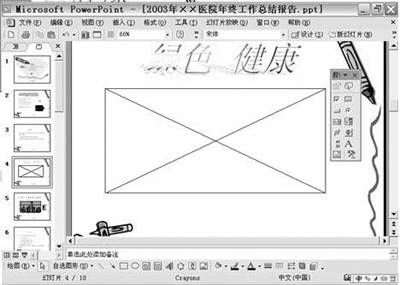
2.使用鼠标右击插入的演示文稿对象,从弹出的快捷菜单中选择“演示文稿对象”命令,单击“打开”命令,将打开一个编辑窗口,和通常的幻灯片编辑窗口一模一样,然后在这个窗口中插入相应的图片,添加必要的说明文字,在编辑过程中,主窗口的对象将被虚线框所覆盖(图4)。
编辑完毕后,单击“关闭窗口”按钮,切换到主幻灯片中。
3.在已经编辑完毕的演示文稿对象中,右击鼠标,选择“复制”命令,根据需要复制一定数量的演示文稿对象,然后对每个对象加以修改,添加其他图片资料即可,这样一个容纳多个子幻灯片的主幻灯片就做成了(图5)。
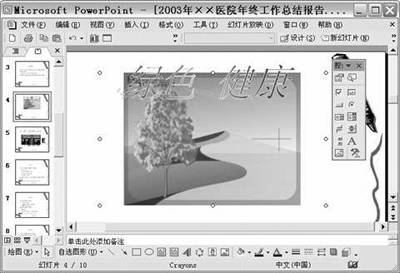
在放映幻灯片过程中,单击小图片就可以切换到相应的子幻灯片中,再次单击将返回到主幻灯片中,是不是很方便!
让PPT文件无处不在
用PowerPoint制作的年终总结幻灯片文件通常只能够以.ppt、.pps格式保存,而这两种格式都要求计算机中必须安装有PowerPoint程序,而年终总结演示文稿可能需要在其他地方演示,一些计算机并没有安装此程序,怎么办呢?
1.用PowerPoint播放器播放
PowerPoint 播放器程序用于没有安装PowerPoint的计算机上运行幻灯片。PowerPoint 播放器的安装文件一般位于C:\Program Files\Microsoft Office\Office10\Xlators文件夹,文件名为Ppview32.exe,在Office的安装光盘中也有这个文件。如果没有搜索到,可以到Microsoft Office下载网站(http://office.microsoft.com/officeupdate/default.aspx?displaylang=en)进行下载。
使用时,启动PowerPoint Viewer 97,通过“查找范围”对话框搜索要播放的幻灯片,可以通过下面的预览窗口查看幻灯片文件,然后单击“显示”按钮即可。单击“选项”按钮可以对幻灯片做进一步的设置,如果选中“有密码保护的幻灯片放映”复选框,则会弹出要求输入密码的对话框,如果设置密码后,在退出幻灯片放映时,必须输入密码,否则不能够退出。
2.打包演示文稿
将演示文稿打包,不仅能够在其他的计算机上播放演示文稿,而且可以将链接文件、TrueType字体等嵌入到包中。
①打开需要打包的演示文稿,如“2003年××医院年终工作总结报告”,执行“文件→打包”命令,弹出“打包向导”窗口,单击“下一步”按钮,在这个窗口中选择需要打包哪些文件,选择“当前演示文稿”,然后单击“下一步”按钮。
②在弹出的窗口中选择打包文件保存的位置,然后单击“下一步”按钮。
③选择打包文件是否“包含链接文件”和“嵌入TrueType字体”,可以根据自己的需要选择。前一项最好选中。
④选择是否包含播放器,建议选中单击“下一步”按钮,最后单击“完成”按钮即可。
这时,双击PNGSETUP.EXE文件,就会弹出“打包安装程序”窗口,然后选择提取文件的存放位置,单击“确定”按钮就可以直接播放演示文稿了。