做份漂亮的年终总结报告:做总结报告的主力──Word篇
评测市场
编者按:每年的这个时候,很多单位都要做各式各样的总结报表以及个人工作总结。如何做一份有特色、具有现代气息,又能够充分展示本单位业绩的总结报表呢?让我们看看本专题中几位办公老手是如何做的。
张先生是某家科技公司的行政主管,年终总结当然要由他操刀了。一个公司的年终总结,不仅要以简洁的文字全面反映公司一年来的工作情况,而且要使用一定的图表来形象地显示公司的发展态势。张先生选用的是Word 2002,利用模板、目录、表格、插入对象、主题等功能轻松打造出了一份美观实用的年终总结报告。
玩转模板 事半功倍
Word提供了极其丰富的文档“模板”(Template)供用户使用,利用模板只要在原有模板基础上进行必要的修改,将自己的总结报告内容添加进去,就可以快速地创建美观的总结报告。
1.选择模板
启动Word 2002,单击“文件”菜单,选择“新建”命令,从弹出的“新建文档”任务窗格中单击“通用模板”选项。
在弹出的 “模板”窗口中选择某个模板分类,然后从其中选择比较适合做总结报告的模板,单击“确定”按钮即可打开相应的模板。张先生选择了比较适合做总结的“报告”类别中的“现代型报告”模板,也可以选择其他的模板,如 “典雅型报告”模板。
提示:第一次使用的Word 的“通用模板”选项时,可能需要插入Office的安装光盘予以安装。
2.编辑总结封页、正文
使用模板的方法比较简单,只要将自己总结报告中的内容替换模板中的原有内容,然后进行必要的修改即可。具体操作方法如下:
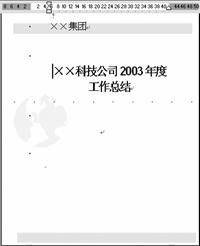
1)将“现代型报告”模板封页上的信息,如“XX集团”、“XX 公司营销计划”,替换为自己的公司信息,如“XX集团”、“××科技公司2003年度工作总结”等,将不需要的信息,如“电影胶片工业市场调查”予以删除(图1)。
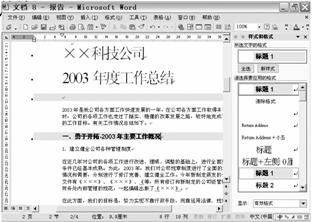
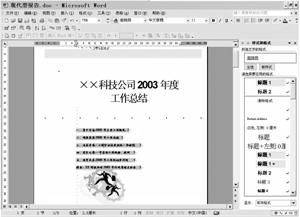
2)将年终总结的正文复制“模板”的正文中。一般情况下,“模板”的正文内容是关于如何使用模板的,大家可以作参考。为了美化总结报告,必须重新设置正文格式。使用鼠标选定需要修改格式的段落,比如标题“一、勇于开拓──2003年主要工作概况”,单击“格式”菜单,选择“样式和格式”命令,然后在弹出的“样式和格式”任务窗格中的“选择要应用的格式”列表框中选择相应的格式,如“标题1” (图2),同样方法为其他的段落或者标题选择相应的格式。
3.修改样式、图形
如果需要对某个段落的格式进行修改,比如按照一般要求将总结“正文”的“首行缩进”设置为2个字符,修改方法如下:将插入点移到正文中的某个部分,然后单击“样式和格式”任务窗格中的“正文文字”格式右边的下拉箭头,从弹出的菜单中选择“修改”命令,弹出的“修改样式”窗口中单击“格式”按钮,在随后弹出的命令中选择“段落”,最后从“段落”设置窗口中,将“首行缩进”设置为2个字符,依次单击“确定”按钮即可。
为了增强文档的美观,在原有“现代型报告”模板的封页和正文中插入一些图形。需要修改这些图形时,单击“视图”菜单,然后将视图状态切换到“页面视图”,使用鼠标右击需要修改的图形,从弹出的快捷菜单中选择“编辑图片”、“设置图片格式”等命令。也可以单击“插入”菜单,选择“图片”,将其他图片插入到总结中。
修饰表格
插入到年终总结中的各种表格,格式各异,直接使用实在有碍观瞻,所以修饰表格是个重要的步骤。
一般情况插入到年终总结的表格样式比较单调,可以通过为表格应用格式的方法,为年终总结的数据添加一些色彩。
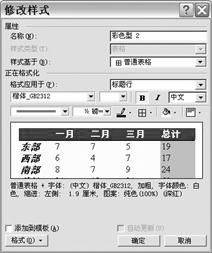
使用鼠标选定插入的电子表格,右击鼠标,从弹出的快捷菜单中选择“表格自动套用格式” 命令,在弹出的“表格自动套用格式”窗口中,选择一种表格样式类型,如“彩色型2”,选中下面的“将特殊格式应用于”中的“标题行”复选框,这样表格中的标题将会应用特殊格式。
当自动套用的表格格式不适合自己需要时,比如“标题行”的字体、颜色等,单击“修改”按钮,在弹出的“修改样式”窗口中(如图3所示), 从“格式应用于”右边的列表框中选择“标题行”,然后再按照自己的需要设置字体、颜色、边框样式,最后依次单击“确定”、“应用”按钮,表格就做好了。
用数据说话──插入Excel表格、Access数据库
在年终总结中,能说明公司业绩的数据是必不可少的,张先生在总结中使用了大量Excel电子表格、Access数据库等中的数据资料,他是怎么做的呢?
1.插入数据与源数据形影不离
在Word中插入Excel电子表格的方法,一般有两种,一种是采用插入文件的方法,另外一种是直接选择Excel电子表格相应的数据区域,通过复制的方法粘贴到Word中, 但是在很多情况下,需要让Excel工作表与Word 同步更新,以便在编辑的过程中随时修改数据,比如将“2003年××科技公司主营收入明细表”插入到公司总结中,下面来看看如何将Excel工作表嵌入到Word中。
使用Word插入对象的方法,可以快速地将Excel工作表嵌入到Word文档中,单击“插入”菜单,选择 “对象”命令,在弹出的“对象”窗口中单击“由文件创建”选项卡,然后单击“浏览”按钮,搜索到需要插入的工作表文件,单击“确定”按钮即可将工作表插入到总结中。如果将窗口中的“链接到文件”复选框选中,则插入的工作表会随着源工作表的变化而更新。
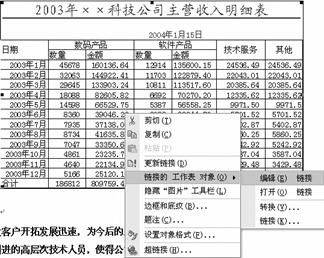
需要编辑插入的Excel工作表时,选定插入的工作表,右击鼠标,从弹出的快捷菜单中选择“链接到工作表对象”命令,然后选择“编辑”命令,就可以对工作表进行任意编辑了(图4)。
2.插入Access数据库
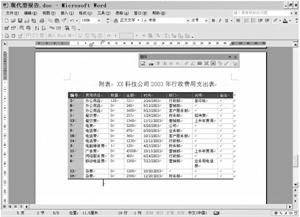
在年终总结报告中,可以非常方便地插入Access数据库中的资料,而且可以实现查询等功能,比如“XX科技公司2003年行政费用支出表.mdb”作为附表插入到年终总结中。
1)将光标移到需要插入数据库的位置,单击“视图”菜单,选择“工具栏”命令,然后单击“数据库”命令,将会弹出数据库工具栏。
2)单击工具栏中的“插入数据库”按钮,在弹出的“数据库”窗口中,单击“获取数据”按钮,从弹出的“选取数据源”对话框中选择相应的数据源,比如“XX科技公司2003年行政费用支出表.mdb”,单击“打开”按钮,然后选择相应的数据表格,单击“确定”按钮。
3)单击“数据库”窗口中的“查询选项”按钮,在弹出的窗口中选择查询条件,包括“筛选记录”、“排序记录”等,单击“确定”按钮;单击“表格自动套用格式”按钮,从弹出的表格格式列表中选择一种样式,单击“确定”按钮。
4)单击“插入数据”按钮,然后在弹出的“插入数据”窗口中进行必要的设置,单击“确定”按钮即可将数据库中需要的数据表插入到总结报告中(图5)。
应用目录──主题,一目了然
对于内容较多、结构复杂的年度总结,必须要考虑到查阅的便利性。张先生在总结报告的封面和总标题下面都插入目录,让浏览者对报告的大致内容一目了然。
编制目录较为简单的方法是使用内置的大纲级别格式或标题样式,也可以采用自己标记的条目编制目录。由于前面所编辑的年终总结已经为各级标题设置了标题样式,因此只要按照以下方法操作就可以插入目录。
将插入点移到需要总结报告封页插入目录的位置,单击“插入”菜单,选择“引用”命令,然后单击“索引和目录”命令。在弹出的“索引和目录”窗口中设置目录的格式、显示级别等项目,单击“确定”按钮即可。
需要修改目录中的字体格式、更新目录时,使用鼠标选定目录,然后右击鼠标,从弹出的快捷菜单中选择“字体”、“更新域”命令即可(如图6所示)。
张先生所做的年终工作总结报告需要存放在公司的局域网上供查阅。而为总结应用主题后,不仅文档色彩丰富,而且可以非常方便地通过Web以及Word的Web版式视图进行阅读。
单击“格式”菜单,选择“主题”命令,从弹出的“主题”窗口的“请选择主题”列表框中,选择自己喜欢的主题,比如“边缘”、“古典”、“砂岩”等,然后单击“确定”按钮即可。
如果需要对选择的主题做进一步的修改的话,可以单击窗口中的“样式库”按钮应用新的模板。需要注意的是,应用主题后的效果,只有在“Web版式视图”状态下才可以看到。