搭建B/S模式的网络办公平台
数码时尚
在网络迅速发展的今天,电子商务、电子政务在企业和机关单位得以迅速普及,网络办公已经成为现代办公的主流,下面我们就使用“71BASE-OFFICE网络办公系统v1.3”,在局域网中搭建一个网络办公平台。
一、网络办公平台的规划与架设
“71BASE-OFFICE网络办公系统”是基于浏览器/服务器(简称B/S)构架,适合于中小型企业使用的网络办公平台系统。网络管理员只要维护、管理好局域网中的服务器,就可以保证网络办公的正常开展,这也是B/S构架系统流行的原因。
1.运行环境的选择
“71BASE-OFFICE网络办公系统”采用了微软的ASP编程技术,数据库管理系统采用小型关系型数据库──Access,因此它需要在Windows 2000 Server+IIS 5.0+Access 2000环境下才能正常运行。
①网络操作系统的选择
在局域网中,首先要选择合适的网络操作系统才能发挥“71BASE-OFFICE网络办公系统”的优势。Windows 2000 Server是一款非常优秀的网络平台,它是保证网络办公平台稳定运行的基础,是我们的首选。
②Web服务器的选择
“71BASE-OFFICE网络办公系统”需要Web服务器的支持才能运行,Windows 2000 Server内置了Internet信息服务(IIS5),它对ASP技术有良好的支持。如果没有安装该组件,可以使用手工配置的方式进行安装,通过点击“控制面板→添加或删除程序→添加/删除Windows组件”安装IIS组件。
③数据库管理系统(DBMS)的选择
“71BASE-OFFICE网络办公系统”使用的是Access 2000小型关系型数据库管理系统,它利用ODBC数据源的MDB数据库驱动程序访问数据库。Access 2000是Office 2000工具包中的一个功能组件,只要在服务器上安装Office 2000时选择Access 2000组件即可。
2.网络办公平台的配置
“71BASE-OFFICE网络办公系统”的安装非常简单,运行安装程序后,连续点击“下一步”,指定好文件的安装目录,就完成了软件的安装。但在安装后网络办公平台还不能正常运行,需要配置它的Web访问方式并安装ODBC数据源的MDB驱动程序。
①配置Web访问方式
软件安装完成后,局域网内的用户还不能通过IE浏览器访问网络办公平台,因此需要对IIS进行配置。在Windows 2000 Server服务器端,点击“开始→程序→管理工具→Internet服务管理器”,在“默认Web站点”下创建一个名为BANGONG的虚拟目录。在“Internet服务管理器”窗口中右键点击“默认Web站点”,在弹出的菜单中点击“新建→虚拟目录”,弹出“虚拟目录创建向导”窗口,点击“下一步”,在“别名”输入框中填上虚拟目录名“BANGONG”,点击“下一步”,然后在“目录”框中浏览选择“71BASE-OFFICE网络办公系统”的文件夹路径。以本机Windows 2000 Server系统为例,它的路径为“E:\Program Files\71BASE-OFFICE\71base”。在用户对虚拟目录的访问权限窗口中选择系统默认的设置即可,最后点击“完成”按钮。
如果Windows 2000 Server服务器使用的是“NTFS”文件系统,就需要对“匿名访问和验证控制”选项进行设置。进入“BANGONG”虚拟目录的属性窗口,切换到“目录安全性”标签页,在“匿名访问和验证控制”框中点击“编辑”按钮,则会弹出“身份验证方法”窗口,在“匿名访问使用的账号”栏中,输入用户名和密码即可。
提示:因为用户需要对文件目录中某些文件夹有“写”权限,如上传文件夹、共享文件夹。如果使用IIS提供的匿名访问账号,则用户只有“读和执行”权限,并不能完成正常的操作。因此将匿名访问账号改为管理员账号,这样就具有了写的权限。
②连接ODBC数据源的设置
网络办公平台中的所有信息和数据都存放在Access数据库中,不过这时的网络办公平台还不能够访问数据库文件,必须先对ODBC数据源进行设置。
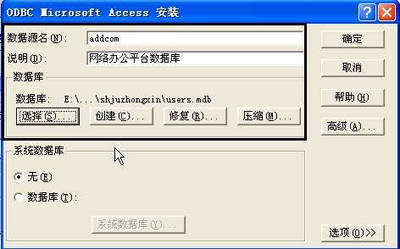
在服务器端,点击“开始→程序→管理工具→数据源(ODBC)”,弹出“ODBC数据源管理器”窗口,在“系统DSN”标签页,点击“添加”按钮,弹出“创建新数据源”窗口。在“安装数据源的驱动程序”列表框中选择“Microsoft Access Driver *.mdb”选项,再点击“完成”按钮,弹出“ODBC Microsoft Access安装”窗口(图1),在“数据源名”中输入“addcom”,这是网络办公平台所使用的数据源名,它必须和ASP程序文件中连接数据库使用的数据源名相同,否则不能正常访问数据库。在“说明”栏中填写描述信息,最后选择数据库文件的位置。以本机为例,它的路径为“E:\Program Files\71BASE-OFFICE\shjuzhongxin\users.mdb”,其中的“users.mdb”就是网络办公平台所需要的数据库。点击“确定”按钮,完成数据源的设置,重新启动服务器,数据源的设置即可生效。
提示:数据库在整个网络办公系统中是至关重要的,因此要经常备份。在备份时,网络管理员只要把“users.mdb”文件拷贝到其他位置,就可以完成手工备份。
二、网络办公平台初始化配置
完成了以上操作后,网络管理员还要对网络办公平台系统进行初始化配置,包括设置系统属性、部门属性,创建用户等,管理员的初始账号名和密码都为“aaa”,打开IE浏览器,在地址栏中输入http://192.168.0.1/bangong,其中“192.168.0.1”为Windows 2000 Server服务器的IP地址,在登录页面的用户名和密码输入框中分别输入“aaa”,点击“现在进入”按钮就可以登录系统。
1.网站设置
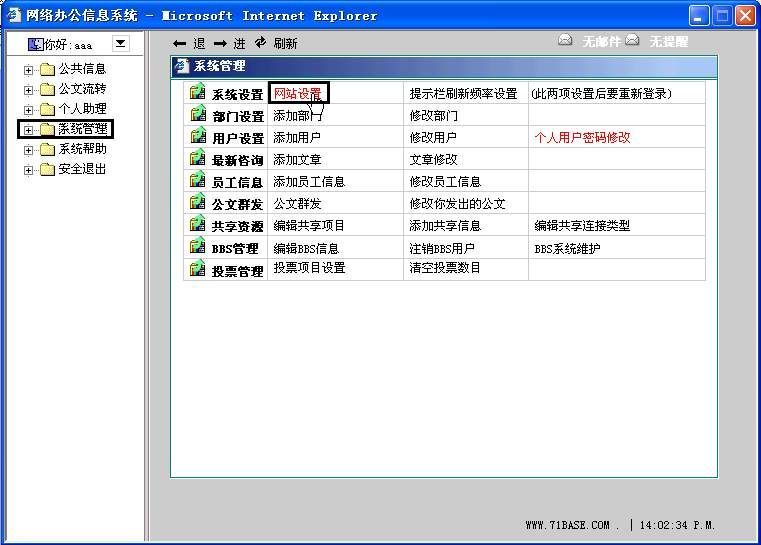
在网络办公系统主窗口左栏中,点击“系统管理”(图2),然后在右栏的系统管理列表框中点击“网站设置”选项,进入网站设置窗口。在该窗口中,可对办公平台的一些基本参数进行设置。
在“用户信息”输入框中填写办公平台的描述信息,如“网络办公平台”,在“个人上传文件夹”中输入该文件夹在服务器上的绝对路径,如“E:\Program Files\71base-office\71base\office\odownload”,在“个人下载路径”输入框中输入“http://192.168.0.1/office/odownload”,此路径是IIS Web服务器路径,其中“192.168.0.1”为网络办公平台系统服务器的IP地址,系统管理员要根据服务器的情况对这些参数进行合理的设置,完成了所有参数的设置后,点击“设定”按钮即可,修改后的参数需要重新登录系统才能生效。
此外,还要对“提示栏刷新频率”进行设置,在“系统管理”列表框中点击“提示栏刷新频率设置”,在它的设置窗口中的“刷新时间间隔”下拉列表,选择合适的间隔时间后,点击“设定”按钮即可对办公平台及时刷新,系统默认为“10秒”,间隔时间要根据局域网内具体的情况进行合理选择,否则就会影响到员工的正常工作并增加服务器的负担。
2.部门设置
系统管理员根据本单位的各个部门或分支机构的情况来添加部门,这样有利于对用户的管理。
在“系统管理”列表框中点击“添加部门”选项,接着在“添加部门”窗口的输入框中输入部门名称,点击“添加”按钮,就完成了部门的添加。
删除部门也很简单,进入“修改部门”,在修改部门窗口中,点击要删除的部门后面的“删除”操作选项,然后点击“确定”按钮即可。
3.用户设置
完成了部门的添加设置后,我们就可以为每个部门添加用户了。进入“添加新用户”窗口,首先在“用户名”栏中输入要添加的用户名,如“李明”;然后在“密码”栏中设置该用户的密码、填写用户的真实姓名,并为该用户选择所属的部门;最后在“权限”下拉列表框中为用户指定使用权限,点击“申请新用户”按钮,完成新用户的添加。
管理员还可以修改用户信息,点击“修改用户”选项,在“用户编辑”窗口中点击需要修改的用户的“修改”操作选项,然后输入用户的修改信息,点击“修改”按钮即可生效。
提示:以上是对网络办公平台最基本的功能的介绍,除此之外,它还有最新资讯发布、员工信息、公文群发、共享资源、BBS管理等功能。
三、用户操作
完成了网络办公平台系统的初始化设置后,用户就可以登录到网络办公平台上完成日常的工作了。在客户端,运行IE浏览器,在地址栏中输入“http://192.168.0.1/bangong”,进入登录页面输入用户名和密码,就可以登录到办公平台上了。
1.最新资讯查询
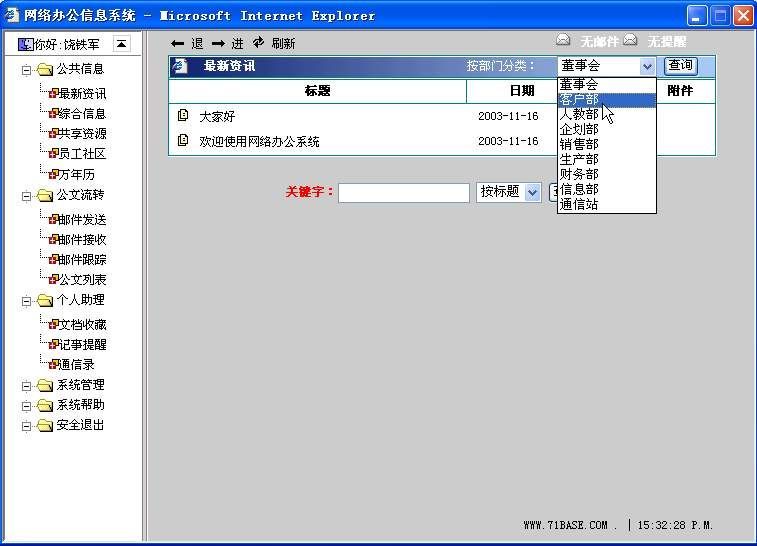
用户登录到网络办公平台系统后,主窗口会自动切换到“公共信息→最新资讯”选项(图3),在“最新资讯”窗口中用户可以随时了解到单位发布的资讯、计划、规章制度,以此来合理安排自己的工作。当然用户也可以查询某个部门发布的最新资讯,在“按部门分类”下拉列表框中选择你想查询的部门,如“客户部”,点击“查询”按钮,就会列出该部门发布的资讯了。另外,还可以使用“关键字”进行搜索查询。
2.邮件发送功能
在网络办公系统中,每个用户并不是单枪匹马地工作,而是相互协作、配合,因此用户相互发送邮件共同解决问题是很平常的事情。
在网络办公系统主窗口左栏中,依次点击“公文流转→邮件发送”,用户就可以在右栏的“文件发送”窗口中发送邮件。首先在“收件人ID”栏中输入接收邮件用户的ID,如果不知道该用户的ID,可以使用右边的“好友ID列表”或“用户ID列表”进行查询。
例如,要给通信部的李明发送邮件,点击“用户ID列表”进入“收件人ID”窗口,通过“按部门”下拉列表框,选择“通信部”,接着点击“分类”按钮,这时就会列出通讯部所有用户的ID,查询到该用户的ID为“38”。此时,就可以在“收件人ID”栏中输入“38”,接着填写邮件主题,并选择邮件的类型以及输入邮件内容,最后点击“发送”按钮即可。
要想组建一个高效率、快节奏的办公环境,架设一个B/S模式的网络办公平台是必不可少的。还未架设网络办公平台的你,何不赶快行动起来,为你的企业或你所在的单位搭建一个高效便利的办公平台。“71BASE-OFFICE网络办公系统”的下载地址为:http://www.Webasp.net/tech/download_show.asp?id=1285(现在还有很多优秀的网络办公系统软件,功能也都非常强大,大家也不妨尝试一下)。