新兵训练营──声卡的优化使用
整机外设
今年的第12期和第27期的硬派学堂分别介绍了声卡的基础知识,了解和认识了声卡之后,大部分用户却没有充分用好声卡,所以这期阿King将本文献给大家,希望大家能学以致用,把声卡应有的音效品质发挥出来。
正确安装声卡
1.声卡的合理布局
如果你的主板是板载声卡,同时又有一块PCI声卡,那么你可以在主板上实现安装双声卡,从而实现双声卡发音的效果。详细步骤请参考今年第27期的硬派学堂。
对于PCI声卡而言,在安装的时候需要注意,一定要确保声卡与PCI插槽完好接触,此外在PCI插槽的选择上也需要注意,在PCI插槽够用的情况下,尽量不要将设备紧靠在一起,这样可以避免设备的冲突,还能有效地把热量散发走。
2.驱动的选择与安装
选择一款合适的声卡驱动,也是至关重要的,对于PCI声卡而言(如常见的CMI8738、SB Live等),都很有必要升级声卡芯片或声卡厂商官方发布的最新驱动程序,最好是安装通过了微软认证的WHQL版本,这样可以有效提高声卡的稳定性和兼容性。
对于板载声卡来说(如ALC650、VIAVT1611A、CT5880等),建议安装主板开发商提供的最新专用声卡驱动或者通过声卡芯片的WHQL版本驱动。
阿King提示:对板载声卡而言,先要把主板驱动安装好(比如VIA Hyperion 4in1驱动、Intel Software Installation Utility驱动等),否则容易出现安装后无法发声等故障。
声卡的扩展应用
1.扩展接口的连接
在所有的PCI声卡上,都具有很多扩展接口(如MIDI、游戏、光纤输出等),只要找到相应的设备正确连接就可以使用了。板载声卡会把部分接口设计到主板的I/O面板上,部分板载声卡需要通过主板附送的子卡连接,我们比较常见的就是CD音乐、光纤输出和游戏手柄接口了,CD音乐输出是通过一根4pin的连线将声卡与光驱连接。此外,如果你的机箱具有前置音频接口,只要把音频线接到声卡相关接口即可。
2.光纤的应用
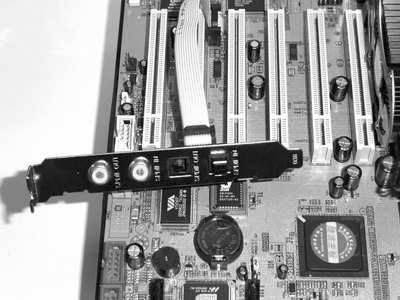
如果你的PCI声卡有光纤输出功能,只要连接相关设备就可以直接使用了,有的则需要通过扩展子卡来实现光纤输出,而对于板载声卡,几乎都需要通过外接光纤子卡来实现此功能(如图1)。光纤子卡具有输入/输出纯数字的音频信号和MD录音功能,光纤输出主要用来连接数字音箱以及高档数字麦克风,通过声卡上的S/PDIF OUT口以纯数字方式传输到数字音箱中,再通过音箱内置的数字/模拟转换器进行放大输出,从而提高了声音的信噪比,使板载声卡得到最大的发挥。光纤的MD录音功能主要用于录制MD音乐,把MD随身听连接到光纤接口后,打开声卡的属性窗口,选择高级设置中的S/PDIF标签,在S/PDIF录音上打上“√”按确定退出,此时光纤的接口有红光发出,这样就可以开始录MD了。
声卡的优化设置
1.驱动面板的设置技巧
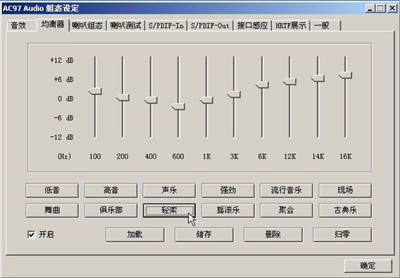
巧妙设置驱动的控制面板,可以极大提高声音效果,设置方法因声卡芯片不同而不同,由于以前的老声卡和一些高档的专业声卡使用的用户比较少。所以这里只给大家讲解使用广泛的板载5.1声卡。以ALC655板载声卡为例,安装好驱动程序,进入控制面板后,在“音效”中可以设置播放环境,你可以设置是否在房间或音乐厅来感受不同的风格,同时“卡拉OK”这项可以设置消除人声,是针对在电脑上唱卡拉OK之用的。这里最值得一提的是“均衡器”设置(如图2),这里可以选择不同的音乐播放效果,还可以自定义设置自己喜欢的风格,设置好保存即可。以后就可以加载自己的音乐风格了。
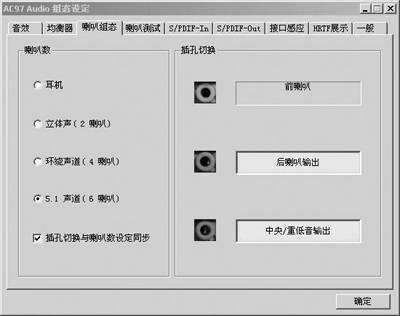
在“喇叭组态”中可以设置喇叭的数目,如果你只是2.1的音箱,最好不要设置为5.1声道(6喇叭),这样会出现严重的爆音现象,如果是5.1的6喇叭音箱,只设置为立体声(2喇叭)或环绕声道(4喇叭),也得不到完美的发挥,所以笔者建议大家按照自己的音箱数目来实际设置为好(如图3)。此外,对于音箱的位置摆放方面,可以进入“喇叭测试”一项进行测试摆放,值到自己满意为止。
阿King提示:测试音箱最佳摆放位置的最好办法是:用正常音量均衡地播放一张CD音乐的同时,前后、左右移动音箱,慢慢体会声音的变化,找到并记录下各个方向上音质最好的位置,如果低音很轻,就把音箱向后移,如果低音重了,便把音箱向前移,直到找到一个认为最好的位置为止。
2.系统的优化设置
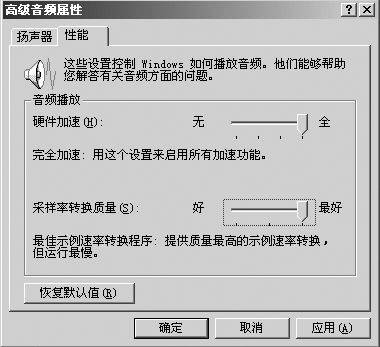
在Windows系统中,可以通过系统优化设置来提高声卡录音、采样频率和多媒体、游戏等音效播放。进入“控制面板”的“声音和多媒体”中,点选“音频”栏。然后分别进入“声音播放”和“录音”项目. “高级”的“硬件”中,将“硬件加速”滑动按钮移至最右端第四格的“全加速”状态,“采样率转换质量”滑动按钮也适当调节到合适的参数(如图4)。这样你的声卡驱动和3D音频等功能才能全面运行。同时录音效果也可以得到改善。同时可以很大程序提高游戏音质的效果,这样在玩《魔兽争霸3》、《半条命》等3D游戏时就不会有声音停顿和延时的毛病了,此外,对于游戏用户来说,也可以进入游戏的属性设置中,按照个人需要设置游戏3D加速音效。
声卡驱动程序的优化使用
1.让你的板载声卡更完美
SoundMax4.0 XL是针对Analog Device自身AD1985芯片设计的最新驱动程序,如果要在AD1985芯片之外的板载声卡上使用,需要进行一些修改。首先在“开始”→“运行”中输入dxdiag并按回车,调出“DirectX诊断工具”,然后点“保存所有信息”,接着打开刚刚保存的DxDiag.txt文件,找到Sound Devices列表中的Hardware ID号码(如笔者的为PCI\VEN_1106&DEV_3059&SUBSYS_300C1695&REV_60),把这行字符串复制下来,然后找到SoundMAX4.0 XL驱动所在的SMAXWDM目录,在其下面的SE或W2K_XP目录下有一个“smwdmCH5”文件,用记事本直接打开并寻找[AnalogDevices]字符段,把刚才复制的代码添加到最下面一行,并在此行的最前面加上%*WDM_AC97AUD.DeviceDesc%=WDM_JS_JE_DO字符(如图5)。
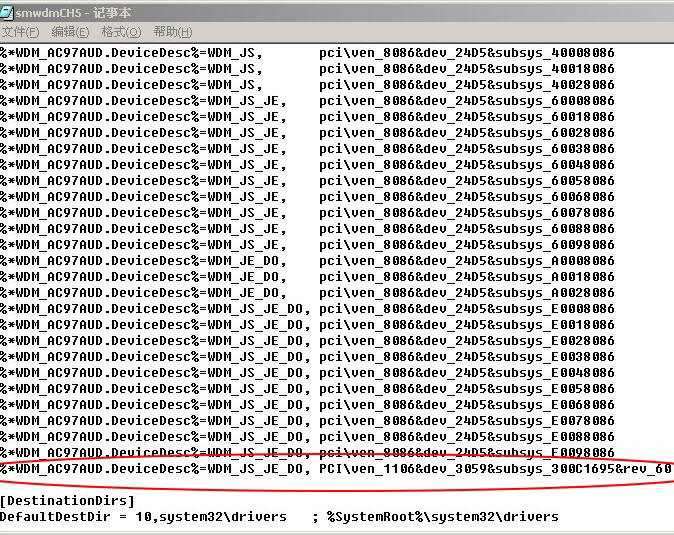
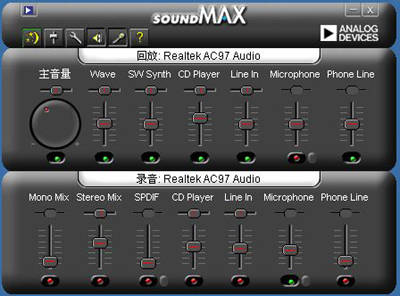
由于前面被保存的Dxdiag.txt文件里面的字符为大写字母,复制到“smwdmCH5”文件后必须改为小写字母,也就说,在“smwdmCH5”文件中被添加的那行代码的字母的大小写情况必须与上一行保持一致,否则修改不成功。修改后安装好SoundMax4.0 XL驱动就可以享受SoundMax4.0 XL的回放、录音功能了(如图6),除了音质和录音效果有改善外,SoundMax4.0 XL还具有AudioESP(能够在连接音频外围设备出错时提醒用户,以便将麦克风、PC扬声器和其他音频设备连接到正确的系统插口)和DLS(声卡可以下载通用音色库)功能。
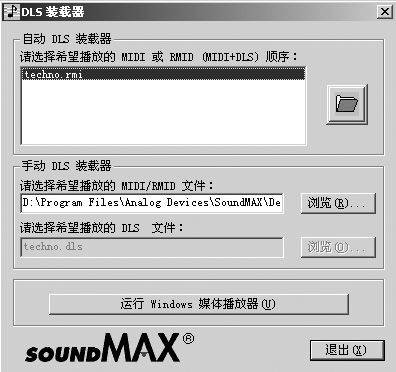
此外,SoundMax4.0 XL不仅拥有一个一流的DLS2 MIDI合成器(可以到软件安装目录下打开此工具),还包含了Yamaha DLSbyXG音色集和Sensaura 5.1 Virtual Theater环绕声(图7),并且支持所有主流游戏的音频技术,优化了游戏中的EAX算法,从此再也不会出现在游戏中一打开EAX就使画面出现停顿的情况。
2.挖掘YAMAHA声卡的潜力
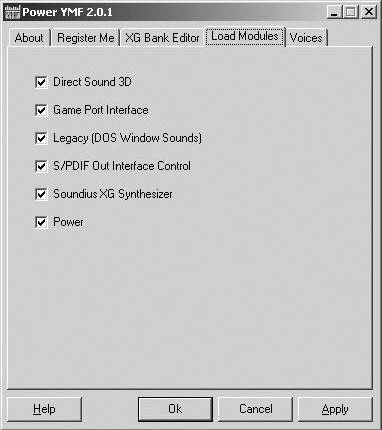
对于以前的老声卡,比如早期流行的YAMAHA声卡,虽然曾经独领风骚,但是目前已经不同以往,如你还在使用YAMAHA声卡,就需要对声卡进行优化,Power YMH就是一款专门优化YAMAHA声卡的软件,适用于YMF-7x4芯片(YMF724、YMF740、YMF744、YMF754)。利用它你可以在DS-XG控制面板中打开许多隐藏的功能,支持高品质的44.1kHz转换模式,附带全新的波表音色管理,简单的设置就能使游戏音效提高很大,还有专门对音效处理提高和游戏音效的优化等功能。
3.发挥SB Live最后的余热
对于比较高档的声卡(ESS芯片、SB Live、Audigy、Audigy2等声卡),也可以使用第三方驱动继续发挥声卡的余热,如目前有“YouP PAX”驱动(下载地址为http://file2.mydrivers.com/sound/youp-pax-ivsoft.zip)。这款驱动整合了LIVE和Audigy2软件中能正常使用的模块,并对音色进行了优化,修正了官方驱动中所存在的音色偏硬、唇齿音偏重的问题,突出了温暖、柔和的音色,控制设置里面可以选择支持6.1声道的Dolby Digital EX设定,可以最大限度地发挥SB Live声卡的潜力。
阿King提示:这款软件的下载包中有详细的设置说明。进入软件控制面板,点击下面第四个图标,在出现的对话框中把声卡输出的采样率设置为96kHz(如图8),以减少声卡发音的噪音比等!
对于大部分声卡而言,选择合适的播放软件也很重要。比如播放MP3音乐可以选择Winamp加上它的DFX音效插件,DFX音效插件可以设置高保真环绕音效和3D低音效果,而对于酷爱MIDI音乐的用户来说,使用Yamaha GX50播放软件可获得高保真度MIDI回放音乐效果。对于喜欢看DVD的用户,WinDVD播放软件是不错的选择,它能把DVD文件回放音效解码得更真实。