挑战PPT的利器
IT商界
超简单的操作, 20多种的显示特效用于播放幻灯图片,你还可以为它加上背景音乐,将图片和音乐打包成可执行文件或屏幕保护程序、自动生成Autorun.inf文件等。对教师、办公人员来说确实值得一用。
制作幻灯片软件
软件名称:Slide Show Pilot
软件大小:2182KB
运行平台:Win98/NT/XP
软件性质:共享软件
下载地址:http://www.colorpilot.com/load/slide.exe
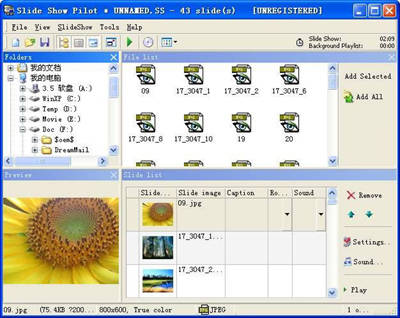
在软件下载安装后,通过双击桌面上的“Slide Show Pilot”图标启动程序,由于我们使用的软件是试用版,所以在进入程序操作窗口前会有一个注册信息对话框,单击“I Agree”按钮进入程序操作窗口(如图)。Slide Show Pilot的操作窗口中除了常见的菜单栏和工具栏外,还有文件浏览器、图片预览窗口、图片列表栏、控制栏等。
一、导入图片
通过文件浏览器我们可以将需要以幻灯方式浏览的图片添加到图片列表栏中。常见的操作方法有两种,一种是在选择所需要的图片后单击文件浏览器旁边的“Add Selected”按钮,另一种则是单击文件浏览器旁边的“Add All”按钮将该文件夹内的所有图片添加到图片列表中。在图片列表中选定一幅图片后,在图片预览窗口中就会显示出该图片的缩略图,单击“Caption”、“Rotation”、“Sound”等下拉菜单可以分别为图片设置文字说明、图片旋转、声音等选项。单击控制栏上的“Remove”、“Move up”、“Move down”等按钮可以对所选的图片进行删除、上移、下移等操作。
二、添加背景音乐
通过控制栏上的“Sound…”按钮进入声音设置窗口。在该窗口中我们可以通过“Add…”、“Remove”、“Move up”、“Move down”等按钮来添加、删除、上移、下移背景音乐文件。Slide Show Pilot支持WAV、MP3、Midi等常见的声音文件格式,单击“Play”按钮可对所选的音乐文件进行试听。“Repeat playlist”和“Random order”复选框用来确定是否重复播放音乐文件和是否无序播放音乐文件。
三、设置播放选项
接着,按控制栏上的“Settings…”按钮进入程序选项设置窗口。从弹出的快捷菜单中选择“Slide settings…”命令进入图片设置窗口。
四、播放图片
单击Slide Show Pilot工具栏或控制栏上的“Play”按钮后,Slide Show Pilot会自动切换到全屏方式开始播放幻灯图片,单击鼠标右键可在弹出的菜单中选择相关的命令进行操作,双击鼠标或按Esc键则返回到Slide Show Pilot操作窗口。
五、输出
现在我们要做的是将作品打包输出。单击工具栏上的“Output/CD Slide show”按钮,在弹出的“Create output slide show”窗口中可以设置幻灯图片的输出目录、输出类型以及确定是否包含子目录和生成Autorun.inf文件等。在输出类型中共有三个选项可以选择,它们分别是“Single executable file”(用来生成一个单独的可执行文件)、“Screen saver file”(用来生成一个屏幕保护程序)、“Set of files”(将幻灯图片和声音输出到目录中)。单击“Start”按钮开始输出,在输出后我们可以将目录内的文件直接刻录到光盘中,刻录出来的光盘可以在没有安装Slide Show Pilot软件的计算机上运行。
上面介绍了Slide Show Pilot的一些基本操作方法。最后,如果我们在操作过程中无法一次性完成也可以将它以方案的方式保存下来以便下次继续操作,Slide Show Pilot方案的扩展名为.ss。