修改InfoPath表单
IT商界
InfoPath提供了常用的23种示例表单(即模板),在使用这些示例表单时,如果你对表单的外观和某些选项不满意,还可以根据需要进行修改。下面以“出差日程表”为例,介绍修改表单的基本操作。
打开一个示例表单后,单击“工具”菜单下的“设计此表单”命令,窗口标题栏会显示 “设计”字样,说明当前已经处于表单设计模式,现在就可以修改这个表单了。
1.修改文字属性
在表单设计模式下除了少数显示为灰色的文字以外,绝大多数正常显示的文字都可以修改。用户只需将需要修改的文字选中,就可以使用“格式”工具栏修改字体、字号等属性了,这些操作的方法和Word没有什么两样。
另外,除了表单中的文字以外,文本框等控件中使用的文字属性也是可以修改的。
2.修改控件属性
这里假设该表单的“出差日程表”中的交通工具类型不全,需要修改。在表单设计模式下,鼠标在“汽车”二字前单击,插入光标后删除“汽车类型”输入“交通工具”。接着用鼠标右键单击“交通类型”下面的下拉列表框,选择快捷菜单中的“下拉列表框属性”命令,就可以打开如图所示的对话框。
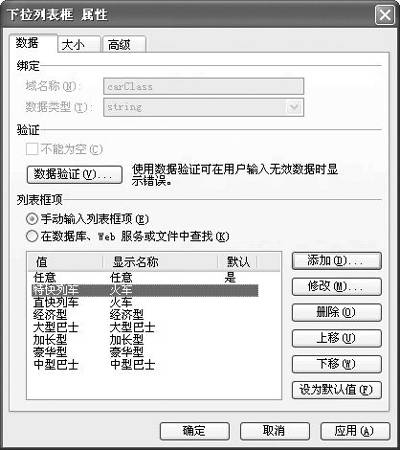
首先单击“添加”按钮打开“添加选项”对话框,在其中输入新的“值”(特快列车)和“显示名称”(火车)。其中“值”是必须输入列表框的内容,而“显示名称”则是具有说明作用的若干文字,两者可以相同也可以不同。如果对话框中有需要修改的项目,就用“修改”按钮打开“修改选项”对话框,对其中的“值”和“显示名称”进行修改。图中其他几个按钮的用途都很清楚,这里就不多说了。
提示:除了“下拉列表框”以外,表单中的其他控件的属性都可以按照类似的方法修改。修改完毕,即可发布或保存该模板。