InfoPath 2003,表单应用新概念
IT商界
在你面前有一堆数据,有Word格式的,有Excel格式的,你想集中处理它们然后又将数据分别归类保存并输出。以前看来,这似乎是一个不可能完成的任务……
现在,Office 2003中面向表单应用的新组件──InfoPath 2003,就能很好地解决这类问题。InfoPath可以创建各种动态表单,由于InfoPath表单基于XML(工业标准可扩展标记语言),它所包含的信息很容易被Office 2003程序利用,方便了数据的收集、处理和应用。让我们来接触一下InfoPath 2003的强大功能。
小李在一家网络设备制造企业工作,经常到全国各地进行售后服务。过去为“出差日程表”常跑冤枉路,主管领导不是外出就是在开会,常常因为“出差日程表”审批不及时耽误行程。自从单位购买了Office 2003企业专业版,他再也不用找领导审批出差日程表了。这不,为了到河北邯郸维护电话交换机,小李正在InfoPath中填写“出差日程表”呢。
表单填写:写一份XML表单
InfoPath提供了企事业单位常用的23种各类表单,其中“出差日程表”正是小李要填写的表单。他只需运行笔记本电脑中的InfoPath 2003,单击“填写表单”任务窗格“填写表单”下的“其他表单”,即可打开如图1所示的“示例表单”选项卡。
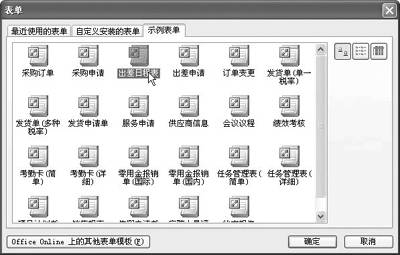
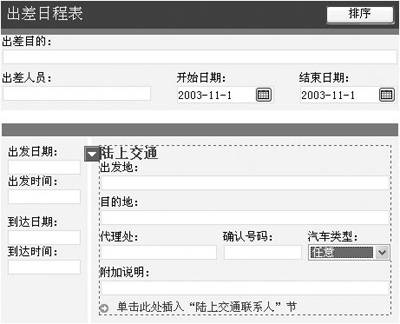
选中要填写的“出差日程表”,单击“确定”按钮进入InfoPath工作区。左边的大部分称为表单区域,待填写(图2)或设计、修改的表单位于此处。右边则是InfoPath 2003的任务窗格,它给用户提供了按工作流程操作表单的工具。在表单中输入文本和Word没什么不同,还有提高信息输入效率或适应不同情况的多种控件。
1.文本框
填写相关信息的方法非常简单,只要用鼠标在“文本框”内单击,就可以像Word那样在其中输入数据了。完成后按Tab键光标跳至下一个输入对象(称为“域”)。
提示:为了提高文本的输入效率,InfoPath 2003提供了一种称为“记忆式键入”的功能。例如第一个表单的“出差人员”内输入了“李纪华”,当再次填写“出差日程表”时,只须用鼠标单击“出差人员”框(或输入姓氏),就会弹出一个下拉列表显示曾经填写过的姓名,用户只要选择一下就可以完成输入。
2.日期
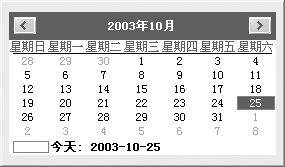
图2中的“开始日期”、“结束日期”等属于“日期选取器”。只须用鼠标单击框右侧的“日期”按钮,即可打开如图3所示的“日期选取器”对话框。
3.下拉列表
为了方便用户输入某些相对固定的信息,图2中的“汽车类型”使用了下拉列表。小李只需用鼠标单击框右侧的下拉按钮,就可以在打开的列表中选择需要的内容了。
4.可选节
从图2可以看到“单击此处插入‘陆上交通联系人’节”字样。这种表单控件称为“可选节”。单击该字样或左边的按钮可以打开如图4所示的“联系人”表格(称为“节”),供用户输入联系人“姓名”、“职务”等内容。这种设计可以大大增强表单设计和使用的灵活性。

提示:打开的“可选节”如果不需要输入内容,只须单击左上角的下拉按钮,选择菜单中的“删除‘陆上交通联系人’”就可以把“联系人”节隐藏起来。
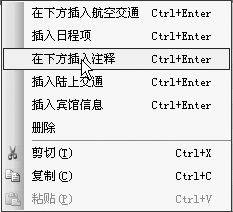
图2表单中应用了“可选节”的地方不止一处,凡鼠标移过之后显示矩形虚线框的区域左上角均带有“可选节”下拉按钮。为了进一步说明此次出差的目的,小李单击“开始日期”左上方的按钮,选择菜单中的“在下方插入注释”命令(图5),当前表单的下方就会出现一个“注释”框。
5.格式文本框
刚插入表单的“注释”是一个“格式文本框”,它的特性有点像数据库的“备注”字段。用户可以在其中输入较多的文字。当文字到达文本框顶端时能自动换行,其输入方法和前面介绍的文本框很相似。
表单提交:一份表单多方式提交
当小李在InfoPath中填好表单以后,就可以根据不同情况提交给审批出差的领导。
1.保存到共享文件夹
如果具有审批权限的领导在单位,小李只须单击“文件”中的“另存为”命令,在“网上邻居”中找到领导的共享文件夹,把填好的表单保存到其中就可以了,这是使用表单信息的一种主要方式。
为了让上级确认表单中的信息真实性,小李在保存之前给表单添加了数字签名,其操作方法是:单击“工具”菜单中的“数字签名”命令打开对话框,再单击其中的“添加”按钮打开“添加签名”对话框(图6)。
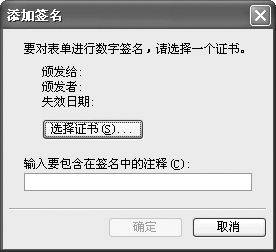
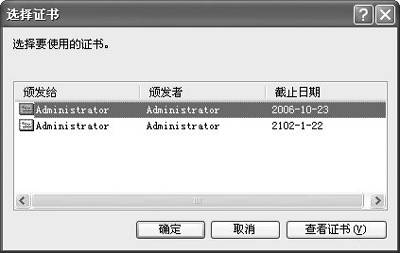
先使用“选择证书”按钮在图7中选择一个证书,“确定”之后即可在图6的“颁发给”、“颁发者”和“失效日期”后看到相关信息。最后在“输入要包含在签名中的注释”下输入自己的姓名,完成后单击“确定”按钮将所有对话框关闭。
提示:经过数字签名的表单有自己的特征,打开后InfoPath后,在标题栏的表单名称后面显示“已签名”字样。
接下来小李用“文件”菜单下的“另存为”命令把表单保存到共享文件夹。此后,除非将表单中的数字签名删除(这样就会证明表单被人修改过),其他用户用InfoPath打开的表单是只读的,确保了表单内容和填写人等信息的可靠和真实。
当审批领导确认表单确实是小李填写的,就可以删除表单中的数字签名,在“注释”栏内签署自己的审批意见,最后加上自己的数字签名转发给有关人员了。
2.发送电子邮件
如果审批“出差日程表”的领导不在本地,小李可以选择电子邮件发送表单,这时需要给Outlook 2003配置邮件账户等相关内容。
当小李检查完InfoPath工作区的表单,确认无误后,单击(选中)“文件”菜单下的“发送至邮件收件人”命令,窗口工具栏下方弹出类似Outlook 2003的邮件工具(图8)。他在其中填入“收件人”和“主题”,上网后单击“发送”按钮把表单作为电子邮件正文发出。
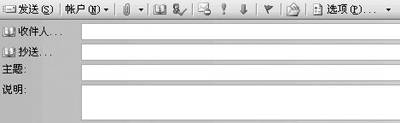
提示:如果还有其他表单或文件也需要发送,可以单击图8中的“插入文件”按钮,像插入E-mail附件那样把它们一块发送出去。不过收件人的电脑必须安装InfoPath,并且具有更正表单模板的权限,这样才能对附件中的表单进行修改。
表单发送出去以后,再次单击(选中)“文件”菜单下的“发送至邮件收件人”命令,就可以关闭如图8的邮件工具了。
当有关领导的Outlook 2003接收到了小李发来的电子邮件,就可以使用InfoPath 2003打开其中的表单,按照上面介绍的方法进行审批了。
3.导入Excel
单位领导或财务人员等接收的表单很多,为了更好地进行分析和保存表单中的数据,往往需要把InfoPath 2003表单导入Excel 2003。具体操作方法是:打开要导入Excel 2003的表单。如果被打开的表单含有数字签名,必须使用“工具”菜单中的“数字签名”命令打开对话框,删除其中列出的数字签名。
接下来单击“文件”、“导出到”子菜单下的“Microsoft Office Excel”命令,按照“导出到Excel向导”中的步骤操作即可。其中第二步要选中“表单域和表或列表”,第三步就要选择被导出的数据了,未被选中的数据(可以看成数据库中的“字段”)则不导入Excel。
第四步可以选择从何处导出数据,如果选中“从该表单和其他表单中导出数据”,然后单击“添加”按钮可以将其他表单及其路径加入对话框。最后单击“完成”按钮,表单中的数据就会导入Excel工作表(图9)。

4.提交到数据库
为了更好地掌握维护人员的工作地点,单位规定出差人员必须向数据库提交“工作日程表”。这种表单由InfoPath 2003根据数据库的表和结构创建,其数据位置和方式等信息被包含在表单模板中。当InfoPath 2003打开这类模板以后,“文件”菜单下的“提交”命令就被激活,小李只需填写好表单,然后连接到单位的数据库,单击“提交”命令就可以将数据提交到数据库,直接完成相关数据的添加任务。
5.导入到网站
除了“出差日程表”这类面向个人的表单以外,诸如“会议议程”之类的表单还可以发布到单位局域网的主页,以便全体员工直接使用浏览器查看,也就是将表单保存为网页格式。这种导出操作的方法非常简单,用户只要使用InfoPath编辑好(或打开)表单,单击“文件”、“导出到”子菜单下的“网站”命令,在对话框中选择好保存位置并输入文件名,就可以将表单保存为“单一网页文件”了。这种文件保持了表单的原貌,在浏览器中看起来的效果和InfoPath相同,只是不能进行二次编辑。
以上我们简单介绍了如何利用InfoPath 2003填写、修改和发布表单。InfoPath提供的示例表单(即模板)只有23个,如果没有适合自己需要的表单该怎么办呢?不用怕,InfoPath的另一个强大之处就在于可以采用“所见即所得”的方法创建出各种丰富的动态表单,以满足你的使用要求。
注:本文主要让大家体会一下InfoPath这款新组件的使用。至于如何用InfoPath来设计自己需要的表单,我们将在以后的文章中陆续做介绍。