体验中文版MS Office 2003
IT商界
Microsoft Office 2003中文版于2003年11月13日正式发布,它的新面孔到底如何?有哪些新功能?我们是否有必要去升级或者去安装这款新的庞然大物呢?当笔者安装后试用发现,Office 2003中的应用程序组件确实为办公用户提供了丰富而强大的功能,在捕获信息、处理信息、组织信息和共享信息方面,为办公用户带来了很大的方便。
Outlook 2003:管理功能更强大
一、全新的邮件信息查看和管理方式
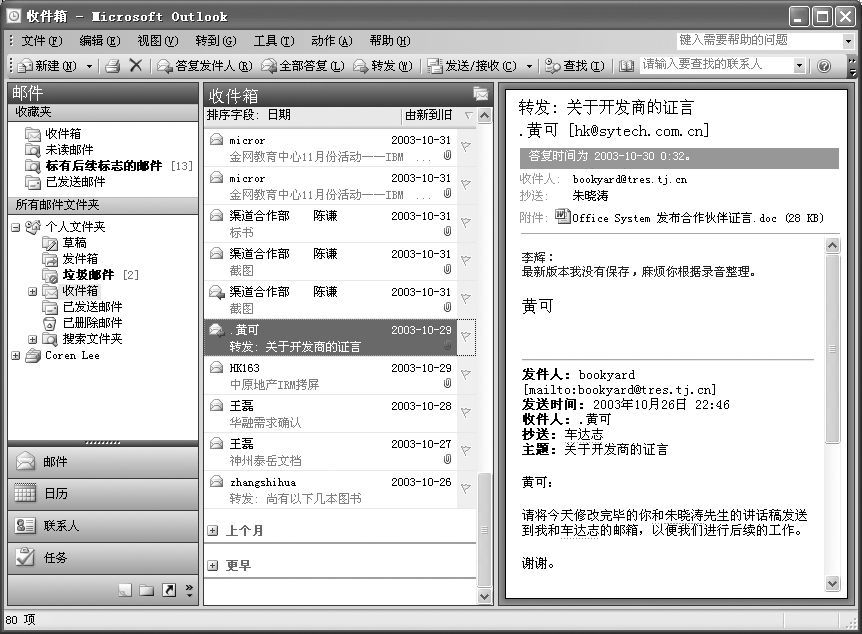
Outlook 2003最大的改变是应用程序窗口布局的变化,在Outlook 2003邮件视图的右侧窗口,新设计了一个邮件阅读窗口(图1)。在这个窗口中,可以使用用户比较习惯的阅读方式显示邮件的内容,使邮件的大部分信息都集中在一个阅读窗口中,这样可以减少用户滚动屏幕浏览邮件内容的时间。特别对内容比较多的邮件来说,用户只需要较少的滚屏次数,就可以将整个邮件阅读完毕。根据自己的需要,用户还可以调节这个邮件阅读窗格的大小,只要将鼠标放置在阅读窗格的左侧边缘,鼠标即可变为“拖动”指针,按住鼠标的左键拖动鼠标,就可以将阅读窗格调整到自己满意的大小了。
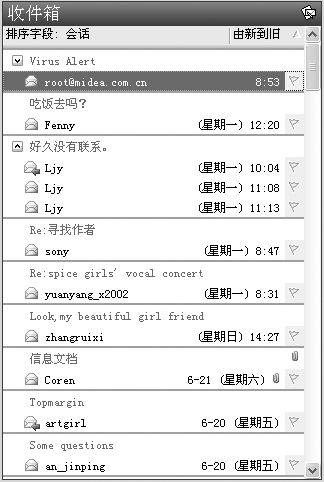
因为平时与同事和朋友的交流大都是通过电子邮件,有时1天就要收到几十封,以前在邮件的组织和整理上还真有些麻烦。现在在Outlook 2003中,收件箱中的电子邮件是通过视图的方式进行整理和组织的,打开Outlook收件箱后,可以看到Outlook为电子邮件的组织提供了多种视图查看方式,包括按照日期、会话、发件人、收件人、邮件大小、邮件主题、类型、附件、邮件账户、邮件重要性或邮件类别等(图2)。在缺省情况下,Outlook 2003可以按照邮件到达的时间来排列邮件,并按时间顺序进行分组,可以及时了解邮件往来的顺序。并且还可以按照邮件会话的排序,使同一话题的邮件可以排列在一组,处理起来就非常快速了。
在邮件的处理过程中,如果收到一封重要的邮件,往往希望能够为它添加一些标记,以便以后引起注意或提醒自己,或者希望对不同性质、种类的邮件进行区别,Outlook中的后续标记就可以帮助用户完成这样的操作。
通过Outlook 2003的快速标记功能,用户可以为邮件加上不同的标记,以便提醒自己对重要邮件的后续动作。而且Outlook 2003在电子邮件的“收藏夹”中包含了一个名为“后续标志”的搜索文件夹,所有标注了“后续标志”的邮件都会自动地出现在这个搜索文件夹中,对电子邮件而言,这实际上是一个自动的待办事项列表。当我们准备对添加了后续标志的邮件进行处理的时候,就可以转换到“后续标志”文件夹中,并找到每一条做过标记的消息。
在邮件查找方面,Outlook 2003也有了很大的改进。在查找工具条中的“查找”文本框中输入希望查找的关键字,例如我们希望能够找到所有包含“Office”关键字的邮件,则在此处输入“Office”。在搜索范围下拉列表中,选择在收件箱、发件箱、我收到的邮件、所有文件夹或特定的文件夹中搜索,设置完毕后,单击“立即查找”命令,即可在指定位置搜索所有包含指定关键字的邮件信息。搜索结束后,如果希望能够保留搜索结果,或者希望在以后收到包含搜索关键字的新邮件后,也可以自动归类,则可以单击搜索工具栏中的“选项”命令,在下拉列表中选择“将搜索结果另存为搜索文件夹”命令。
提示:“搜索文件夹”还可以帮助我们将电子邮件信息进行归档,但它又不同于传统的电子邮件文件夹,因为“搜索文件夹”是一些虚拟的文件夹,其中并没有真正存放实际的电子邮件。在搜索文件夹中包含的是与特定搜索条件相匹配的所有电子邮件项目的查询结果,所有的电子邮件项目仍然留在它们原来的Outlook文件夹里。使用“搜索文件夹”,用户能够轻松地对邮件按照一定主题进行分组和浏览,而无须在物理上把消息或文件夹移来移去。
二、屏蔽邮件信息
在默认状态下,Outlook 2003对来自Internet的HTML邮件增加了信息屏蔽的功能,用来增加邮件的安全性、保护用户隐私,帮助用户更好地控制收件箱中的信息。
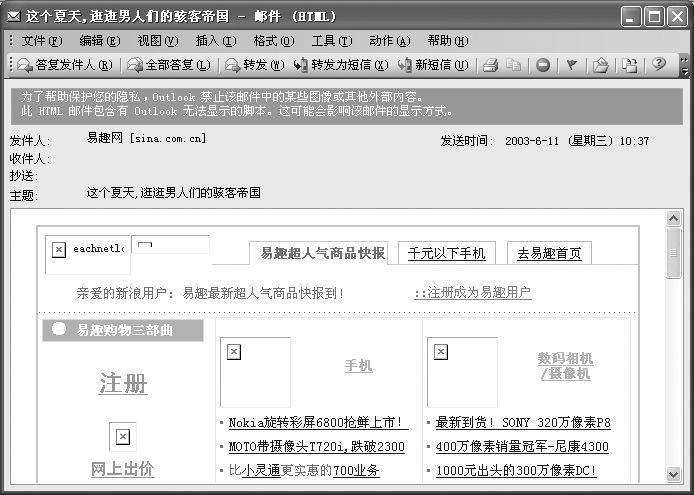
例如,在Outlook中打开一个HTML邮件,在邮件的上面就会提示我们Outlook禁止该邮件中某些图像或其他外部内容的显示(图3)。
如果你认为邮件中的这些信息不会给你带来危害,希望能够在电子邮件中显示所有的内容,则在邮件的提示区内单击鼠标左键,即可打开选项菜单,在菜单中选择“显示已阻止的内容”命令,这样,邮件中的信息就可以完全显示了。
在平时的工作中,最头疼的事情就是经常会莫名其妙地收到大量垃圾邮件,现在通过Outlook 2003中提供的垃圾邮件选项,便可以快速地将垃圾邮件打入冷宫,并且它还提供了编辑“阻止发件人名单”和“安全收件人名单”的功能,用户再也不会为垃圾邮件而苦恼了。
三、方便的共享日程安排
安排日程是Outlook中的一个重要功能。无论在家里还是在办公室里,我们都可以通过信息网络使用Outlook来有效地跟踪和管理我们的会议及约会,协调时间,即使在单机环境中,这也是个很有用的功能。
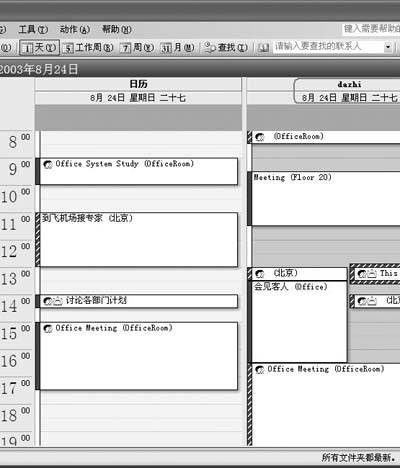
Outlook 2003提供了日历共享功能,使得在Outlook窗口中并行查看多个日历成为可能,包括本地日历、公共文件夹日历、其他用户的日历和日历视图。例如,我们可以轻松地将自己的日程安排共享给同事和朋友,让他们能够及时了解你的时间计划。
同时,我们还可以在Outlook中的日历视图里打开别人的日程安排,将很多人的时间安排并列排放在自己的Outlook中。使用这个功能,如要与其他同事约时间的话,就不需要打电话询问了,甚至有的同事还会给你编辑他的日历的权限,有重要的时间安排就可以直接写到他的日程安排中了(图4)。
阅读Word文档新感觉
Word 2003在原有文档的“普通”、“页面”、“大纲”和“Web版式”的4种Word文档浏览视图版式外,还新增加了“阅读版式”视图选项(图5)。
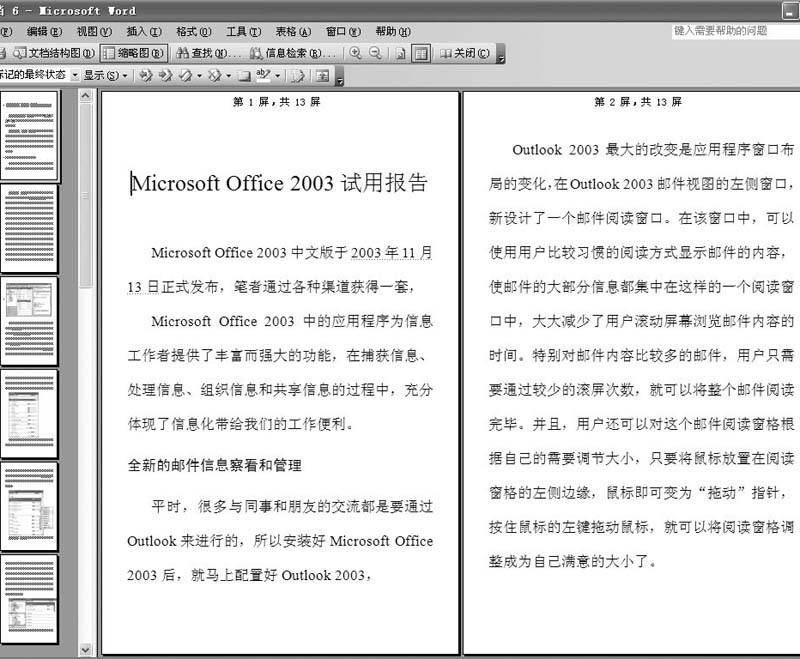
这种Word文档的阅读方法比较新颖,在阅读版式视图中,文档中的字号变大了,每一行变得短些,阅读起来比较贴近于自然习惯,可以从使人疲劳的阅读习惯中解脱出来。
提示:虽然这种阅读的方式比较省力,但每次通过这种方式打开Word文档进行阅读都令人不是很习惯,最关键的是在“阅读版式”方式下,所有的排版格式都打乱了,所以只好又回到传统的“页面”视图中进行文档审读。
随时检索信息
在使用Office工作时,经常会遇到这样的情况:由于我们需要查找与工作相关的信息,所以不得不切换到其他的应用程序中进行搜索,这样的操作比较繁杂,而且也会降低我们的工作效率。在Office 2003中,提供了一个全新的“信息检索”功能,可以帮助我们完成这样的工作。
以Word 2003为例,在Word中打开一篇文档,在编辑文档的过程中,如果需要进行信息检索操作,可以选择“视图”菜单中的“任务窗格”命令,打开Word任务窗格,并切换到“信息检索”任务窗格(图6)。在“检索”文本框中输入要检索的信息,并在“检索位置”下拉列表中选择信息检索的位置,然后单击“检索”按钮(绿色的箭头),检索的结果会直接出现在Word的任务窗格中了。
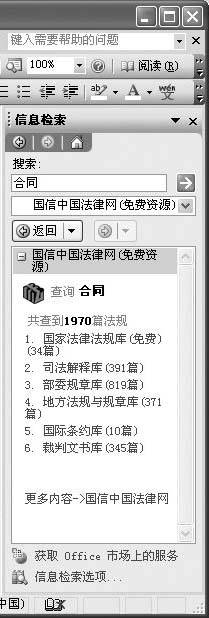
通过使用这个功能,笔者发现Office 2003提供的信息检索引擎并不是很多,当然这个功能是可以进行开发的,可以通过“信息检索选项”将Internet或企业内部网的搜索引擎加入到Office 2003的信息检索服务中。
使用Office 2003中的“信息检索”功能,我们就可以把信息保存的位置添加到信息检索服务列表中,希望检索信息时,再也不用在不同的位置、使用不同的工具进行查找了,这样不但提高了信息检索的效率,还可以使你的Office应用程序成为信息保存的仓库,随时为用户服务。
全新的PowerPoint功能
用PowerPoint 2003可以轻松地将用户的想法变成极具专业风范和富有感染力的演示文稿,它主要用于设计制作广告宣传、产品演示等。制作的演示文稿可以通过计算机屏幕或者投影机播放;利用PowerPoint 2003,还可以在互联网上召开面对面会议、远程会议或在Web上给观众展示演示文稿。
PowerPoint 2003作为一个组件集成在Office 2003的应用程序中。这样PowerPoint不仅可以利用自身的强大功能,还可以利用Office 2003中其他组件的功能,使整个演示文稿更加专业和简洁。
为了使用户制作的演示幻灯片更丰富多彩,PowerPoint 2003可以支持更多的媒体播放格式,如ASX、WMX、M3U、WVX、WAX、WMA等。同时,如果某种媒体编码器(对于播放文件是必要的)不存在,PowerPoint将尝试使用Windows媒体播放器技术下载它。例如,我们可以很方便地将一个影片剪辑插入到演示幻灯片中,而且还可以为影片选择一个复选框,以便使用全屏幕方式放映影片。
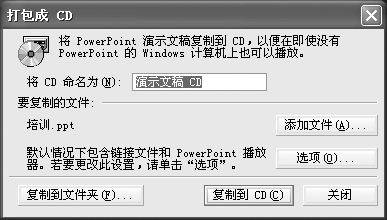
PowerPoint 2003还带有一个“打包成CD”的功能(图7),可以将演示文稿打包到CD上,并可选择包含一个新的PowerPoint播放器。现在分发演示文稿时,不用担心接收者是否具有正确版本的PowerPoint播放它们了。打包到CD的功能还允许选择是否一旦将CD插入计算机光驱中后就自动播放演示文稿。看来,使用PowerPoint 2003完全可以制作出一个自动播放的多媒体光盘了。
OneNote 2003:随时记录信息
Microsoft Office 2003中新增的OneNote 2003可以电子化记录信息,并可允许用户根据自己的喜好记录笔记,轻松地组织信息和快速访问信息,还可以有效地重新利用和共享笔记信息。
就像在纸上记录笔记一样,OneNote 2003提供了强大的信息记录功能,我们可以将信息记录在OneNote页面的任何位置,并可以与其他应用程序中的信息进行整合。
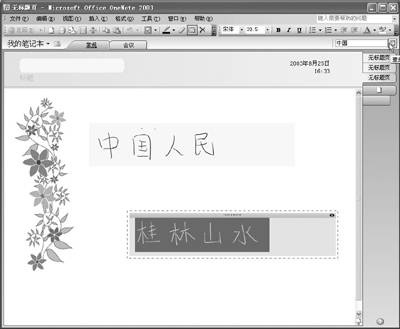
笔者使用的是Tablet PC,使用电子笔在OneNote信纸上选择一个适当的位置进行书写,书写的内容立即显示在OneNote笔记页中(图8)。OneNote提供了强大的信息组织和处理工具,通过“拖拉放”的方法就可以合并笔记、拆分或移动笔记。而且用户还可以通过OneNote提供的“将笔记转换为文字”工具,将手写的笔记内容转换为正规的计算机文字。
如果计算机中安装了麦克风设备,还可以通过OneNote提供的录音功能,打开“录音播放”工具栏(图9),在工具栏中单击“开始录制”图标开始记录音频信号。然后你可以在OneNote中像平常一样记笔记,OneNote会将音频和写下的笔记同步。

由于记录的信息是保存在不同的笔记本项的不同页面和子页面中的,如果希望能够查找到特定的信息,那么是否会非常麻烦呢?
为了进一步对笔记的内容进行组织,在OneNote中提供了笔记标签功能来标注笔记的内容,该功能用于标记关键条目、紧急笔记或需要跟进的项目。
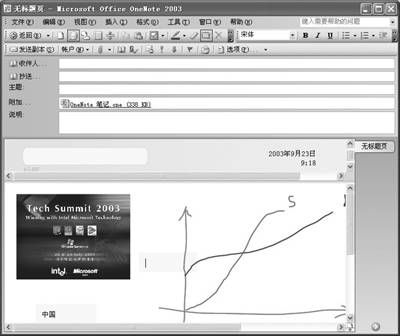
将笔记记录在纸上,那么这些信息就很难共享给其他用户使用。而在OneNote中创建的电子信息,可以通过电子邮件的方式轻松完成信息共享。在OneNote的“常用”工具栏中单击“电子邮件”图标,即可打开Outlook 2003中的邮件界面,此时我们发现OneNote的笔记信息已经以HTML的格式放置在邮件正文中了,即使邮件的接收者没有安装OneNote应用程序,依然可以阅读笔记信息(图10)。
IRM:保护机密信息
Microsoft Office 2003提供了信息权限管理(IRM)的功能,以保护机密信息不会被恶意地传播。例如,我们可以在打开任意组件的“权限”对话框中,选择“限制对此文档的权限”选项,然后在读取和更改权限用户列表中选择可以对该文档进行操作的用户。在列表中的用户对该文档就只能阅读或者可以有更改权限。
还可以单击“其他选项”按钮,对用户对该文档的访问权限进行进一步设置,例如还可以禁止打印和设置截止日期。截止日期过后,文档将无法被打开。这样就可以做到机密的文件不会被复制、打印,未授权的用户也不可以阅读这个文档。
IRM还可以用于Outlook中以防止电子邮件的转发、复制和打印。被保护的消息在传输的时候被自动加密,并且附加在受保护消息上的Office文档也将被自动保护起来。
InfoPath 2003:信息沟通的桥梁
在Microsoft Office 2003中新增加的另一个组件就是InfoPath 2003,它为我们提供了一整套创建收集和共享信息的动态表单工具,可以作为信息沟通的桥梁。
在InfoPath 2003中内置了很多用于商业价值的表单模板,通过这些表单模板,可以使我们非常容易地使用InfoPath创建与共享信息。例如,我们选择内置模板中的“会议议程”表单,即可在InfoPath中打开已经设计好的表单填写会议议程的内容。
通过填写InfoPath提供的表单模板,笔者发现InfoPath表单确实带给使用者强大的信息处理能力。InfoPath也允许用户自行设计InfoPath表单,通过提供的控件、版式、数据源、视图、样式等功能,可以很快设计出所需要的表单结构,而且通过重复节、重复表等控件还可以允许用户动态地创建表单信息。
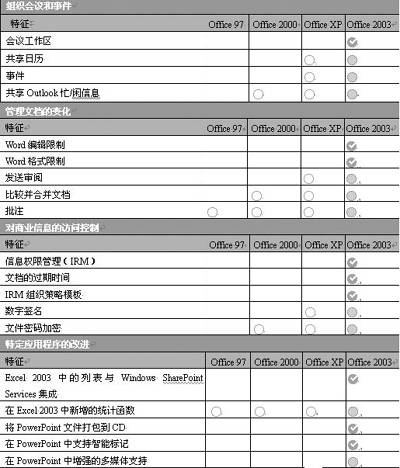
和以前的版本相比,Microsoft Office 2003增加了不少新功能,附表是不同版本的Microsoft Office部分功能比较,从表里你可以粗略看出Microsoft Office 2003究竟增加了哪些新功能。