新手玩系统(44)
硬件周刊
新手提问
在Windows 98中,随着安装软件的增多,“开始”菜单“程序”中的项目变得非常凌乱(太长或太乱),有什么方法可以让它们更美观、更有个性?
豆仔分析
默认的情况下,在Windows中每安装一个软件,一般都会在“开始”菜单中创建一个快捷方式。这样,随着安装软件的增多,“开始”菜单中的项目也会不断地增加,比如“程序”中的项目,“开始”菜单中“程序”上方的快捷方式。
在“开始”菜单中,我们可以通过鼠标的右键快捷菜单来对这些快捷方式或项目进行删除、重命名等操作,通过鼠标的拖放操作可以调整它们的位置。不过,为了让“开始”菜单“程序”中的项目更加美观、更有个性,我们可以在特定的目录中去手工自定义这些内容。
高手解答
我们可以通过下面的方法来自定义“开始”菜单(定义后的效果如图1所示),具体的步骤如下:
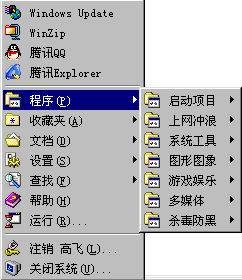
1.单击“开始”按钮,在弹出的菜单中选择“设置”→“任务栏和开始菜单”项打开任务栏属性窗口。
2.在任务栏属性窗口中,选择“开始菜单程序”选项卡,单击“高级”按钮打开“Start Menu”文件夹。
豆仔提示:“Start Menu”文件夹就是存放“开始”菜单所有快捷方式的目录,保存在“Windows”目录中。当然,你也可以通过“资源管理器”直接打开该文件夹。
3.在“Start Menu”文件夹中,你可以通过鼠标右键菜单来添加或删除“开始”菜单中“程序”上方的快捷方式。双击其中“Programs”项,在打开的文件夹窗口中就是“程序”中的所有项目,包括各种快捷方式和菜单项目。
4.在“Programs”文件夹中,你就可以自定义“程序”中的菜单项目,我们可以通过鼠标右键菜单中的“新建”→“文件夹”命令来新建菜单项目,根据菜单中的项目分门别类地创建项目,输入个性化的名称,比如“上网冲浪”、“杀毒防黑”等,最后将相应的内容拖进这些项目中即可。
豆仔提示:在创建完这些项目后,以后就可以在安装程序的过程中,选择程序快捷方式相应的存放位置。如果按默认的方式安装,在安装完成之后,还可以通过鼠标的拖放操作,将新建的快捷方式拖进对应的项目中。
相关应用:如何添加或删除“开始”菜单项目
如果仅仅是对“开始”菜单中的部分项目进行调整,我们可以在任务栏属性窗口的“开始菜单程序”选项卡中,通过“添加”或“删除”按钮来增加或减少“开始”菜单项目。
如果要增加项目,我们可以单击“添加”按钮,输入要创建快捷方式的项目的位置和名称,或者通过单击“浏览”来查找要添加的项目,单击“下一步”之后选择存放的位置,再单击“下一步”,最后输入快捷方式的名称,单击“完成”按钮即可。
如果要减少项目,我们可以单击“删除”按钮,接着在“开始”菜单项目列表中选择要删除的项目,单击“删除”按钮即可删除该项目,最后单击“关闭”按钮退出该窗口。