Foxmail中的“标签”和“标记”
硬件周刊
经常使用电子邮件的朋友的邮箱中都会积攒大量的电子邮件,时间长了,很难分辨出某个邮件是否重要,是否需要回复。而使用Foxmail的“标签”和“标记”功能就可以将你的电子邮件加以分类,而且能够按照一定的次序排序,使得管理电子邮件更加轻松、条理化。
一、使用“标签”
Foxmail的“标签”功能能够为电子邮件作标识,比如将些邮件标识为“重要资料”、“朋友来信”等,使得某些比较特殊的重要邮件显得比较醒目,防止漏读、遗忘的情况发生。
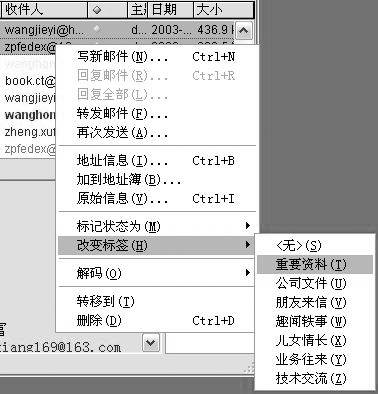
使用“标签”功能时,在Foxmail主窗口的邮件列表中,选择需要使用“标签”的一个或者多个邮件(选择多个邮件时,可以按住Ctrl键的同时,选择多个邮件即可),然后右击鼠标,从弹出的快捷菜单中选择 “改变标签”命令,随之会弹出标签列表,如“重要资料”、“业务往来”、“公司文件”等标签,单击相应的标签选项即可(图1),应用标签后的邮件列表窗口就一目了然了。如果需要取消某些邮件的标签时,可以从标签列表中选择“无”命令即可。
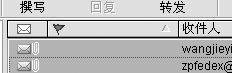
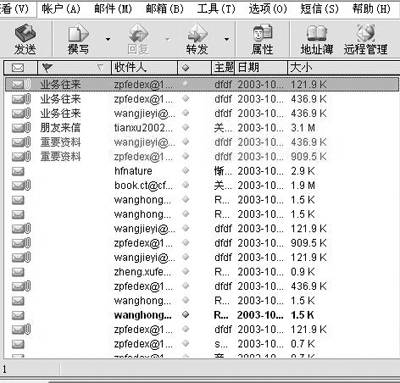
应用标签后的邮件列表,使用标签的邮件穿插在邮件列表中,显得比较凌乱,可以使用排序功能,将邮件按照一定的类别排序。单击邮件列表框顶部的“标签”标题栏(图标为“小红旗”),就会在标题栏的右边出现一个正三角符号“△”(图2),邮件列表将按照升序排序;再次单击,将会变为倒三角符号,邮件列表将按照降序排序(图3)。
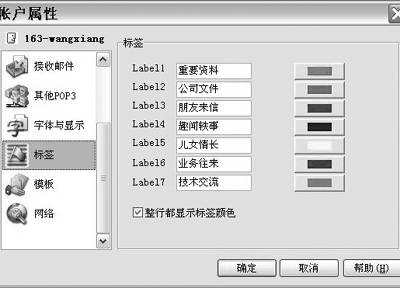
Foxmail具有7个已经定义好的标签,可以根据自己的需要修改标签的名称和颜色。修改时,单击“账户”菜单,选择“属性”命令,在弹出的“账户属性”窗口中,单击“标签”项,然后根据自己的需要修改标签的名称和颜色,最后单击“确定”按钮即可(图4)。如果不希望使用标签的邮件标题整行显示标签颜色,则可以将“账户属性”窗口中的“整行都显示标签颜色”复选框前面的“√”去掉。
二、使用“标记”
当需要将邮件按照是否阅读、回复加以分类时,可以使用Foxmail的“标记”功能。在Foxmail主窗口的邮件列表中选择需要使用“标记”的邮件,右击鼠标,从快捷菜单中选择“标记状态为”命令,然后从弹出为的菜单中选择一种标记状态即可,这些标视状态分别是:已读、未读、已回复、未回复。需要按标记状态排序时,可以单击邮件列表框顶部的标题栏,按照前面的方法操作即可。如果不需要将邮件进行排序,则可以执行“查看→排序”命令,然后选择“无”命令,这样将就会按照邮件接收到的先后次序排列了。