用好Windows自带的录音机
硬件周刊
豆仔最近又忙活开了,想把自己的声音保存到电脑中以便留下永久的回忆。又听说在电脑中还可以玩玩变声之类的小把戏,于是就鼓捣着麦克风和电脑琢磨开了……
点着鼠标在电脑中翻看了半天,终于在开始菜单的程序项中看到个附件,再进入该分支下看到有个“录音机”,心想应该就是用它录音了吧?
启动“录音机”程序后,窗口中的按钮如真正的录音机一样。呵呵,豆仔平常摆弄录音机可是很熟悉的,所以三两下就知道了这些按钮的使用方法。
一、开始录音
1.配置录音音源
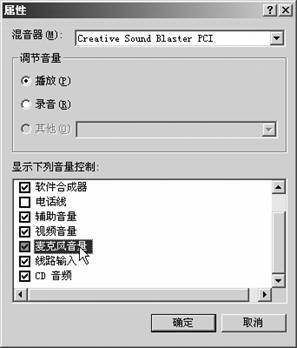
以Windows XP系统为例,单击“开始→设置→控制面板→声音和音频设备”,单击“音频”选项页下“录音设备”中的“音量”按钮,打开音频属性对话窗口;单击“选项”菜单下的“属性”项,点选“录音”,在“显示下列音量控制”列表中将需要用到的录音设备勾选上,然后确定(图1)。在窗口中将当前要使用的录音设备选上,例如,如果要从麦克风录制声音,在连线正确的前提下,应该点击“麦克风音量”下的“选择”复选框。
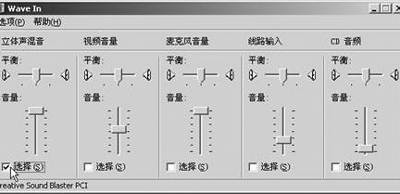
豆仔提示:①如果不能确定录音音源,建议将“立体声混音”项选上,这样可以保证电脑中的所有能够播放的声音都能被录制(图2);②根据系统声卡种类不同,此处的选项不一定相同,但一定要将表示立体声混音设备那一项选上。
2.使用麦克风
打开录音机窗口后,点击红色的录音按钮,然后对着麦克风说话或者唱歌都行,窗口中间指示有波形变化就表明正在录音。
豆仔提示:为了保证录音效果,请在安静的环境中进行录音。
3.录制电脑中的其他声音
如果是要录制电脑中播放的声音,则应该用播放软件播放声音,同时点击“录音”按钮。要注意的是,能否录制电脑中正在播放的声音,还取决于声卡是否为全双工模式的。判别声卡是否为全双工的方法很简单,打开媒体播放机程序播放一段音乐,然后打开“录音机”程序录制,在确保录音音源配置正确的情况下,如果声音可以被记录就证明是全双工的。
豆仔提示:“录音机”程序默认一次录音的最长时间为60秒,但以下方法可延长录音时间。
方法一:当录完60秒后,再次点击“录音”按钮,可以获得下一个60秒实际上就相当于录制了120秒),以此类推。
方法二:在正式录音之前,先按录音键进行一次空白录制,长度计数将为60秒,录制完成后,反复点击菜单栏的“效果/减速”命令,此时长度计数会变为120秒、240秒、480秒等不同的数字(长度计数到一定程度后,计算机会提示“内存不足”),待需要录音的时间够了后,将滑块拖到开头,然后再进行正式录音,这样录音长度就轻松地超过了60秒。
录制完成后可以对声音进行简单的编辑和处理,然后保存为WAV文件。
二、对声音的简单编辑
“录音机”所带有的少量的编辑功能能够满足一般声音处理的需要,这些功能位于“编辑”、“效果”菜单下。
1.“编辑”菜单
“粘贴插入”:将所选的声音粘贴到当前位置,可以用来创建包含多段相同内容的声音。
“粘贴混入”:将所选声音和当前声音相混合,在文件中可以包含两种以上的声音。
“插入文件”:选择一个文件然后插入到当前声音文件的当前位置。
“与文件混音”:将当前声音文件和另外选择的声音混合,从而产生混音效果,如在一个背景音乐中混入人声。
“删除当前位置以前的内容”:将当前光标以前的声音信息删除。
“删除当前位置以后的内容”:将当前位置后的声音删除。例如,当录制的声音后部分包含了一些无用的信息时,可以删除之。
2.“效果”菜单
“加大音量(按25%)”:提高声音播放时的音量。如果录制的原始声音较小,可以用此项来增大音量。
“降低音量”:与加大音量相反。
“加速(按100%)”:将当前声音的播放速度加快1倍。
“减速”:减低当前声音的播放速度。
豆仔提示:“加速”和“减速”可以将当前所录制的声音变成另外的效果,如果录制的是人的声音,使用这两种效果,听上去就好像变成了另外一个人的声音。
“添加回音”:给声音制造回音效果。例如,可以用普通的声音制造一些类似剧场的回音效果。
“反转”:交换声音的播放顺序。将原来位于开头的放在结尾,原来在结尾的作为开头,以此类推。
豆仔高高兴兴地录制了一段自己那“狼嚎”般的歌声,然后配上一段伴奏音乐,经过简单的修饰后,呵呵,还别说,不注意还听不出来是他自己的声音呢。