中小学机房计费管理系统的搭建
数码时尚
随着网络和计算机技术的发展,越来越多的中、小学校拥有了自己的多媒体教学机房。在这些机房中计算机少则几十台,多则上百台。除了正常的计算机上机课程外,为了满足学生的求知欲望,在课余时间,机房对学生进行收费开放。现在,笔者就介绍一款适合中、小学校机房使用的计费管理系统──机房计费管理专家(下载地址:http://download.pchome.net/industry/netbar/464.html)。
一、软件的安装
机房计费管理专家软件体积不大,但计费管理功能却十分完善,非常适合中、小学校机房使用。该软件分为服务器端和客户端两部分,分别安装在机房的教师机和学生机上实现计费管理功能。
1.准备工作
在中、小学机房的局域网中,教师机大多采用Windows 2000 Server操作系统,学生机一般使用Windows 98/2000/XP操作系统。
在安装软件之前,必须确保教师机和学生机已经安装了“IPX/SPX”协议,如果没有安装此协议,就需要手动添加。以Windows 2000 Server为例,鼠标右键点击桌面上的“网络邻居”,在弹出的菜单中选择“属性”进入“网络和拨号连接”窗口,进入连接局域网的那块网卡的“本地连接属性”(因为现在很多机房都接入了Internet,所以服务器通常配置了两块网卡,一块用于连接本地局域网,另一块用于连接Internet),点击“安装”按钮,选择安装微软的网络协议“NWlink IPX/SPX/NETBIOS Compatible Transport”即可。在Windows 98中选择安装“IPX/SPX”协议即可。
提示:机房计费管理专家需要“IPX/SPX”协议的支持,否则在安装配置过程中将会出现错误,导致无法完成服务器端和客户机端软件的安装。
2.教师机和学生机软件安装
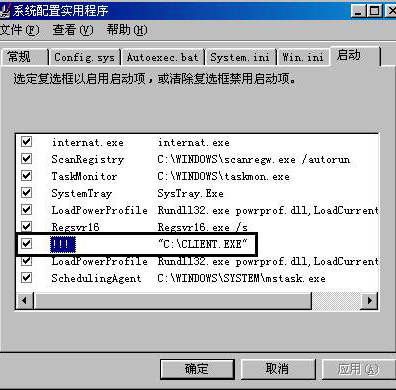
在教师机上运行安装程序,只要注意在安装版本的选择上选择“服务器版(带会员制管理)”即可,安装完成后教师机端软件就会自动运行。学生机的安装比较特别,并不使用安装程序进行安装,只需要将一个“Client.exe”文件复制到学生机上就行了。为了安全起见,可以把它复制到系统目录下面,复制完成后执行该程序一次,学生机所有的设置会自动完成,同时它会在注册表启动项中为自己添加启动项(图1),以此来实现学生机系统启动时自动加载“Client.exe”程序的目的。
二、教师机软件的设置
教师机软件安装完成后,还需要对一些参数进行初始化配置。在“机房计费管理专家服务端”主程序窗口,点击“执行→设置可选项”(或单击工具栏中的“设置”按钮),在弹出的“输入数据”对话框中输入设置密码(初始化密码为空),点击“确定”按钮即可进入“设置”窗口,进行服务器参数的设置。
1.一般设置
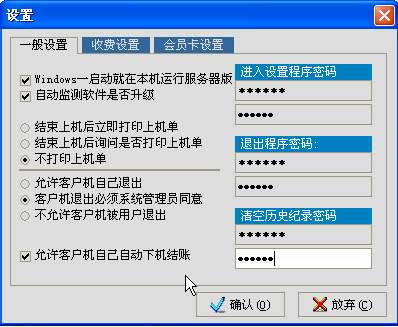
在“一般设置”标签页中(图2),勾选“Windows一启动就在本机运行服务器版”,使教师机端软件可以随系统一起启动。勾选“自动监测软件是否升级”选项,这样就可以对该软件进行及时的升级。接着为“设置程序”、“退出程序”、“清空历史记录”设置密码,防止学生的恶意操作。另外,机房管理员还可根据需要设置是否打印上机单、是否允许学生机退出和学生自己自动下机结账,建议大家使用该软件的默认值。
2.收费设置
在“收费设置”标签页中,可对不同的上机时间段进行收费设置。例如,我们把时间分为“0点~凌晨7点”和“7点~0点”两段,对每段时间的普通价和会员价进行设置,这样,不同时间段、不同类型的用户计费标准是不一样的。机房计费管理专家就是根据这些收费参数来对不同类型的用户进行计费的。
3.会员管理
对于经常上机的学生可以给予适当的优惠,让他们享受会员待遇。在机房计费管理专家中添加会员,点击“执行→会员管理”(或单击工具栏中的“会员”按钮),在弹出的“会员管理”窗口中(图3),添加会员用户,并依次输入卡号、姓名、密码、金额以及选择会员卡的状态(状态通常为“正常”,对于那些不遵守规定的学生则选择“禁用”,即禁止他使用会员号上机)。此外,会员管理还提供了会员的修改、删除等功能,操作非常简单方便。
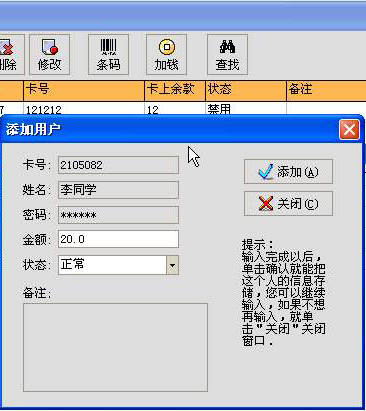
提示:卡号是区别每一个会员的唯一标志,在添加会员时不能使用重复的卡号。
三、学生机操作
完成教师机的设置后,学生就可以从学生机登录上机了。登录分为两种:一种是会员登录;另一种为普通用户登录。
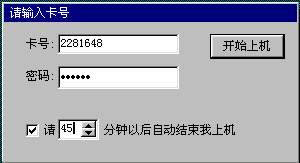
会员登录时,需要在“请输入卡号”对话框中输入会员卡号和密码,如果想限制自己的上机时间,可设定合适的上机限制时间自动结束上机(图4)。没有会员资格的学生可以使用普通用户的账号登录学生机。
用户登录后,服务器端软件就根据收费设置参数和用户类型开始为用户计费,而系统管理员以管理员账号在学生机登录,对学生机进行维护时是不会计算费用的。当学生想要结束上机时,可用鼠标右键点击系统任务栏中的程序图标,在弹出的菜单中选择“下机”即可,这时服务器端软件就结算出该学生的上机费用。
提示:学生在学生机登录上机时,一定要注意账号、密码的大小写区分,否则就会弹出“出错信息”。
四、教师机操作
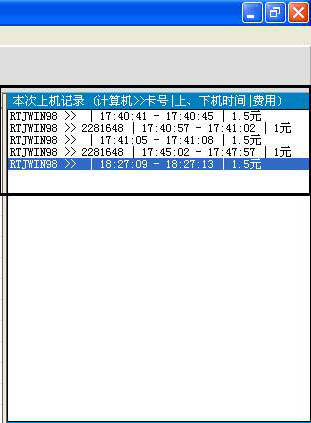
教师机端软件记录着每一个学生机用户的详细的上机记录(图5),包括计算机名、开始上机时间、下机时间、卡号、上机费用。用户登录学生机上机,也可以从教师机端操作,在“机房计费管理专家服务端”主程序窗口中选择学生要使用的学生机,如RTJWIN98,然后点击工具栏的“上机”按钮,弹出“上机”窗口,在输入框中输入卡号和密码,最后点击“确定”按钮即可。学生下机时,先选择学生机,再点击“下机”按钮,就会弹出“下机”信息窗口,列出该学生的上机时间和上机费用,最后单击“确定”按钮。该学生机的所有上机记录都会显示在“机房计费管理专家服务端”主程序窗口右边的“上机记录”框中。
教师机软件还提供了强大的统计功能,机房中所有学生机的上机记录都能以报表的形式统计出来,并且可以查询任意时间段的上机记录。另外,教师机可以完全控制每台学生机,如重新启动学生机、关闭学生机等。
机房计费管理专家软件中没有提供系统安全设置功能,这是因为很多中小学校机房的学生机中都安装了硬件或软件还原卡。