Actual Drawing Deluxe──新颖的网页编辑器
数码时尚
目前一些主流的网页制作工具(如Macromedia Dreamweaver及Microsoft FrontPage等)在图像编辑、按钮动画制作方面的能力都非常薄弱,需要借助第三方软件的支持对网页中插入的图片进行处理。而Actual Drawing Deluxe的强大的图像编辑功能却能让你在编辑网页图像、按钮等的时候不用借助其他的软件。
软件信息
软件名称:Actual Drawing Deluxe
软件版本:v5.4 豪华版
软件语言:英文
授权方式:共享软件
运行环境:Win9X/Me/NT/2000/XP
软件大小:4.78MB
下载地址:http://www.pysoftware.com/actualdrawingsetup.exe
安装并运行Actual Drawing程序后,会弹出一个“Welcome”对话框,在此选择启动方式。如果选择“Start with Template”,则表示打开模板;选择“Read the Tutorial”,表示阅读使用指南;选择“Open an existing page”,表示打开现有的文件;而选择“Open last edited file”,则表示打开最后编辑的文件。
选择第一项,在下一步弹出“Templates”窗口,在此显示了16个程序内置的模板,大家可任意选择其中喜欢的样式,而后点击“OK”按钮将它载入程序。下面大家查看程序主界面(图1)。在其界面左侧是一个工具面板,在此你可通过点击相应的功能按钮,执行插入图像、文字、线段等操作。在界面的右侧外缘显示了“Properties”(属性)、“Layers”(层)及“Presets”(预置)面板,用户可在其中调节相应的参数设置。
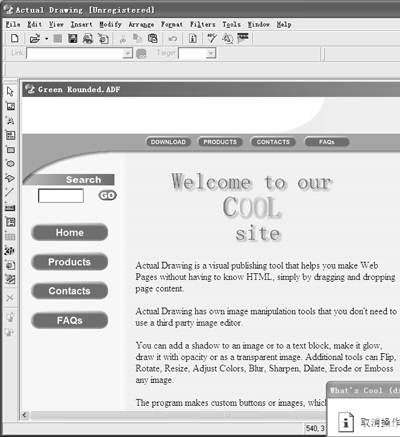
为了使大家在操作上更易于上手,笔者下面举两个应用实例供大家参考。
1.制作渐变按钮
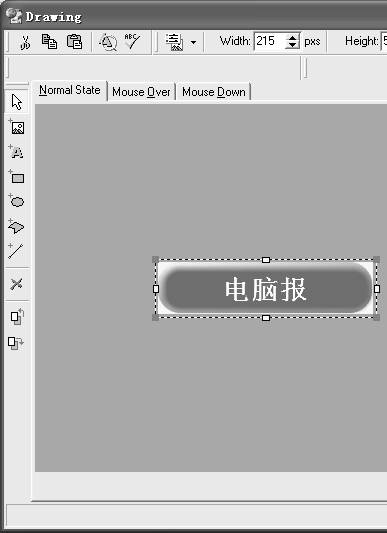
点击左侧工具面板上的“Drawing”按钮,弹出新对话框,在“Normal State”标签页中编辑正常状态下的按钮;在“Mouse Over”标签页中编辑鼠标点击放开后的按钮效果;在“Mouse Down”标签页中编辑鼠标点击时的效果。
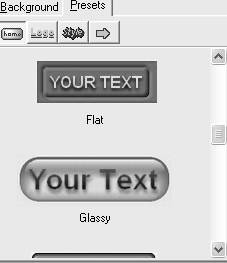
首先编辑正常状态的按钮。笔者在该界面中点击右侧的“Presets”选项卡,在此选择一个程序内置的按钮样式(图2)。如果你希望完全DIY按钮,则可在“Back ground”选项卡中自行设置背景颜色或载入背景图像。把预置的按钮载入至当前编辑视图中后,选择删除其中的英文,然后在左侧面板中点击“Text”按钮,再将鼠标指针置于按钮中点击,输入文字,而后再设置其文字属性与背景颜色,最终效果如图3所示。
然后,切换到“Mouse Over”标签页,在此点击界面下端的“Copy from Normal State”按钮,复制我们刚才制作的正常状态下的按钮。在此,大家可选择改变一下按钮凹凸效果及文字颜色等参数,以产生动态渐变效果。在操作过程中,大家可查看右下端的“Layers”面板,在其中选择当前准备编辑的层。
接着再切换到“Mouse Down”标签页,按前面的方法,改变按钮样式。
当制作完毕后,点击“OK”按钮,将它添加至当前网页中,并可随意拖动到合适的位置。
2.制作图像特效
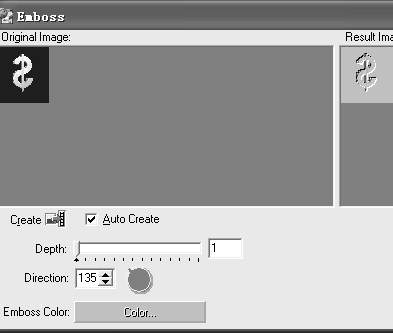
对于插入在网页中的图片,如果你想把它加工处理一下,制作为某种特效,可利用Actual Drawing Deluxe程序内置的滤镜轻易实现。当你选定页面中预处理的图片后,点击菜单栏上的“Filters→Special Effects”,在其下级菜单中有数十种滤镜效果可供选择。例如,选择“Transform→Sharpen”,可产生锐化效果;选择“Transform→Blur”,则可产生模糊效果等等。在滤镜编辑界面中(图4),还可调节各项参数,以使之更趋于你的预期效果。
此外,查看“Tools”菜单项,在其下级菜单中,如果选择“Magnifier”,则页面中会显示一个放大镜,拖动此放大镜可查看非常微小的对象。如果想在当前网页中直接播放插入的动画,则可选择“Play Animation”菜单,若要停止播放,再选择“Stop Animation”或按快捷键“Ctrl+P”。除此之外,还有很多实用工具可供使用,大家在实际应用中就会发现其便捷之处。
各位在编辑制作网页的过程中,可随时点击菜单栏上的“File”→“Preview in Browser”,以便在浏览器中预览其效果。