新兵训练营──内存优化篇
整机外设
什么样的情况下,你需要对电脑的内存进行优化?
两类电脑:一类多用于简单的办公文书处理、财务核算、浏览网页和一些基本的多媒体操作,则它对内存性能要求较低,优化内存也没有实质上的意义。一类用来运行复杂的3D应用、大型平面设计软件、高配置3D游戏的电脑,它需要消耗大量内存,需要强大的内存带宽支持的程序,就可以通过对内存的工作状态进行多种方式的调整,来提高电脑的工作效率。
优化前的准备工作
内存的优化有一个先决条件,即内存容量必须满足操作系统与应用软件运行的基本要求,在此基础上进行优化才有意义,否则就是做“无米之炊”,做无用之功。如果你的电脑是Windows XP操作系统,又要使用3DMAX建模,而只有64MB的内存,能通过优化内存满足你的要求吗?那么建议你,还是扩充内存吧。
动手优化之前,首先建议备份操作系统的注册表,然后记录下电脑当前的硬件配置与内存使用情况,便于与优化后的内存速度进行比较,以检验内存优化的成果。如果你对电脑的硬件配置不很熟悉,可以借助AIDA32等硬件检测工具,来生成硬件配置的详细清单。
内存速度的检测,普通用户可以记录应用程序的运行效率,如3DMAX对某个模型进行渲染的时间等,作为一个简单明了的对比基准;有经验的用户,可以借助内存检测工具,如PCMark、SiSoft、Sandra等,求得更准确的内存性能比较结果。
内存的优化主要有两种:一种是硬优化,它是通过调整内存运行的硬件环境与参数,最大限度挖掘内存潜能;另一种是软优化,也就是针对不同的操作系统与不同的软件应用,调整软件的内存使用方式与效率。
硬优化
现在谈到内存,我们一定会提到双通道这个名词。的确,在基于Intel平台的865PE/875P、AMD平台的nForce2等支持双通道内存的芯片组主板上,使用双通道内存方式会明显提高系统的运行效率。那么在非双通道的主板上,内存又该如何优化呢?请看下文。
通过BIOS优化内存
内存的实际运行速度,关系最密切的当数BIOS中以下四项参数(如图1):“DRAM CLOCK”、“CAS Lantency”、“RAS to CAS Delay”和“RAS precharge Time”。
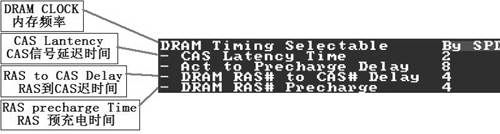
“DRAM CLOCK”即内存频率,多数主板采用的是内存与CPU同步运行的方式。部分主板提供了内存异步功能,在BIOS中提供了HCLK+33M选项,它可以设置内存以高于HCLK(总线频率)33MHz的频率运行,在保持系统外频不变,PCI设备运行在标准33MHz的前提下,单独提高了内存频率。
内存异步的功能并不是超频,它能使我们在高外频主板上使用旧的低频率内存。
后三项的意思是指内存的几种延迟时间与充电时间,数值越小,速度越快,目前常用的DDR内存的“CAS Lantency”值一般为2.5,部分高性能内存为2。通过设置更小的延迟时间,可以达到提高内存运行速度与效率的目的。
阿King提示:这里讲一下DDR内存的频率命名方式。传统的SD内存只在时钟的上升沿传输数据,DDR内存则是在时钟上下沿都传输数据,因此以两倍于SD内存的频率来命名DDR内存。DDR333的内存,实际频率就是166MHz,而DDR400内存,实际频率就是200MHz。同样是DDR400的内存,部分厂商在BIOS中是以200MHz来表示,而部分厂商就直接表示为DDR400。所以我们在设置中要参考主板用户手册,避免产生不必要的误解。
调整内存电压
提高内存电压(如图2),会有助于提高内存超频的成功率和内存子系统运行的稳定性。最重要的是确定内存电压调整的范围。以DDR内存为例,部分主板允许增加多达0.7V的电压,但正常情况下,增加0.1V或0.2V电压已经能够明显提高绝大多数内存的超频性能,我们把握的原则:一是如果超频后,内存能在增加0.2V状态下稳定运行,就绝对不要增加0.3V;二是如果你的内存电压从0.1V逐步加大到0.5V,而运行稳定性或超频性能没有提高,这时候,我们要做的是先把内存电压降下来,看看是不是内存品质或散热的问题,是不是CPU等其他部件的问题。
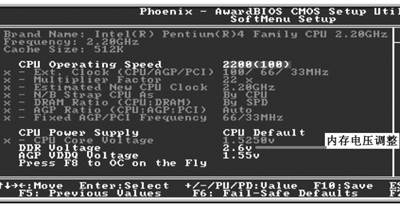
阿King提示:部分主板在出厂的默认状态下,已经略微提高了内存工作电压,在这样的主板上进行超频,就更要小心调整,避免内存电压过高导致系统不稳定甚至内存被烧毁。
使用内存条散热器
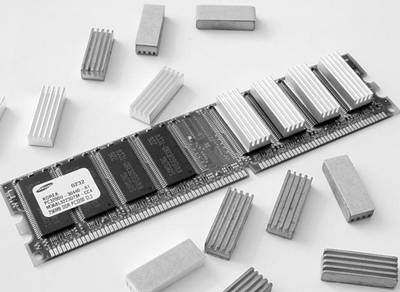
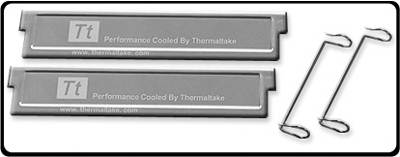
部分DIYer为了改善内存条的散热条件,自己动手在内存芯片上加装散热片(如图3),或利用文件夹将两条铁(铜)片固定在内存条两侧。散热片可以在市场上直接购买现成的内存条散热成品,也可以自己动手将大块的散热片锯成小块来用,但在通过硅胶或其他粘性材料将散热片固定到内存芯片上时要注意足够的附着力,以防止散热片脱落掉到主板上,造成意外。有条件的用户,可以直接购买市场上出售的成品,比如Tt出厂的铜质内存散热片(如图4),效果就不错。
阿King提示:在机箱内安装多个硬盘、光存储设备的人不在少数,但很少有人注意到这些设备与内存的散热有什么关系。平时要注意机箱内其他硬件不要和内存条靠得过近,影响内存和其他硬件的散热。
软优化
当我们的电脑有了足够容量的内存,BIOS参数设置也调整到良好的状态,但是在使用过程中,难免会运行一些多余的程序或是使用不必要的服务操作,这非常不利于内存效能的发挥。而内存的软优化也就是在操作系统中,通过手动调节或软件调节,最大限度地利用内存。
这里我们以Windows XP为例,来看看如何优化操作系统的内存使用效率,其他操作系统的相关设置可参照执行。
系统中的优化设置
1.禁用不需要的系统服务
Windows XP是基于NT核心的操作系统,它提供了调整系统服务的功能。关闭不必要的系统服务,可以释放相当数量的内存空间。打开“控制面板”→“性能和维护”→“管理工具”,点击“服务”选项。在服务列表中(如图5),有部分服务是我们可以禁用的,如:Messenger server,该服务用于传输客户端和服务器之间的Net Send和Alerter(报警器)服务消息。此服务与Windows Messenger无关;还有IMAPI CD-Burning COM service。这是Windows XP内置的CD刻录功能,一般用户都安装了专门的CD刻录程序而很少使用它。
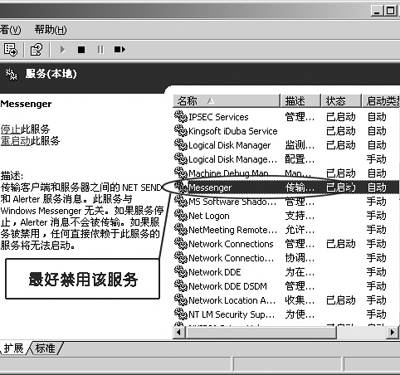
阿King提示:还有很多其他服务,大家可以根据自己的情况来设置是否禁用。禁用服务的操作很简单,双击需要禁用的服务,弹出的窗口里,在启动方式中选择禁用。如果此服务已经运行,按停止按钮可以立刻关掉它。通过关闭不需要的服务,可以大大提高系统的运行速度与应用程序的执行效率。
2.更改系统启动的应用程序
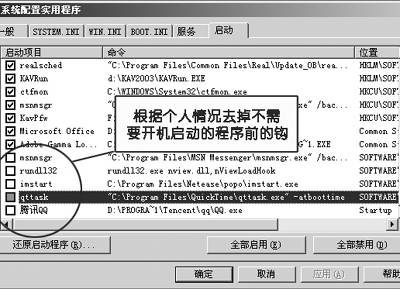
很多应用程序在安装过程中,就自动加入到系统启动列表里。只要一开机,这些程序就会自动启动,占用了电脑的内存。如果你开机后不需要立即应用这些程序,那么最好让它们在开机自启动中消失。方法很简单:打开“开始菜单”→“运行”,输入“msconfig”。这时我们启动了“系统配置实用程序(如图6)”,在“一般”栏下,勾选“有选择的启动”,然后在“启动”那一栏下,找到平时不需要开机启动的程序,去掉钩,点击确定,重新启动电脑,就完成了。
3.设定虚拟内存
在硬盘上合理地设定虚拟内存,也是一种提高电脑运行速度的方法。建议手动设定虚拟内存的大小,最好是该物理内存的2倍或2.5倍,并把它放到非系统分区上。
用内存优化程序进行优化
除了在系统里修改设置来优化内存,还有一种方法是使用专门的内存优化程序。
这里我们推荐几款优化程序,大家根据自己的需要,可以尝试一下由程序代劳的优化方式:
SuperRam:它主要提供了对注册表设置的修改,及释放部分可用的内存空间。
WinRamTurbo:除了优化内存外,它还提供了许多强大的调节选项,软件自带进程管理器,界面漂亮。
超级兔子内存整理:国产软件,中文界面,优化效果不错。值得一试。
上述几款软件在各大下载网站均可找到。
阿King提示:这些专门的优化程序最好不要与前面所讲的方法同时使用。也就是说,如果你选择了自己手动调整内存的参数和操作系统及应用程序的设置,就不需要再借助于优化程序进行优化。否则会引起系统不稳定。
内存是操作系统和应用程序运行的关键组件,对它的优化必须以稳定为前提。本文讨论了一些入门级的优化方法。对比内存优化前后的成绩。
比较的结果一般有三种,或者你看到程序运行速度有了大幅提高;或者你发觉优化前后没有什么差别;甚至优化后速度反而变慢、系统处于不稳定状态、死机等等。如果是这样,那么赶紧恢复备份的注册表吧,再把BIOS中有关的设置调整到优化前的状态。
我们不推荐在服务器系统上进行内存优化。对于不同容量内存混插的情况,也不属于于本文的讨论范围。内存的优化不是孤立的,如果能与主板、显卡、CPU等其他部件的优化进行配合,遵守适可而止的原则,则对电脑的性能提高会有所裨益。
大家对硬派学堂有什么意见和建议的话欢迎给阿King来信。来信请寄:重庆市渝中区双钢路3号科协大厦《电脑报》编辑部阿King收,邮编:400013;电子信箱:lim@cpcw.com。