从VB升级到VB.Net
IT商界
虽然Visual Basic .Net(简称VB.Net)已经发行一年有余了,但是还是有许多软件开发人员在使用Visual Basic 6.0(简称VB6.0)。那么如何将VB6.0的代码升级到VB .Net呢?这是很多开发人员关心的问题。下面我们就来学习如何将VB 6.0的代码升级成VB .Net的代码。
很多人会问为什么要从VB6.0升级到VB .Net,原因很简单,它是未来十年Windws平台上开发工具的主宰,因为它有强大的后台支撑──微软。
升级的主要步骤
将VB 6.0升级到VB .Net我们可以使用升级向导来完成。在升级过程中向导并不修改原VB 6.0代码,而是根据原项目创建新的VB.Net项目。下面是使用VB .Net中的升级向导将VB 6.0的项目升级到VB .Net的方法。
要将VB 6.0升级为VB .Net必须有一个VB 6.0的项目。如果你还没有,那么请按照下面(1)中的方法建立一个简单的VB 6.0项目。如果你已经有了VB 6.0的项目可以跳过(1)直接从(2)开始学习。
(1)利用VB 6.0创建项目
①启动VB 6.0。
②选择菜单【文件】|【新建项目】,弹出【新建工程】对话框。
③在【新建工程】对话框中选择【标准 EXE】后,单击“确定”按钮。
④从【工具箱】中拖入一个Button按钮到设计窗体,此Button组件的名称为“Command1”,拖入窗体后双击这个按钮,从而进入Command1组件的Click事件的代码编辑界面。
⑤在Command1组件的Click事件中添加下列代码:
MsgBox ("这是VB 6.0创建的程序!")
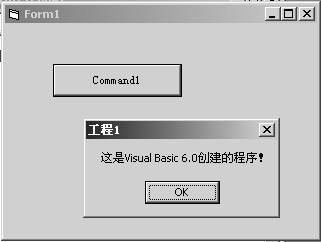
以缺省文件名称“工程1.vbp”保存项目文件后,单击快捷键F5运行程序,单击程序中唯一的按钮后,得到如图1所示的运行界面:
下面就使用VB .Net升级向导把此项目升级为VB .Net的项目文件。
(2)使用VB .Net中的升级向导升级VB 6.0创建的项目
利用VB .Net升级向导只要通过五个步骤就可以实现从VB项目升级为VB .Net项目。下面的步骤将完成对上面的VB项目的升级。
①启动Visual Studio .Net 2002。(Visual Studio .Net 2003步骤相同)
②单击“文件”→“打开”→“项目”后,打开“打开项目”窗口。
③“打开项目”对话框进入要升级的VB项目所在的目录,选择“工程1.vbp”文件后,单击“确定”按钮,则启动VB .Net升级向导,并出现升级向导的第一步骤的界面。
单击“下一步”菜单,进入升级向导的第二步骤,在此步骤中可以选择升级后的项目类型。
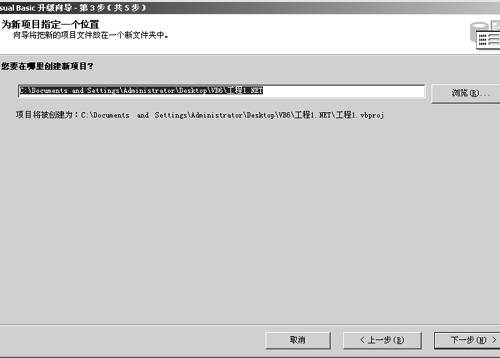
④选择完要升级项目类型后,单击“下一步”按钮,进入VB .Net升级向导第三步骤,具体如图2所示,在此步骤中可以选择要升级项目所在的目录。
⑤指定要升级项目所在的目录后,单击图2中的“下一步”按钮,如果在指定的目录中没有要生成项目的文件夹,则向导会弹出提示框让用户在指定目录中创建要生成的文件夹。
⑥单击“Yes”按钮,则向导会创建指定的文件夹,并进入升级的准备阶段。
⑦单击“下一步”按钮,则系统将VB 6.0升级到VB .Net的项目。
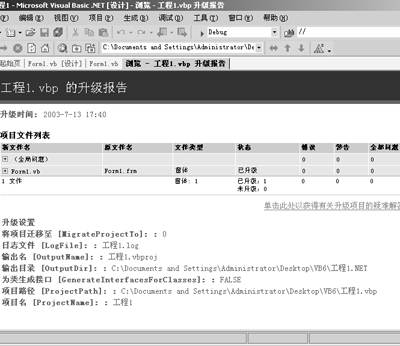
⑧当升级完成后,系统将自动显示文件升级报告。如图3所示在此报告中可以查看升级情况。
⑨如果通过升级向导不能够实现VB .Net项目的升级,则用户可以根据升级报告的提示,对升级后的项目进行手动修改。
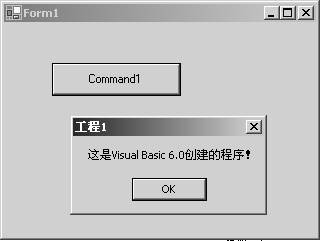
⑩在确认升级报告中没有错误和警告后,单击快捷键F5运行升级后的项目,可得到如图4所示的界面。
总 结
本文介绍了使用Visual Studio .Net升级向导实现从VB项目升级到VB .Net项目的具体步骤。虽然VB .Net升级向导是经过了精心设计的,但仍可能对复杂的VB 6.0的程序无法全面地转换为VB .Net的程序,这时我们就要仔细查看升级向导给出的提示。并打开转换后的文件用手动修改。