文件扫描好帮手──Office 2003的新组件
IT商界
微软的Office 2003增加了一个名为Microsoft Office Document Imaging的组件。该组件可以让用户轻松扫描文档,包括扫描单页文档和多页文档、执行光学字符识别(OCR),将扫描的文本和图像复制并导出到Word中,并重新组织扫描的文档页面、向扫描的文档和传真添加注释等等。
一、MDI格式的基本情况
Microsoft Office Document Imaging组件使用MDI格式,这种文件格式基于旨在按页面版式保存图像的Tag文件格式(TIFF),在Microsoft Office Document Imaging中,用户可以选择按MDI格式或Tag图像文件格式(TIFF)来打开或保存文件,这两种格式都可以存储通过光学字符识别(OCR)的文本。
与TIFF图像文件格式相比,以MDI文件格式保存的图像所占用的磁盘空间更小、具有更高的保真度。要说明的是,Microsoft Office Document Imaging创建的TIFF文档可以使用其他图片应用程序打开或编辑,但MDI文件只能在Microsoft Office Document Imaging打开或编辑,因此如果你希望保持文档的兼容性,那么还是保存为TIFF格式比较好一些。
二、两大组件
事实上,Microsoft Office Document Imaging组件包一共包括扫描组件和图像处理组件两个部分,分别命名为Microsoft Office Document Scanning和Microsoft Office Document Imaging,我们可以从Office System 2003程序组的“Microsoft Office工具”组中找到它们的踪影。
1.Microsoft Office Document Scanning:扫描组件
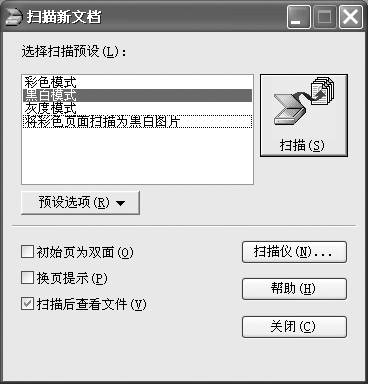
很显然,这个组件可以代替Adobe Photoshop、ACDSee等软件完成扫描任务,如图1所示,它提供了彩色、黑白、灰度等3种扫描预设。如果你是进行OCR扫描,那么建议选择“黑白模式”较为理想,此时以300DPI进行单色扫描,不仅扫描速度快,而且生成的图像文件也小;如果是扫描彩色图片或图纸,那么建议选择“彩色模式”以获得最佳效果,此时扫描速度比较慢,且生成的图像文件也比较大。除此之外,我们还可以将多个页面扫描到单个文件中,这里就不多说了。
2.Microsoft Office Document Imaging:图像处理组件
这个组件可以让用户在屏幕上查看扫描的文档、重排多页文档、选择识别的文本并对它进行操作、向扫描的文档和电子传真添加注释以及通过电子邮件或传真向其他人发送文档。
三、阅读和编辑MDI文档
接下来,我们来看看Microsoft Office Document Imaging组件是如何工作的。
1.将文档打印为MDI文档
在安装Microsoft Office Document Imaging组件后,系统会自动安装一个名为“Microsoft Office Document Imaging Writer”的打印机,然后我们就可以在所有支持打印功能的应用程序中创建MDI文档。如图2所示,在“打印机”下拉列表框中选择“Microsoft Office Document Imaging Writer”打印机,其他选项无须额外设置,点击“确定”按钮后,系统会提示确定文件输出的路径,缺省使用源文件名,然后很快就可以自动生成一个MDI文档了。
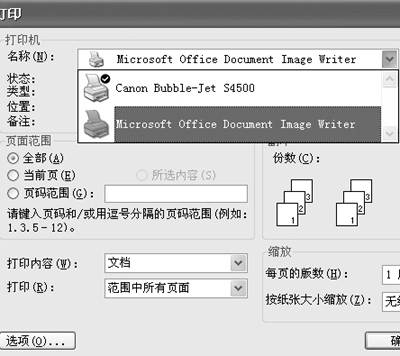
如果你不希望使用MDI格式,而是希望使用TIFF格式,那么可以打开Microsoft Office Document Imaging,从“工具”菜单下打开“选项”窗口,切换到“其他”选项页,点击“文件导入首选项”按钮,此时会弹出一对话框,在这里重新设置输出格式即可,这样可以在所有应用程序中生效。如果你只是希望临时使用TIFF格式,那么只要在图2窗口中点击“属性”按钮,然后在“高级”选项页中进行更改。
2.阅读MDI文档
阅读MDI文档时,可以选择“阅读视图”和“页面窗格”两种方式,前者将显示当前文档并隐藏一些不重要的屏幕元素,如任务栏等,看起来非常醒目,而且黑底白字也便于保护视力;按下Esc键即可返回页面视图方式,此时可以按便于阅读的大小查看文档中每个页面的外观,单击缩略图窗格中的图像时,相应的页面将出现在页面窗格中。
3.添加注释
在Microsoft Office Document Imaging文档中进行审阅时,我们可以使用注释标注文档,这一切都可以通过“注释”工具栏上的按钮来完成。还可以将文本添加为备注或批注、应用突出显示功能强调文本、绘制手绘文本或图形圈定有问题的文本,还可以向文档中插入图片呢。
Microsoft Office Document Imaging提供了五种用于绘制手绘文本或图形的预设笔和三种用于添加突出显示的预设笔,只要单击按钮旁边的小箭头就可以迅速更改笔的颜色和粗细等属性。如果你希望与没有安装Microsoft Office Document Imaging的用户共享文档中的注释,那么必须执行一次“工具→注释→使注释永久化”命令才行。
4.导出文本或图像
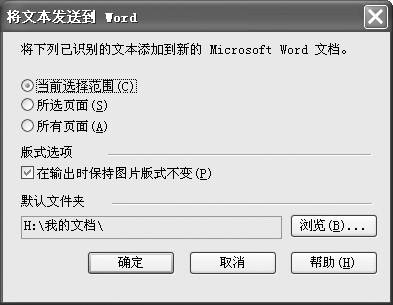
可能你需要导出文本,那么只需选择要导出的页面或单个页面的一部分,然后执行“工具→将文本发送到Word”命令,如图3所示,这里可以重新设置导出区域、版式选项、输出路径,再次确定后就可以导出文本了;如果须要将文本或图片复制到其他程序,那么只需选择后执行“复制→粘贴”命令就可以了。