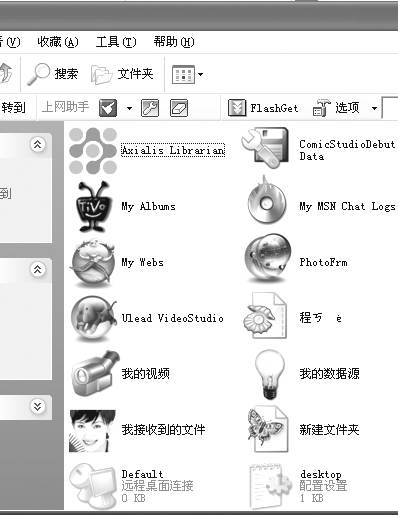
把照片设计成文件图标
IT商界
自从用上Windows XP后,很喜欢里面绚丽的图标。网上也有大量漂亮的图标下载,但我一直想自己设计有自己特色的图标,由于这些图标尺寸太小,不好操作,而且这些图标采用了真彩、半透明等特有技术,所以一般的图像编辑软件不能很方便地编辑它们。自从遇见了它──Axialis IconWorkshop,我的想法终于变成现实了。
注:文件图标,就是计算机内文件夹的标志性的图片,它形象地代表文件夹所表示的内容。一个漂亮的图片会给你好的视觉享受,同时也会带给你好心情。
图标制作工具
软件名称:Axialis IconWorkshop
下载地址:http://www.skycn.com/soft/5058.html
软件大小:6.3MB
软件语言:简体中文
应用平台:Win9x/NT/2000/XP
Axialis IconWorkshop是一款专业制作图标的编辑软件,通过它可以非常轻松地制作出图标。它还内置了不少滤镜(模糊、平滑、锐化、细节、等高线、浮雕等)和图像调整器(色调、饱和度、亮度、对比度等)以及其他工具(缩放尺寸、任意角度转动、翻转等);增强的与 Adobe(R)和Jasc(R)色彩文件相兼容的色板和调色板管理系统;还有自定义Windows(R)图标的功能等等。
操作界面
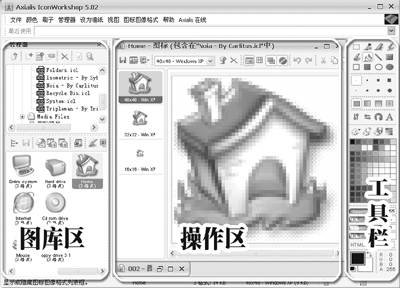
软件安装好后,进入它的主界面。从图1中我们可以看到Axialis IconWorkshop5.0的界面主要分为图库区、操作区和工具栏三部分。最右边的工具栏基本上和Windows自带的画图差不多,不过功能要强大得多。在操作区具有即时观看功能,在你处理图标的同时,左上角就能显示出完成时候的样子。你还可以自己随意改变图标的大小、颜色等。
绘制个性图标
如果你有很好的绘画基础,可以利用工具区中的工具,自己设计一个精美的图标。如果你觉得自己徒手绘画比较困难,那就找一张图片,直接在上面修改吧。下面我们还是采用第二种方案──置入一张图片,然后再进行修改。
1.点菜单“文件→打开”在弹出的窗口中,选择你准备好的图片。Axialis IconWorkshop5.0几乎支持了目前所有的图片格式,很厉害吧。这里我们就选一张PLMM的照片吧。选择好图片之后,图片就会在操作区显示出来。你也可以选择自己的照片哟,不过选的图片最好是背景比较单一,画面比较清爽的(图2)。

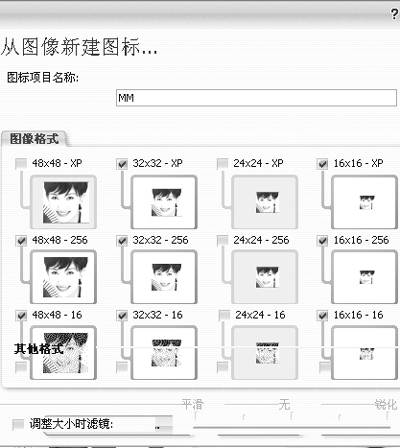
2.点绘图区上面快捷键工具栏最左边的“从图像创建图标”工具(图3)。在弹出的界面中有多种图标尺寸和不同的格式供你选择(图4)。如果这里没有你满意的,你可以点下面的“其他图像格式”,在弹出的窗口中你可对图标的色彩、尺寸进行自由调整。这里我们就选标准的“48×48-256”的样式吧,后面的256表示色彩精细度。

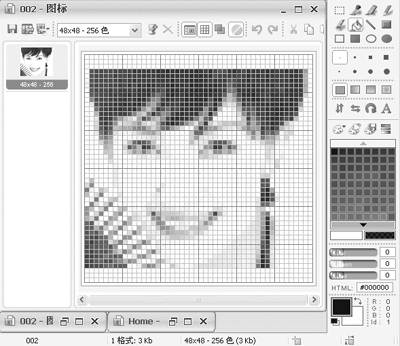
3.设置完成后点“确定”。回到操作区,现在图片开始转换,转换的时候要比纯图标转换慢一些,转换完成之后所选择的图像就以图标的形式显示出来。为了后面的精心修改,你可以点点绘图区上面快捷键工具栏上的显示栅格按钮,现在图片就像像素画一样,你可以一小格一小格地修改(图5)。十分方便吧?
4.现在的任务就是利用工具箱中的工具,对图标仔细地修改了,别小看这些工具哟,不满意呀,你可以安装Photoshop中的滤镜来做一些特效。Axialis IconWorkshop不光是在绘图功能上十分出色,在色彩调整及画面的自由调整方面也非常强大。具体的操作只有靠你多去尝试了。
5.在对图标设计满意后,你就可以输出结果了。在Axialis IconWorkshop中的图标你可以输出成位图、PSD格式或者透明的PNG格式,然后在Photoshop中做进一步的修改。不过要作为图表使用,最后必须保存为.ico格式才能使用。点“文件→保存”,然后选择好保存的路径。这样,一个图表就完整了。
把文件夹改为个性图标
现在你选择一个你想要修改的文件夹,点鼠标右键,选择“属性”,然后选择“自定义→更换图标”,接着点“浏览”找到刚才做好的图标,再点“确定”替换掉原来的图标。现在你看看自己设计的图标吧(图6)。很有成就感吧?现在你可以到朋友面前去炫耀一番了。