快速定制客户信函
评测市场
在日常办公中,经常需要给一些客户或者关系单位发送各类邀请函、发货单据以及友慰问信件等。但是当客户较多的时候,手工填写信件的工作量很大,也容易出错。此时可以借助已经建立好的Access客户关系数据库(本例中以员工数据库代替),并与Word相结合制作各种邀请函件,从而有效提高信件的填写和发送效率。
1.建立关系查询
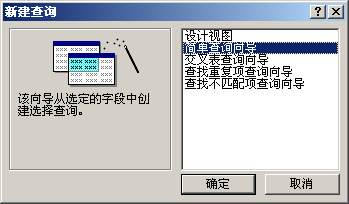
在Access中打开“客户关系数据库”窗口,单击“查询”按钮,然后在打开的窗口中,单击“新建”按钮,弹出“新建查询”对话框(图1)。单击选中“简单查询向导”项,并单击“确定”按钮。
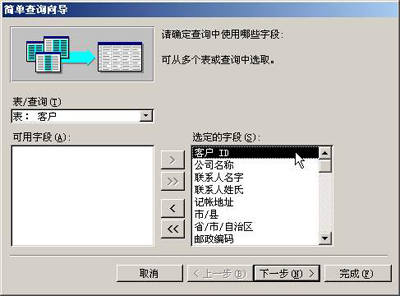
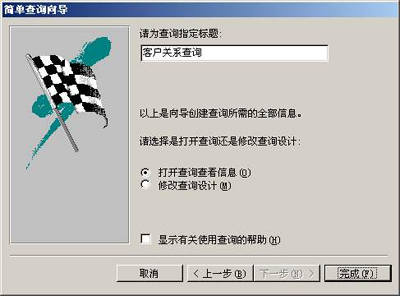
在打开的“简单查询向导”窗体中,单击“表/查询”栏,在下拉列表中选择“客户”数据表,然后单击“》”按钮,将客户数据表中的所有数据添加到右侧的“选定的字段”列表中,并单击“下一步”按钮(图2)。接着在“简单查询向导”窗体里的“请为查询指定标题”文本框中输入要查询的名称“客户关系查询”,最后单击“完成”按钮(图3)。
2.制作主文档
在数据库窗口中,单击选中刚刚建立的“客户关系查询”表,然后单击Access工具栏“Office链接”右侧的下拉按钮,并从弹出的菜单中选择“用Microsoft Word合并”命令。打开“Microsoft Word邮件合并向导”对话框,在“请选择”栏中选择“创建新文档并将数据与之链接”单选框,然后单击“确定”按钮。
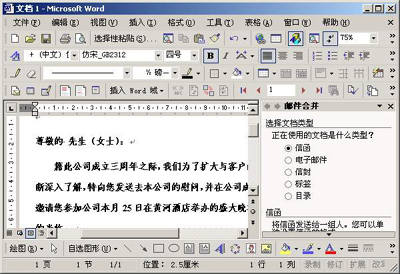
启动Word,创建一封信函主文档,并根据实际需要编排版式。需要注意的是,无须编写收件人姓名、单位等相关信息,这些信息可以直接从客户关系数据库中提取(图4)。
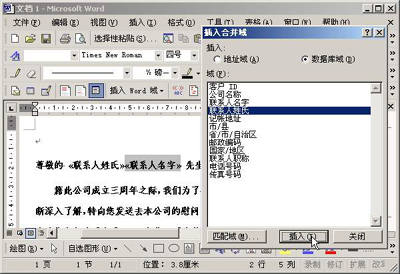
下面就可以向主文档中插入相关信息字段。首先将光标定位在收件人姓名位置,然后单击工具栏“插入域”工具按钮,弹出“插入合并域”对话框,然后从列表中选择需要插入的字段,比如“联系人名称”,然后单击“插入”按钮,完成后单击“关闭”按钮(图5)。
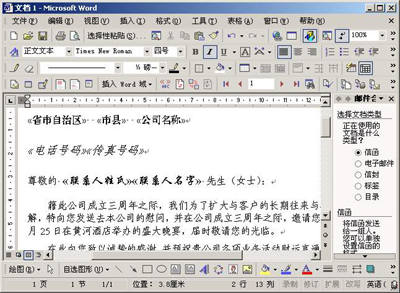
同样道理,我们还可以在信件中插入其他数据信息,比如联系单位、职务等,最后设定并插入Word文档。完成后,定义并修改插入字段的字体、字号,并设计好版面效果(图6)。
3.使用邮件合并
单击“邮件合并”工具栏中的“查看合并数据”按钮,预览并合并文档,此时“Word邮件合并向导”将自动定位“客户关系数据库”中的相关字段信息,并添加合并到指定的Word文档位置,同时显示在Word版面中(图7)。
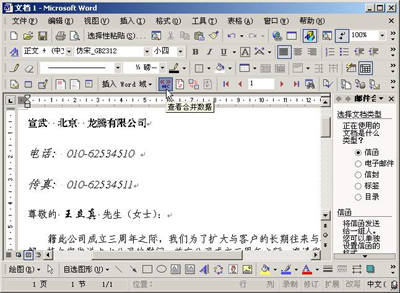
如果要查看更多的关系客户函件,可以单击工具栏“上一条记录”按钮或者“下一条记录”按钮,此时Word文档将自动提取数据库中的相关信息并显示在文档中,如果单击“首记录”或者“尾记录”按钮可以直接切换到第一或最后一封信件。
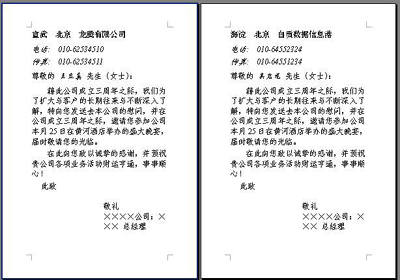
完成以上操作后,单击工具栏“合并到新文档”按钮,弹出“合并到新文档”对话框,选中“全部”单选框,然后单击“确定”按钮。
此时Word将自动新建一个多页文档,每页都提供根据客户关系数据库建立的新函件,此时只要将文档打印输出后,即可邮寄给相关客户了(图8)。
除了前面提到的建立邀请函件之外,我们还可以根据以上方法制作信件邮寄地址清单、货物发送清单、请柬等多种需要批量发送的信函,具体方法类似,这里就不一一介绍了,感兴趣的朋友不妨一试。