制作公司信息报表
评测市场
报表是日常办公最常见的一种数据处理与汇总方式,下面就来介绍一下在Access中针对已经建立的数据库资源(以员工数据库代替)建立报表的方法。
1.制作报表
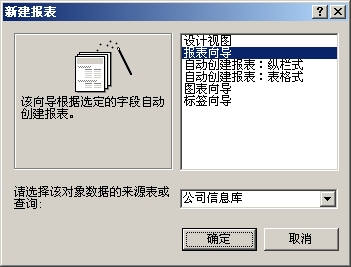
在数据库窗口中单击“表”,然后单击工具栏中的“新建”,打开“新建报表”对话框。选择“报表向导”选项,并从数据源中选择“公司信息库”数据表,然后单击“确定”(图1)。
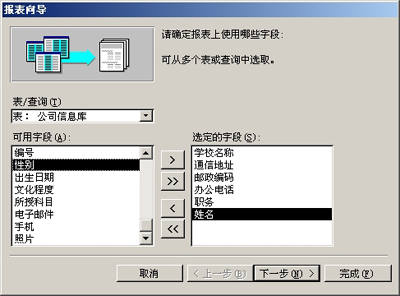
打开“报表字段”对话框,从左侧“可用字段”列表中选择字段,然后单击“>”按钮添加到右侧“选定的字段”列表中,完成后单击“下一步”按钮(图2)。
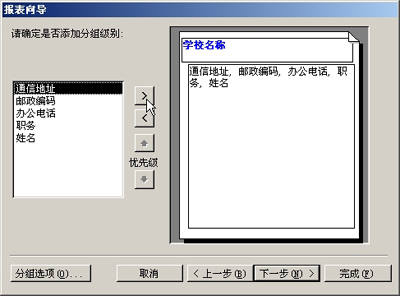
打开“分组级别”对话框,选择“学校名称”作为分组,然后单击“>”按钮添加到右侧预览区,单击“下一步”(图3)。
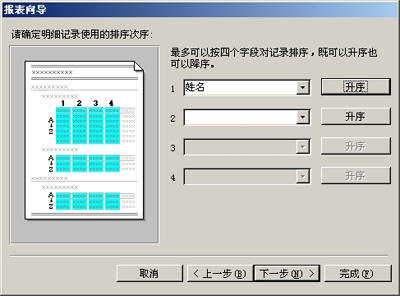
弹出“排序”对话框,在条件中选择排序字段,单击“下一步”(图4)。
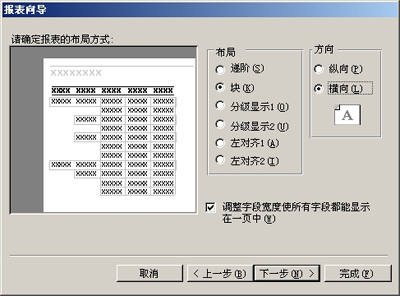
打开“布局方式”对话框,在“布局”中选择“块”,然后在右侧方向中选择“横向”,单击“下一步”(图5)。
打开“样式”对话框,单击选择“紧凑”样式,然后单击“下一步”。
在“标题”对话框中,设定标题名称为“公司信息报表”,单击“完成”(图6)。
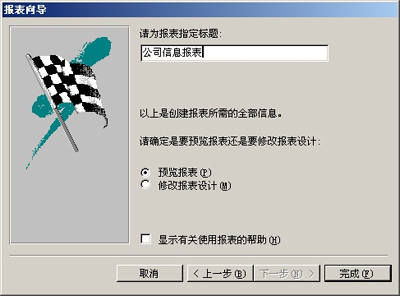
完成后,系统将自动创建一个新的报表,并显示在报表窗口中。
2.设计报表页眉与页脚
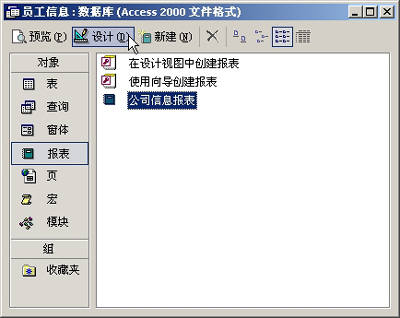
如果要进一步设计报表的样式,可以在数据库窗口中单击“表”,然后选择“公司信息报表”,并单击“设计”(图7)。
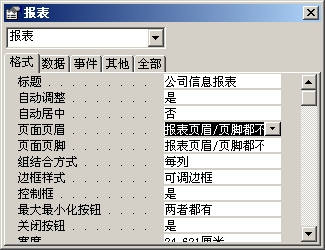
如果不想在报表的第一页打印页眉和页脚,可以在“设计”视图中用鼠标右键单击页面空白处,在弹出菜单中选择“属性”打开报表属性对话框。单击选择“格式”选项卡,将“页面页眉”或“页面页脚”属性设置为“报表页眉/页脚都不要”,然后关闭属性窗口即可(图8)。
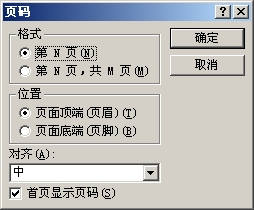
如果报表页数比较多,可以设置显示页码。在“设计”视图中打开报表,执行主菜单“插入→页码”命令,然后在“页码”对话框中,选择页码的格式、位置和对齐方式,如果要在第一页显示页码,可以选中“首页显示页码”复选框(图9)。
3.对数据进行排序和分组
如果要对报表中的数据进行排序,可以在“窗体”视图、“数据表”视图或“页”视图中单击工具栏“排序与分组”按钮,打开排序与分组对话框,在“字段表达式”中选择排序对象,选择要排序或者分组的字段,第一行的字段或表达式具有最高排序优先级,第二行则具有次高的排序优先级(图10)。
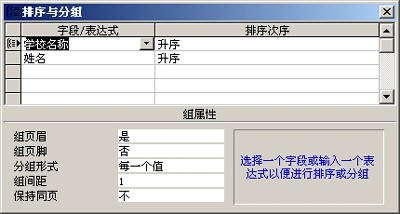
在设置“字段/表达式”列后,Access将把“排序次序”设置为“升序”,如果要改变排序次序,可以在“排序次序”列表中选择“降序”。
排序时要注意,在“文本”字段中保存的数字将作为字符串而不是数值来排序。因此如果要按数值顺序来排序,必须在较短的数字前面加上“0”,使得全部的文本字符串具有相同的长度。比如要以升序来排以下的文本字符串“1”、“2”、“11”和“22”,其结果将是“1”、“11”、“2”、“22”,所以此时必须在仅有一位数的字符串前面加上“0”,才能正确地排序,即:“01”、“02”、“11”、“22”。
如果在“文本”字段中保存数字或日期,可以考虑在表中将该字段的数据类型改为“数字、货币或日期/时间”,这样在对该字段排序时,数字或日期将会按数值或日期的顺序来排序,而不需要在前面加入“0”。